इंटरैक्टिव प्रस्तुतियाँ
आपकी स्लाइड्स, प्रश्नों और गेम के लिए एक डेक
ब्राउज़र में अपनी प्रस्तुति बनाएँ, सामग्री स्लाइड्स को पोल, क्विज़, वर्ड क्लाउड, Q&A और गेम के साथ मिलाएँ, और किसी भी स्क्रीन पर प्रस्तुत करें। लोग कोड से या आपकी स्लाइड के बगल का QR कोड स्कैन करके अपने फ़ोन पर शामिल होते हैं, और उनके उत्तर आते ही बड़ी स्क्रीन पर दिखते हैं।

पूरा स्लाइड एडिटर
पाँच समूहों में लगभग 50 स्लाइड प्रकार: क्विज़, गेम, इंटरैक्टिव प्रश्न, सामग्री स्लाइड्स और एम्बेड किए गए वेब पेज या डेक। टेक्स्ट, छवियाँ, वीडियो, GIF और बैकग्राउंड संगीत जोड़ें।
सेकंडों में जुड़ें
प्रस्तुति मोड स्लाइड के बगल में कोड और QR कोड वाली जॉइन बार दिखाता है। प्रतिभागियों के लिए कोई खाता नहीं और कोई ऐप नहीं, किसी भी फ़ोन, टैबलेट या लैपटॉप पर।
आपके फ़ोन से रिमोट कंट्रोल
कमरे में घूमते हुए अपने फ़ोन से डेक में आगे बढ़ें, टाइमर शुरू करें और परिणाम दिखाएँ (Pro और Enterprise)।
आपकी गति या उनकी
कमरे को स्लाइड दर स्लाइड चलाएँ, या प्रतिभागियों को अपनी गति से डेक देखने दें।
क्लास में जोश बनाए रखें
स्लाइड ट्रांज़िशन, इमोजी प्रतिक्रियाएँ, साउंड इफ़ेक्ट, बैकग्राउंड संगीत और ड्रमरोल या कंफ़ेटी जैसे कीबोर्ड मैजिक इफ़ेक्ट।
आपका रूप
फ़ॉन्ट, रंग, बैकग्राउंड छवियाँ और वीडियो हर प्लान पर; आपका अपना लोगो Pro और Enterprise पर।
एक असली सत्र में
40 मिनट का विज्ञान पाठ, स्लाइड दर स्लाइड
कक्षा 8 की एक शिक्षिका 28 बच्चों की कक्षा को एक ही डेक से जल चक्र पढ़ाती हैं: शामिल होने की स्लाइड, एक-एक पंक्ति करके दिखाई जाने वाली सूची, कक्षा की सोच जाँचने के लिए पोल, एक क्विज़ प्रश्न और लीडरबोर्ड। यहाँ बताया गया है कि हर स्लाइड पर बड़ी स्क्रीन और बच्चों के फ़ोन या टैबलेट पर क्या होता है।
- 1
डेक एक शाम पहले बनाएँ
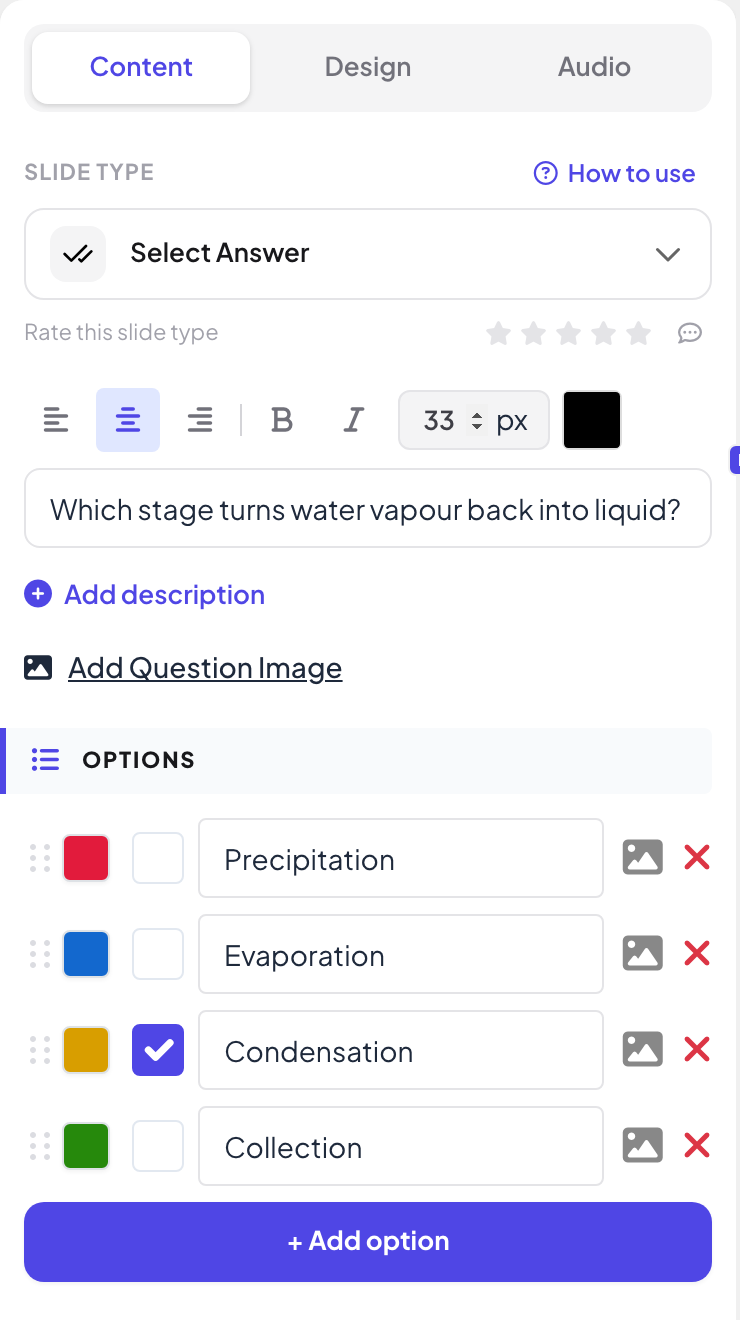
वे “कक्षा 8 विज्ञान: जल चक्र” नाम की खाली प्रस्तुति शुरू करती हैं और पाँच स्लाइड्स जोड़ती हैं: निर्देश, “जल चक्र के चार चरण” नाम की सूची, एक पोल, एक Select Answer प्रश्न और एक लीडरबोर्ड। हर स्लाइड का प्रश्न और विकल्प दाईं ओर सामग्री टैब पर, उसके रंग और फ़ॉन्ट डिज़ाइन पर, और उसका संगीत ऑडियो पर है।
सुझाव: फ़ोन पर ठीक-ठीक क्या दिखेगा यह देखने के लिए स्लाइड के दाएँ किनारे पर प्रतिभागी दृश्य पर क्लिक करें, और पाठ से पहले खुद प्रश्न खेलने के लिए क्विज़ स्लाइड पर गेम खेलने का प्रयास करें।
- 2
शामिल होने वाली स्लाइड से शुरुआत करें
कक्षा के आते ही वे प्रस्तुत करें दबाती हैं। पहली स्लाइड एक निर्देश स्लाइड है जिसमें जॉइन पता, कोड और बड़ा QR कोड है, और सबके बैठने तक वह स्क्रीन पर रहती है।
- फ़ोन पर
- फ़ोन पर: बच्चे QR कोड स्कैन करते हैं या join.learnworkly.com और कोड लिखते हैं। कोई ऐप नहीं, कोई खाता नहीं और कोई ईमेल पता नहीं।
- बड़ी स्क्रीन पर
- बड़ी स्क्रीन पर: बड़े अक्षरों में जॉइन पता, कोड और QR कोड। कोड वाली जॉइन बार भी हर स्लाइड के ऊपर रहती है।
सुझाव: शेयर → दर्शक लिंक में कोड एडिट करें से कोड को ज़ोर से बोलने में आसान बनाएँ, और छपे हैंडआउट के लिए QR कोड डाउनलोड करें।
बड़ी स्क्रीन 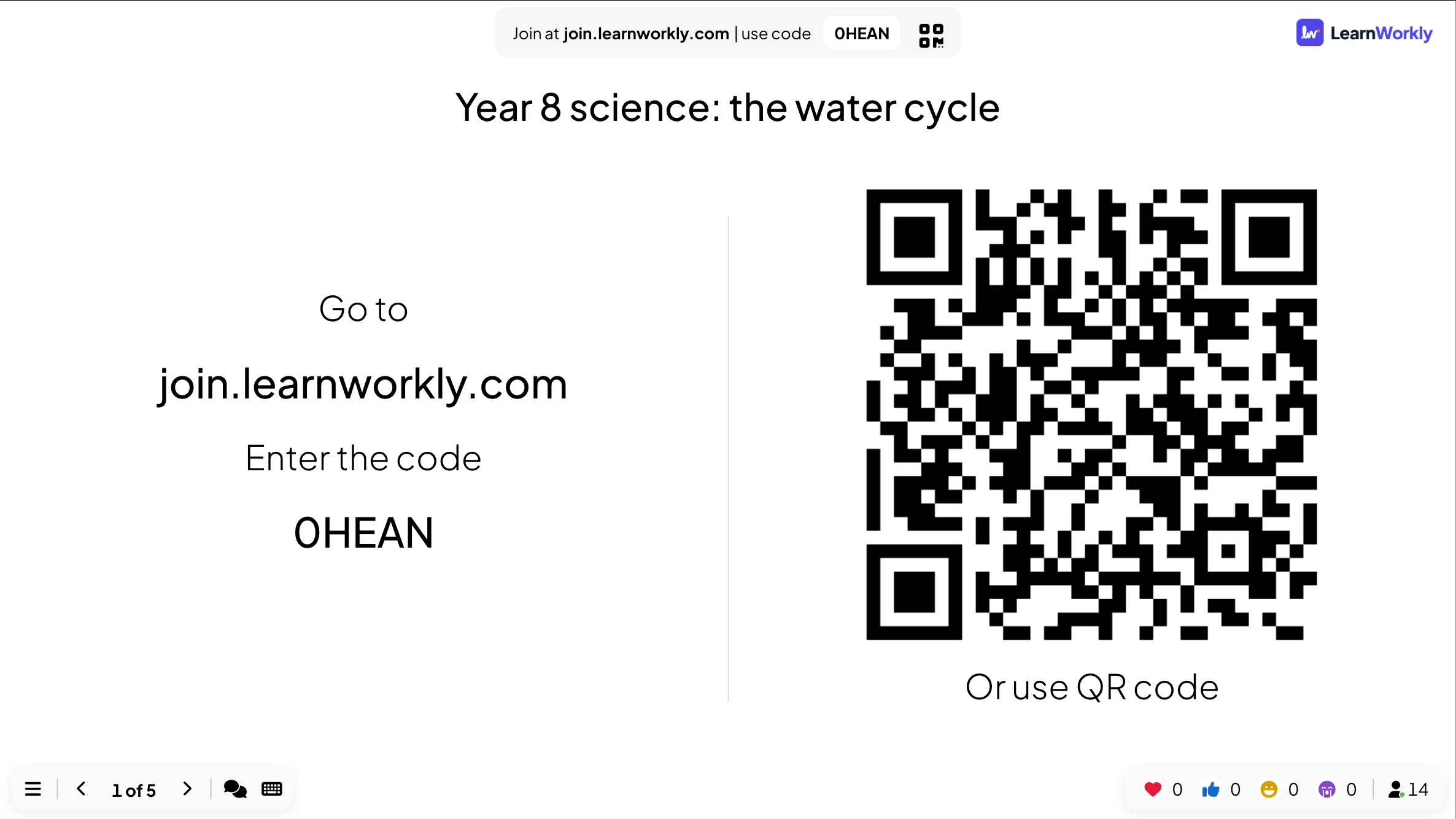
- 3
सूची से पढ़ाएँ, एक-एक पंक्ति करके
वे चारों चरण एक सूची स्लाइड से समझाती हैं। दायाँ तीर दबाने पर हर बार अगली पंक्ति दिखती है, इसलिए कक्षा आगे पढ़ने के बजाय वह बात सुनती है जो वे कह रही हैं।
- फ़ोन पर
- फ़ोन पर: बड़ी स्क्रीन के साथ उसी पल हर फ़ोन पर वही पंक्तियाँ दिखती हैं।
- बड़ी स्क्रीन पर
- बड़ी स्क्रीन पर: “वाष्पीकरण”, “संघनन” और “वर्षण” दिख चुके हैं; “संग्रह” अभी छिपा है।
सुझाव: आयात की गई PowerPoint स्लाइड्स भी ऐसे ही काम करती हैं: हर बार दबाने पर आगे बढ़ने से पहले अगला एनिमेशन चरण चलता है।
बड़ी स्क्रीन 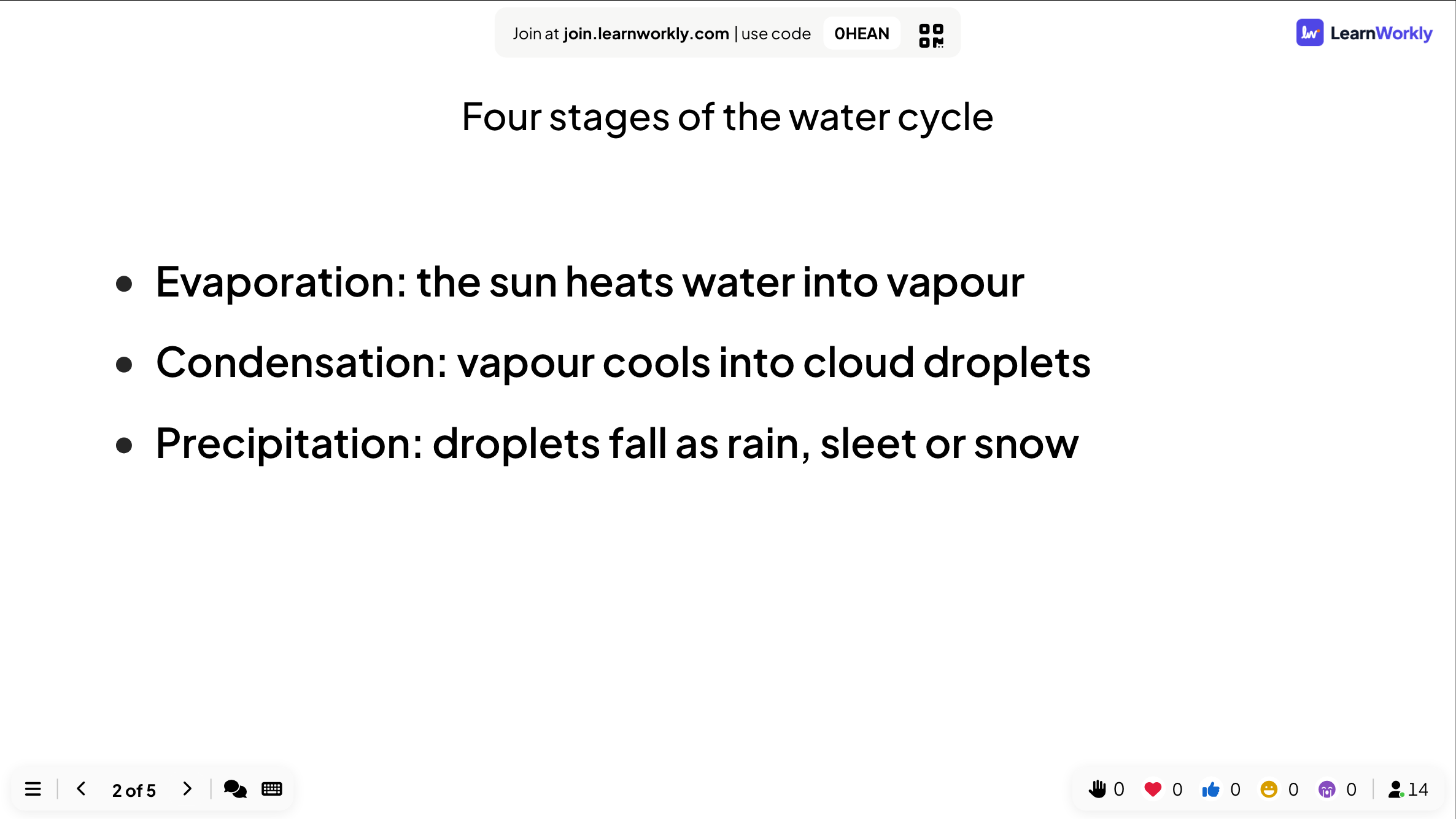
- 4
पोल से सोच जाँचें
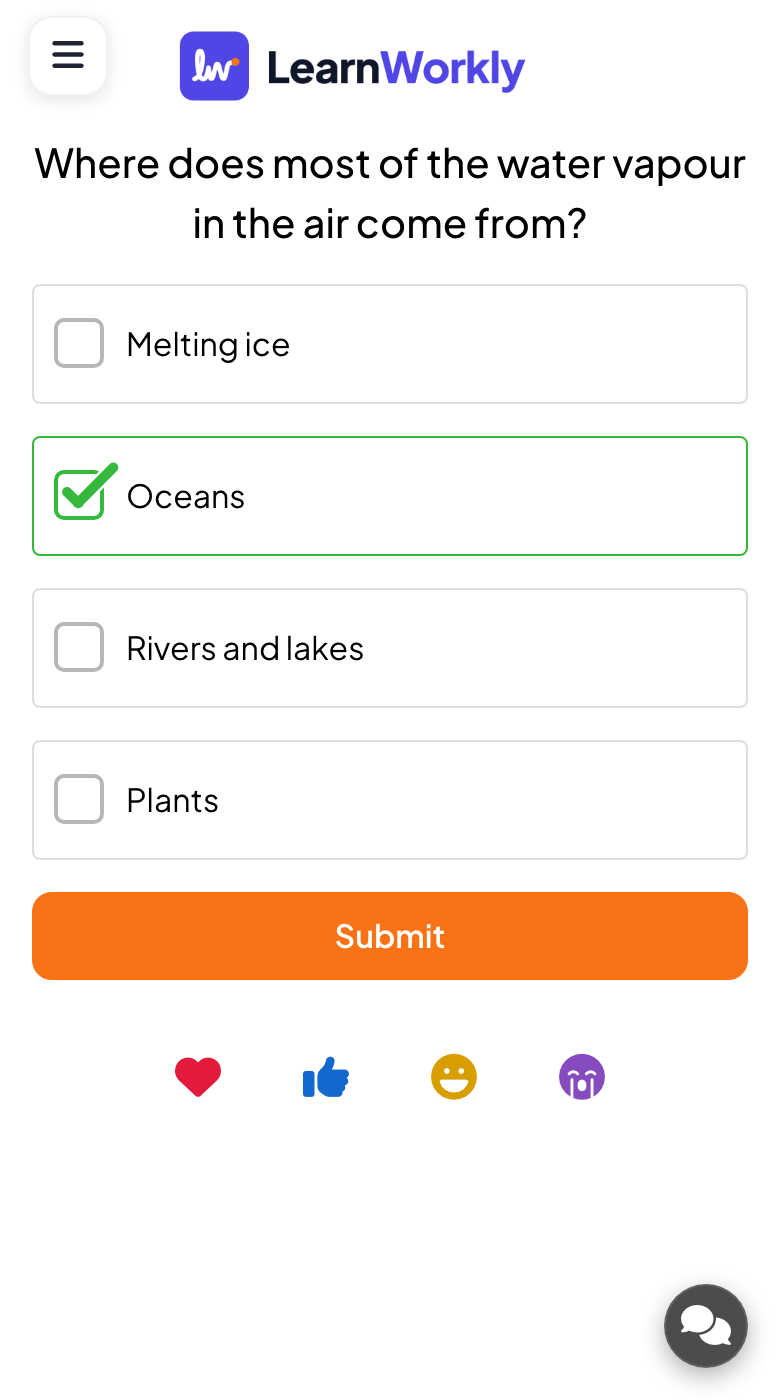
आगे बढ़ने से पहले वे चार विकल्पों के साथ पूछती हैं “हवा में ज़्यादातर जलवाष्प कहाँ से आती है?” बच्चों के वोट देते समय वे बार छिपाए रखती हैं, फिर उन्हें दिखाती हैं और “नदियाँ और झीलें” चुनने वाले बच्चों से अपनी सोच समझाने को कहती हैं।
- फ़ोन पर
- फ़ोन पर: हर विकल्प के लिए एक बड़ा बटन और एक सबमिट बटन। वोट दे चुके बच्चे देखते हैं कि उनका उत्तर भेज दिया गया।
- बड़ी स्क्रीन पर
- बड़ी स्क्रीन पर: हर वोट के साथ बढ़ता बार चार्ट, और नीचे की बार में उत्तरों की संख्या।
सुझाव: स्लाइड पर परिणाम छुपाएं चालू करें (या प्रस्तुत करते समय ☰ मेन्यू में परिणाम छुपाएं) ताकि कोई भीड़ के पीछे न चले, फिर सबके वोट देने पर चार्ट दिखाएँ।
बड़ी स्क्रीन 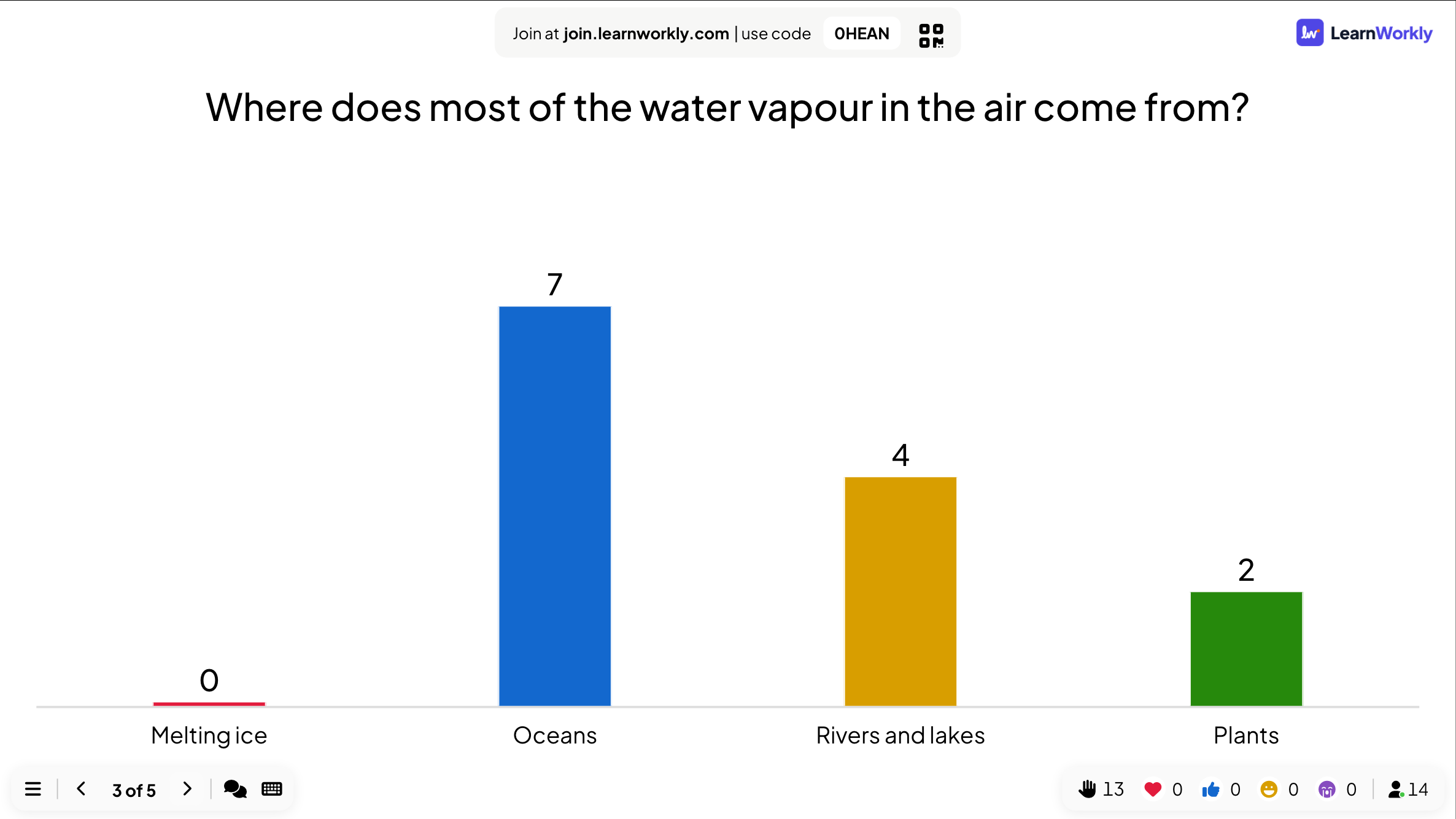
- 5
क्विज़ और लीडरबोर्ड से समापन करें
आखिरी प्रश्न, “कौन-सा चरण जलवाष्प को फिर से तरल बनाता है?”, 20 सेकंड के टाइमर वाली Select Answer क्विज़ है। तेज़ सही उत्तरों पर ज़्यादा अंक मिलते हैं, और उसके बाद की लीडरबोर्ड स्लाइड दिखाती है कि कौन सबसे आगे रहा।
- फ़ोन पर
- फ़ोन पर: बच्चे पहले क्विज़ प्रश्न से पहले एक उपनाम लिखते हैं, एक उत्तर टैप करते हैं और तुरंत देखते हैं कि वे सही थे या नहीं और कितने अंक मिले।
- बड़ी स्क्रीन पर
- बड़ी स्क्रीन पर: एक उल्टी गिनती, फिर सही उत्तर चिह्नित करके हर विकल्प कितनों ने चुना, फिर उपनाम और अंकों के साथ रैंकिंग।
सुझाव: वही डेक अगली कक्षा को पढ़ाने से पहले एडिटर में सभी परिणाम साफ़ करें। अब तक के उत्तर रिपोर्ट में अलग सत्र के रूप में रहते हैं।
बड़ी स्क्रीन 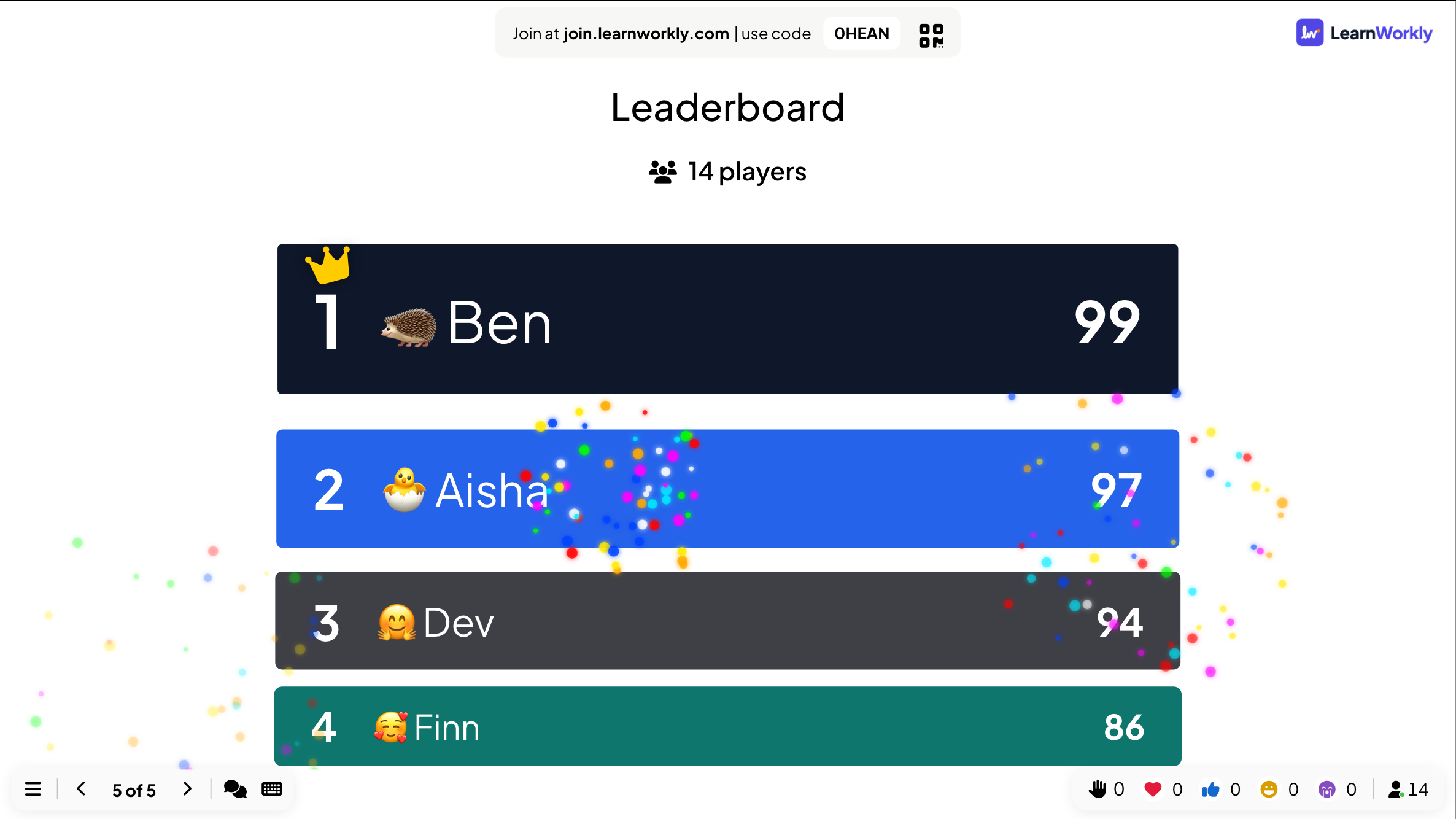
ज़रूरी सेटिंग्स
पूरी प्रस्तुति की सेटिंग्स प्रस्तुति सेटिंग्स (एडिटर के दाएँ किनारे पर गियर आइकन) → सामान्य सेटिंग्स में हैं। हर स्लाइड की अपनी सेटिंग्स भी उसके सामग्री टैब पर हैं।
| सेटिंग | यह क्या करता है | डिफ़ॉल्ट |
|---|---|---|
| जुड़ाव प्रकार | प्रस्तुति: आप नेतृत्व करते हैं और फ़ोन आपकी स्लाइड के साथ चलते हैं। स्व-गति: प्रतिभागी सर्वे की तरह अपने फ़ोन पर वापस और अगला से स्लाइड्स में आगे बढ़ते हैं। | प्रस्तुति |
| स्लाइड ट्रांज़िशन | स्लाइड्स के बीच का एनिमेशन: फ़ेड, ऊपर स्लाइड, दाएँ से स्लाइड, एक ज़ूम इफ़ेक्ट या कोई नहीं। | फ़ेड |
| कीबोर्ड मैजिक | प्रस्तुत करते समय किसी कुंजी से चलाए जाने वाले इफ़ेक्ट: कंफ़ेटी के लिए C, ड्रमरोल के लिए D, माइक ड्रॉप के लिए M, स्क्रीन धुँधली करने के लिए B, शांति के लिए Q, पर्दे के लिए U, उन्हें हटाने के लिए X। | चालू |
| निर्देश बार छुपाएं | स्लाइड के ऊपर की जॉइन बार छिपाता है; माउस को ऊपरी किनारे पर ले जाने पर वह लौट आती है। | बंद |
| प्रस्तुत करते समय कंट्रोल छिपाएँ | नीचे बाईं ओर के कंट्रोल 3 सेकंड तक कोई गतिविधि न होने पर धुँधले हो जाते हैं। | बंद |
| प्रतिक्रियाएं सक्षम करें | फ़ोन कौन-सी प्रतिक्रियाएँ भेज सकते हैं: दिल, अंगूठा, हँसी और उदास। ये आपकी स्लाइड पर ऊपर तैरती हैं। | चारों |
| ऑडियो इफ़ेक्ट चालू करें | स्लाइड प्रकारों में बनी आवाज़ें: क्विज़ संगीत, उल्टी गिनती की टिक-टिक, पोडियम और कीबोर्ड मैजिक। | चालू |
| प्रतिभागी की जानकारी इकट्ठा करें | भाग लेने से पहले नाम और आपके जोड़े फ़ील्ड (कक्षा, टीम) पूछता है। | बंद |
प्रतिभागियों को क्या दिखता है
प्रतिभागी किसी भी फ़ोन, टैबलेट या लैपटॉप पर join.learnworkly.com खोलते हैं और कोड लिखते हैं, या QR कोड स्कैन करते हैं। उनकी स्क्रीन आपकी स्लाइड के साथ चलती है: वोट करने के बटन, लिखने का बॉक्स, बनाने का कार्ड, टाइमर वाली क्विज़। सामग्री स्लाइड्स पर उन्हें वही टेक्स्ट दिखता है जो आप दिखाते हैं।
पहले क्विज़ प्रश्न से पहले वे लीडरबोर्ड के लिए एक उपनाम लिखते हैं और इमोजी अवतार चुन सकते हैं। वक्ता नोट्स उन्हें कभी नहीं दिखते।
प्लान के अनुसार सीमाएँ
| सुविधा | Free | Basic | Pro | Enterprise |
|---|---|---|---|---|
| एक साथ लाइव प्रतिभागी | 10 | 100 | 5,000 | लचीला |
| हर स्लाइड प्रकार, प्रस्तुति मोड, प्रतिक्रियाएँ, AI, आयात | ✓ | ✓ | ✓ | ✓ |
| टीम सहयोग और साझा टेम्पलेट | – | ✓ | ✓ | ✓ |
| आपके फ़ोन से रिमोट कंट्रोल | – | – | ✓ | ✓ |
| आपका अपना लोगो | – | – | ✓ | ✓ |
अक्सर पूछे जाने वाले प्रश्न
क्या प्रतिभागियों को अकाउंट या ऐप चाहिए?
नहीं। वे ब्राउज़र वाले किसी भी डिवाइस पर join.learnworkly.com खोलते हैं, कोड लिखते हैं या QR कोड स्कैन करते हैं, और भाग लेते हैं। अगर आपको नियंत्रित करना है कि कौन शामिल हो, तो लॉगिन या निजी एक्सेस कोड ज़रूरी कर सकते हैं।
क्या मैं अपना PowerPoint या PDF इस्तेमाल कर सकता हूँ?
हाँ। एक .pptx फ़ाइल आयात करें और उसकी स्लाइड्स अपने एनिमेशन बनाए रखती हैं और एडिट की जा सकती हैं, या एक PDF आयात करें और हर पेज एक स्लाइड बनता है। फिर उनके बीच प्रश्न और गेम जोड़ें।
कितने लोग शामिल हो सकते हैं?
Free पर एक साथ 10 तक लाइव प्रतिभागी, Basic पर 100 और Pro पर 5,000। Enterprise की सीमाएँ लचीली हैं। यह एक साथ जुड़े लोगों की संख्या है, मासिक कुल नहीं।
क्या प्रस्तुति फ़्री प्लान में है?
हाँ। हर स्लाइड प्रकार, प्रस्तुति मोड, प्रतिक्रियाएँ, Q&A, AI और आयात हर प्लान पर हैं, Free समेत।
क्या मैं अपने फ़ोन से स्लाइड्स नियंत्रित कर सकता हूँ?
हाँ, Pro और Enterprise पर। एडिटर में रिमोट कंट्रोल पैनल खोलें और उसका QR कोड स्कैन करें: आपका फ़ोन मौजूदा स्लाइड, आपके वक्ता नोट्स, अगला और पिछला, और Q&A टैब दिखाता है।
मैं वक्ता नोट्स कहाँ लिखूँ?
एडिटर में हर स्लाइड के नीचे नोट्स जोड़ें... बॉक्स में। नोट्स कभी बड़ी स्क्रीन या फ़ोन पर नहीं दिखते; आप उन्हें रिमोट कंट्रोल में पढ़ते हैं।
क्या लोग खुद डेक देख सकते हैं?
हाँ। जुड़ाव प्रकार को स्व-गति पर सेट करें और प्रतिभागी अपने फ़ोन पर वापस और अगला से स्लाइड्स में आगे बढ़ते हैं। होमवर्क के लिए असाइनमेंट और सर्वे के अपने लिंक और परिणाम हैं।
क्या मैं वही डेक कई समूहों को प्रस्तुत कर सकता हूँ?
हाँ। समूहों के बीच सभी परिणाम साफ़ करें पर क्लिक करें। हर समूह के उत्तर रिपोर्ट में अलग सत्र के रूप में रहते हैं।
क्या जॉइन कोड बदलता है?
हर प्रस्तुति का कोड बना रहता है। शेयर → दर्शक लिंक में कोड एडिट करें से उसे बोलने में आसान बनाएँ, बशर्ते कोई दूसरी प्रस्तुति उसे इस्तेमाल न करती हो।
और जानें
- सहायता केंद्रअपनी पहली प्रस्तुति बनाएँ
- सहायता केंद्रबड़ी स्क्रीन पर प्रस्तुत करें
- सहायता केंद्रअपने फ़ोन से अपनी प्रस्तुति नियंत्रित करें
- सहायता केंद्रस्लाइड ट्रांज़िशन, कीबोर्ड मैजिक और कंट्रोल
- ब्लॉगइंटरैक्टिव लेसन कैसे पढ़ाएँ: स्लाइड, सवाल, गेम
- ब्लॉगबड़े लेक्चर में एक्टिव लर्निंग: 12 तकनीकें
- इस्तेमाल का मामलास्कूल शिक्षक
- इस्तेमाल का मामलामीटिंग और प्रेज़ेंटेशन
कौन इस्तेमाल करता है, और किसलिए
संबंधित सुविधाएँ
इसे अपने अगले सत्र में आज़माएँ
हर स्लाइड प्रकार और गेम के साथ 10 लाइव प्रतिभागियों तक मुफ़्त। मिनटों में अपना पहला डेक बनाएँ।
10 प्रतिभागियों तक मुफ़्त · कोई क्रेडिट कार्ड नहीं