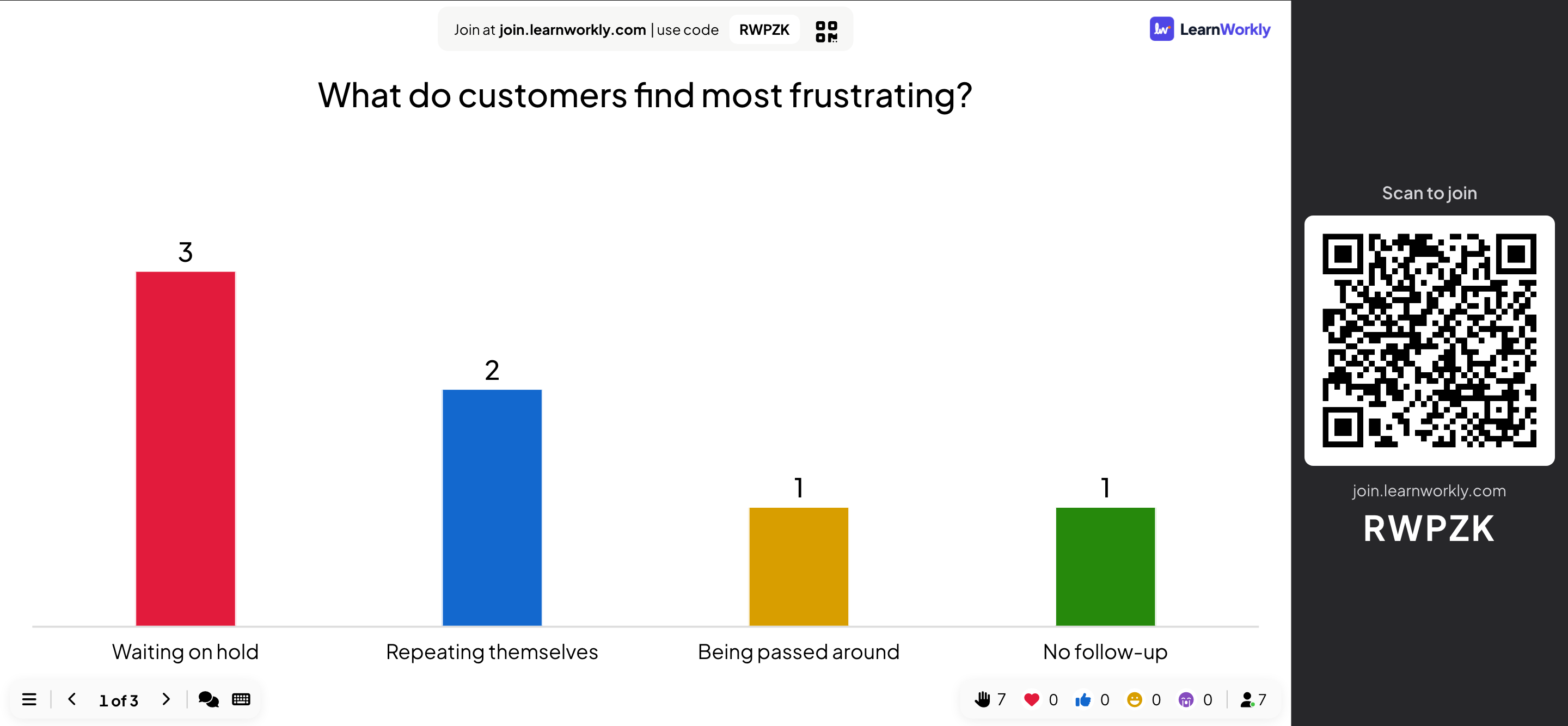
प्रस्तुति मोड प्रोजेक्टर या आपकी साझा स्क्रीन पर आपकी स्लाइड्स 16:9 में दिखाता है, बगल में शामिल होने के निर्देशों के साथ। प्रतिभागी अपने फ़ोन पर साथ चलते हैं, और परिणाम लाइव अपडेट होते हैं।
प्रस्तुति शुरू करें
- 1
प्रस्तुत करें पर क्लिक करें
एडिटर में ऊपर दाईं ओर प्रस्तुत करें पर क्लिक करें। यह आपकी चुनी हुई स्लाइड से शुरू होता है।
- 2
या चुनें कि कहाँ से शुरू करना है
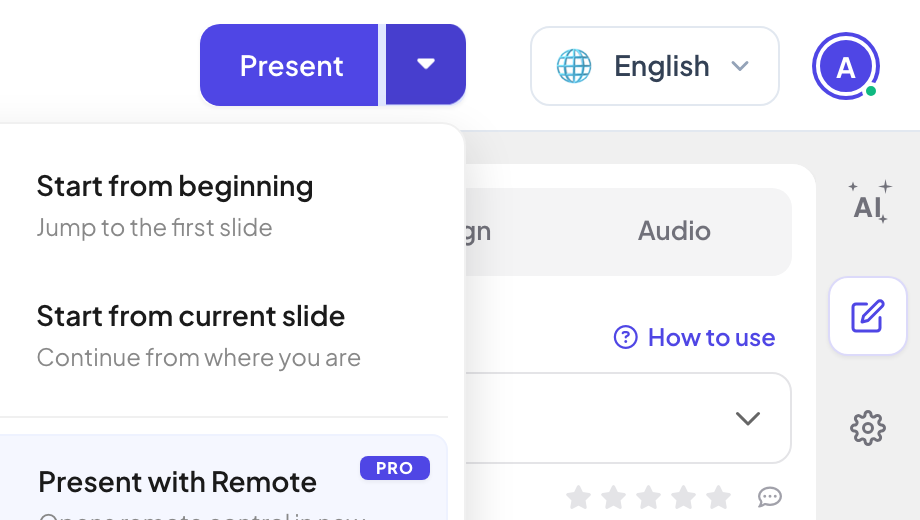
प्रस्तुत करें के बगल का तीर शुरू से शुरू करें, वर्तमान स्लाइड से शुरू करें और रिमोट के साथ प्रस्तुत करें देता है, जो रिमोट कंट्रोल को भी नई विंडो में खोलता है (Pro और Enterprise)।
- 3
पूरी स्क्रीन पर जाएँ
स्लाइड के नीचे बाईं ओर ☰ मेन्यू खोलें और पूर्ण स्क्रीन पर क्लिक करें।
- 4
स्लाइड्स में आगे बढ़ें
नीचे बाईं ओर के तीर (काउंटर दिखाता है, जैसे 1 / 3) या कीबोर्ड (नीचे देखें) इस्तेमाल करें।
- 5
रोकें
Esc दबाएँ, या ☰ मेन्यू खोलें और प्रस्तुति रोकें पर क्लिक करें। आप एडिटर पर लौट आते हैं।
कीबोर्ड
| कुंजी | यह क्या करता है |
|---|---|
| दायाँ तीर, नीचे तीर, Enter, Space, Page Down | अगली स्लाइड। सूची स्लाइड पर यह पहले अगली पंक्ति दिखाता है; PowerPoint Animated स्लाइड पर यह पहले अगला एनिमेशन चरण चलाता है। |
| बायाँ तीर, ऊपर तीर, Page Up | पिछली स्लाइड (या आखिरी पंक्ति छिपाता है / आखिरी एनिमेशन चरण पहले जैसा करता है)। |
| Enter, Space, दायाँ तीर | क्विज़ लॉबी स्क्रीन पर प्रश्न शुरू करता है। |
| Esc | प्रस्तुत करना रोकता है। |
नीचे बाईं ओर का मेन्यू
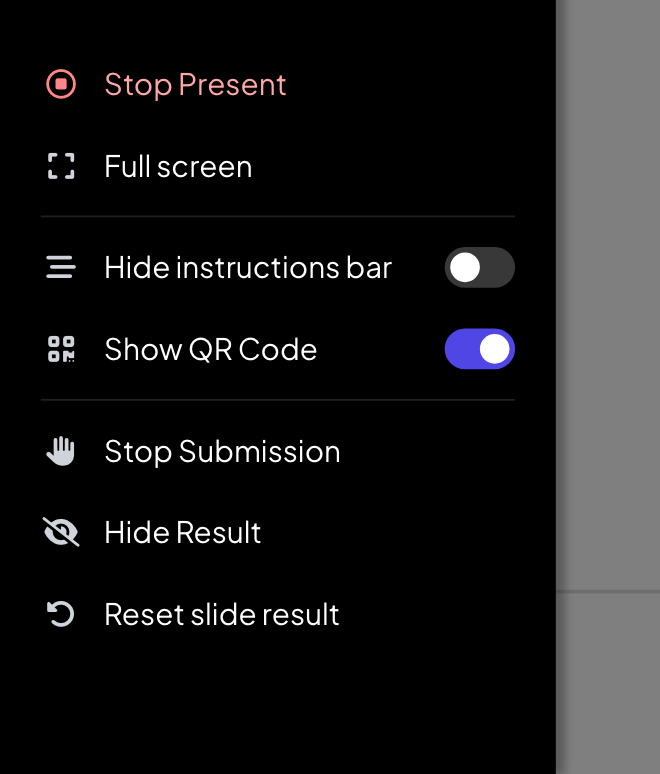
☰ मेन्यू में प्रस्तुति रोकें, पूर्ण स्क्रीन, निर्देश बार छुपाएं और QR कोड दिखाएं स्विच, और मौजूदा स्लाइड के लिए सबमिशन रोकें, परिणाम छुपाएं और स्लाइड परिणाम रीसेट करें हैं। नीचे की बार उत्तरों और प्रतिक्रियाओं की संख्या और कितने लोग जुड़े हैं, यह भी दिखाती है।
अक्सर पूछे जाने वाले प्रश्न
मैं बिना किसी उत्तर के फिर से कैसे शुरू करूँ?
एडिटर में ऊपर सभी परिणाम साफ़ करें पर क्लिक करें। अब तक के उत्तर रिपोर्ट में रखे जाते हैं।
क्या मैं सिर्फ़ एक स्लाइड रीसेट कर सकता हूँ?
हाँ। प्रस्तुत करते समय ☰ मेन्यू में स्लाइड परिणाम रीसेट करें इस्तेमाल करें। एडिटर में स्लाइड के ⋮ मेन्यू में इस स्लाइड के परिणाम रीसेट करें इस्तेमाल करें।
क्या मैं किसी स्लाइड को हटाए बिना छोड़ सकता हूँ?
हाँ। स्लाइड सूची में स्लाइड के ⋮ मेन्यू में स्लाइड छोड़ें इस्तेमाल करें। छोड़ी गई स्लाइड्स प्रस्तुत करते समय छोड़ दी जाती हैं।
फ़ोन बताते हैं कि प्रस्तुति अपनी पहुँच सीमा तक पहुँच गई है।
आपके प्लान की अनुमति से ज़्यादा लोग एक साथ जुड़े हैं: Free पर 10, Basic पर 100 और Pro पर 5,000। स्लाइड के नीचे दाईं ओर की गिनती जुड़े लोगों और, Free और Basic पर, आपकी सीमा दिखाती है। प्लान और बिलिंग देखें।
17 नवंबर 2026 को ऐप से आख़िरी बार जाँचा गया।
संबंधित लेख
- जॉइन बार और QR कोडहर स्लाइड के ऊपर की बार और बगल का QR कॉलम लोगों को बताते हैं कि कैसे शामिल हों। जानें कि उन्हें कैसे दिखाएँ, छिपाएँ, साझा करें और छापें।
- अपने फ़ोन से अपनी प्रस्तुति नियंत्रित करेंजब बड़ी स्क्रीन प्रस्तुति दिखा रही हो, तब स्लाइड बदलने, वक्ता नोट्स पढ़ने और Q&A मॉडरेट करने के लिए अपने फ़ोन पर निजी रिमोट लिंक खोलें।
- स्लाइड ट्रांज़िशन, कीबोर्ड मैजिक और कंट्रोलस्लाइड ट्रांज़िशन चुनें, कीबोर्ड से कंफ़ेटी, ड्रमरोल और दूसरे इफ़ेक्ट जोड़ें, और प्रस्तुत करते समय कंट्रोल छिपाएँ।