PowerPoint और PDF आयात
आपके पास जो स्लाइड्स हैं वे लाएँ, फिर उन्हें इंटरैक्टिव बनाएँ
आपने अपनी स्लाइड्स पर घंटों लगाए हैं; उन्हें रखें। एक PowerPoint फ़ाइल आयात करें और हर स्लाइड अपना रूप और एनिमेशन बनाए रखती है, और ब्राउज़र में एडिट की जा सकती है। एक PDF आयात करें और हर पेज एक स्लाइड बनता है। फिर उनके बीच पोल, क्विज़, वर्ड क्लाउड और गेम रखें और पूरा कुछ LearnWorkly से प्रस्तुत करें।
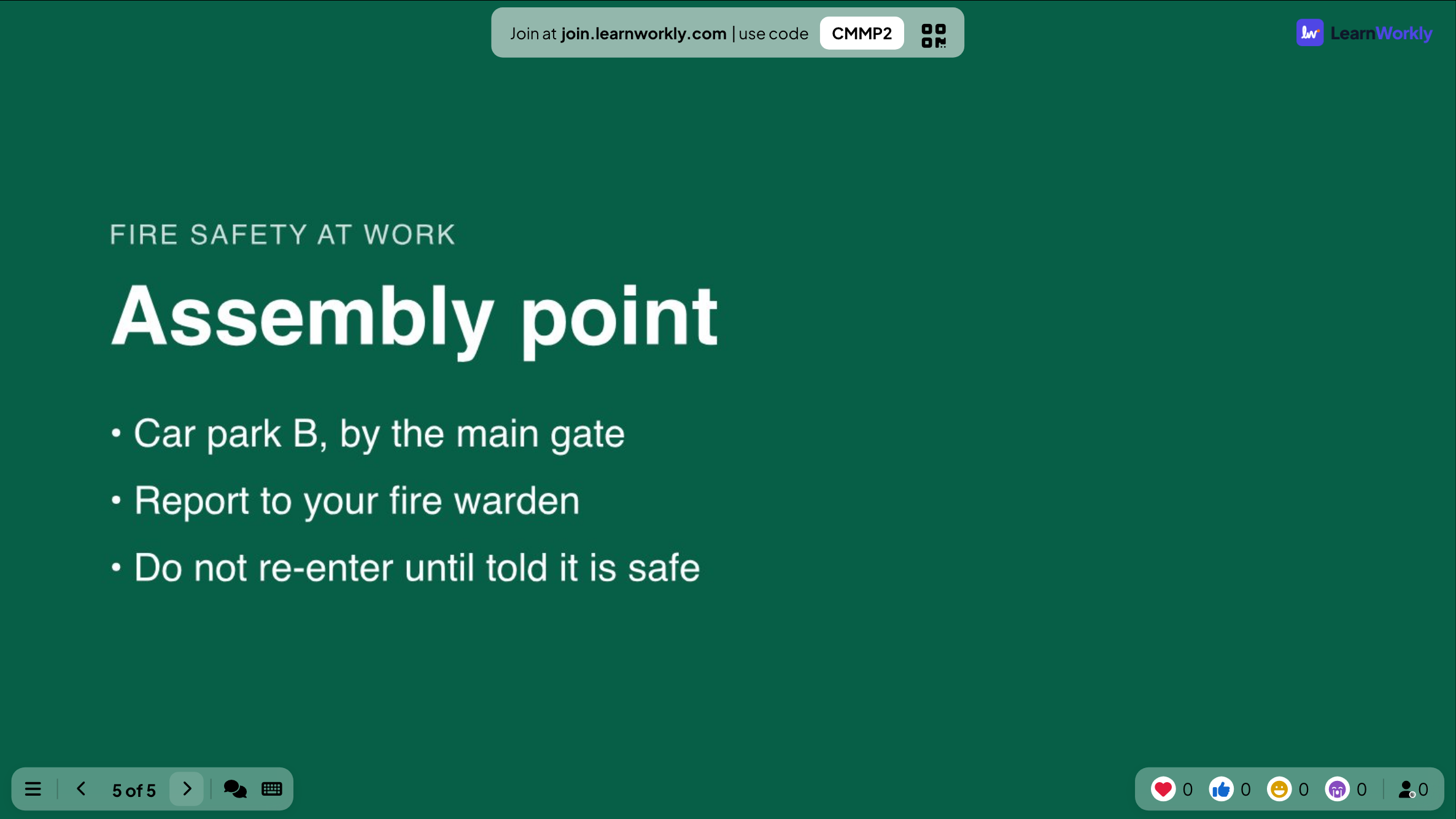
एनिमेशन बने रहते हैं
PowerPoint स्लाइड्स एनिमेटेड स्लाइड्स के रूप में आती हैं: टेक्स्ट, लेआउट और एनिमेशन चरण बदलें, फिर प्रस्तुत करते समय उन्हें क्लिक दर क्लिक चलाएँ।
PDF भी
PDF का हर पेज एक स्लाइड बन जाता है, बीच-बीच में आपकी इंटरैक्टिव स्लाइड्स के साथ प्रस्तुत करने के लिए तैयार।
या कोई डेक लिंक करें
इंटीग्रेशन स्लाइड से अपने डेक के अंदर Google Slides या PowerPoint लिंक, Miro बोर्ड या Gamma पेज दिखाएँ।
एक असली सत्र में
पिछले साल की स्लाइड्स से बना फ़ायर सेफ़्टी रिफ़्रेशर
एक फ़ैसिलिटी मैनेजर हर टीम के लिए सालाना फ़ायर सेफ़्टी रिफ़्रेशर चलाती हैं। स्लाइड्स पहले से मौजूद हैं, एक PowerPoint डेक के रूप में और किसी की निर्यात की हुई PDF के रूप में। उन्हें दोबारा बनाने के बजाय वे उन्हें आयात करती हैं और दो प्रश्न जोड़ती हैं जिनसे पता चले कि लोग सच में जानते हैं कि कहाँ जाना है।
- 1
होम से आयात शुरू करें
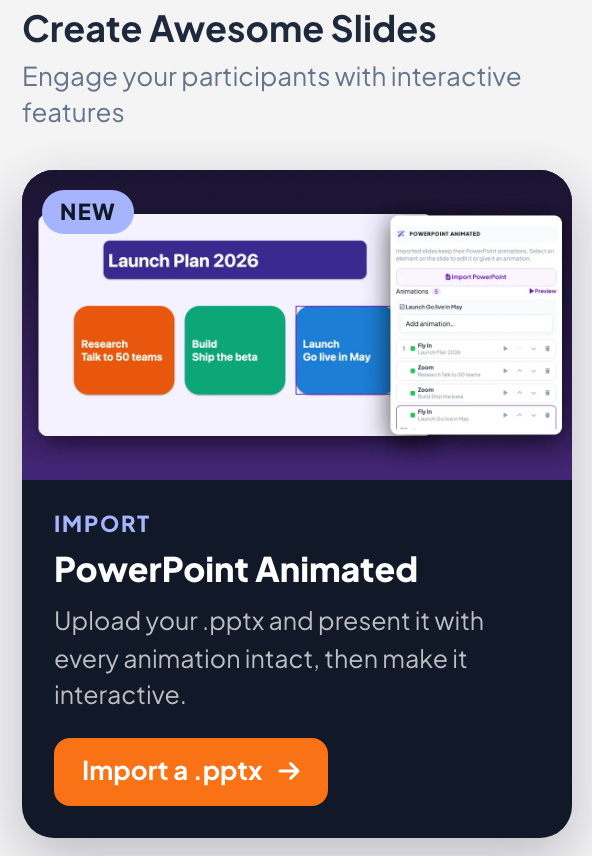
होम पर PowerPoint आयात करें (एनिमेशन सहित) (या दाएँ पैनल में .pptx आयात करें) एक .pptx फ़ाइल लेकर उससे नई प्रस्तुति बनाता है। एक विंडो आयात को कदम दर कदम दिखाती है: प्रस्तुति बनती है, फ़ाइल अपलोड होती है, फिर स्लाइड्स और उनके एनिमेशन बदले जाते हैं।
सुझाव: पुरानी .ppt फ़ाइलें आयात नहीं की जा सकतीं। उन्हें PowerPoint में खोलें, .pptx के रूप में सहेजें और वह आयात करें। बड़े डेक में एक मिनट तक लग सकता है।
- 2
स्लाइड्स और उनके एनिमेशन जाँचें
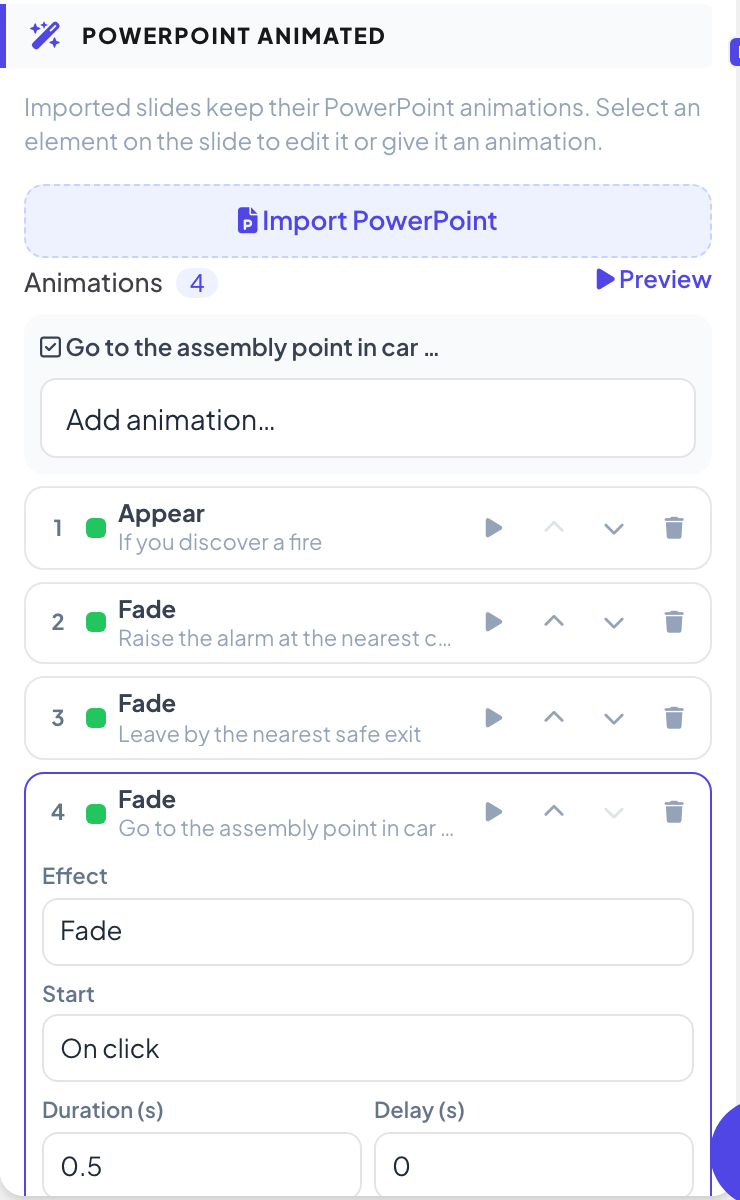
हर PowerPoint स्लाइड एक PowerPoint Animated स्लाइड बन जाती है। किसी एलिमेंट को खिसकाने या आकार बदलने के लिए उस पर क्लिक करें, टाइपो ठीक करने के लिए टेक्स्ट पर डबल-क्लिक करें, और हर इफ़ेक्ट क्रम से देखने के लिए दाईं ओर एनिमेशन सूची इस्तेमाल करें। यहाँ शीर्षक पहले आता है और हर निर्देश अपने क्लिक पर फ़ेड होकर आता है।
सुझाव: किसी इफ़ेक्ट पर क्लिक करके उसका इफ़ेक्ट, दिशा, शुरुआत (क्लिक पर, पिछले के साथ या पिछले के बाद), अवधि (s) और देरी (s) बदलें। पूर्वावलोकन एडिटर में स्लाइड के एनिमेशन चलाता है।
- 3
या एक PDF लाएँ, फिर प्रश्न जोड़ें
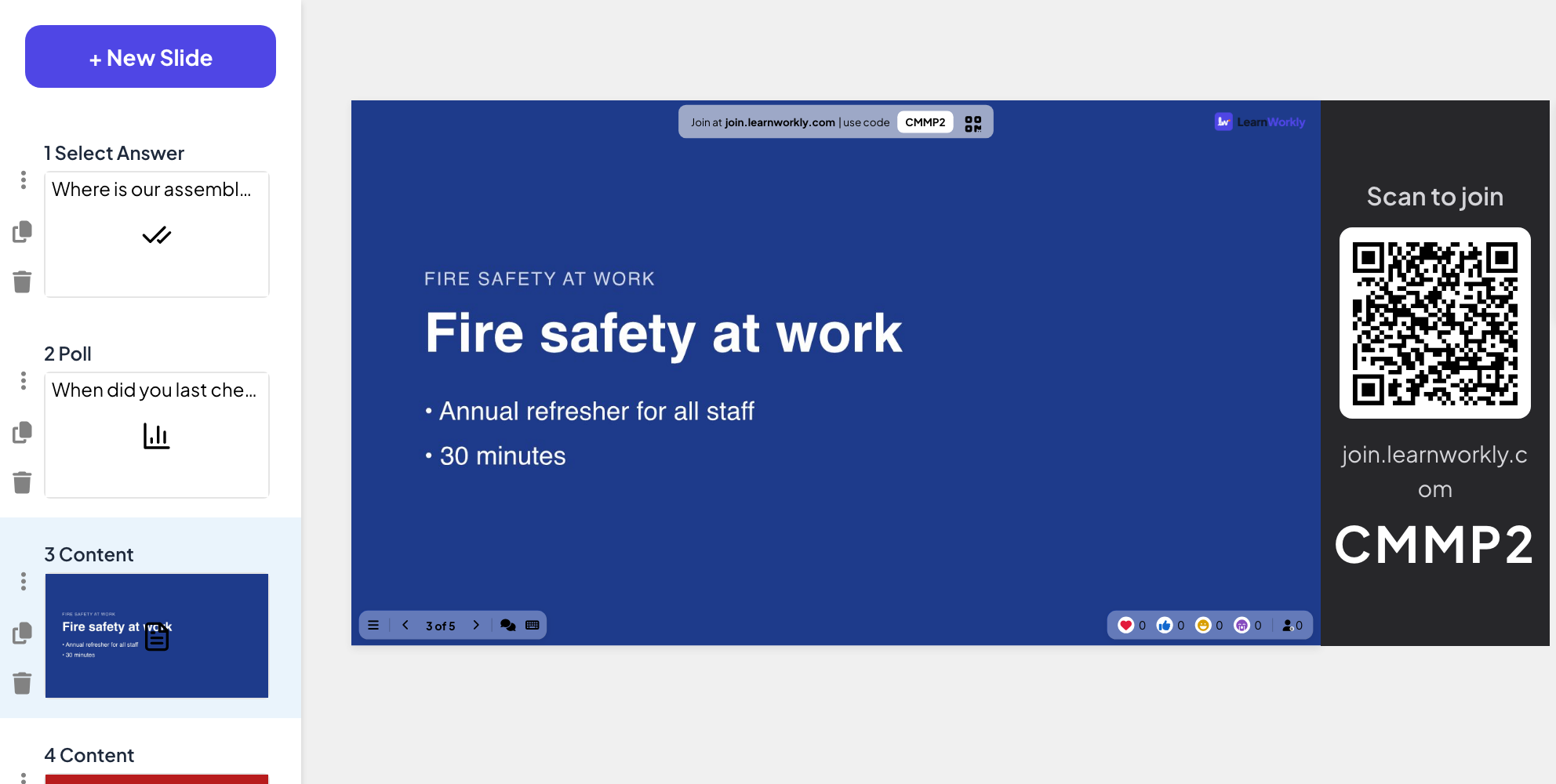
PDF संस्करण स्लाइड सूची के नीचे PPT/PDF आयात करें से आता है: उसके तीनों पेज स्लाइड बन जाते हैं। उनके बीच वे एक Select Answer प्रश्न (“हमारा इकट्ठा होने का स्थान कहाँ है?”) और एक पोल (“आपने आखिरी बार कब देखा था कि आपका सबसे नज़दीकी फ़ायर एग्ज़िट कहाँ है?”) जोड़ती हैं।
सुझाव: PDF के पेज, पेज की तस्वीरें हैं, इसलिए उनका टेक्स्ट एडिट नहीं हो सकता। ज़रूरत हो तो मूल फ़ाइल में टेक्स्ट ठीक करें और उसे फिर से आयात करें।
- 4
सब कुछ एक ही जगह से प्रस्तुत करें
सत्र में वे एक ही डेक से आयात की गई स्लाइड्स, क्विज़ और पोल प्रस्तुत करती हैं। जॉइन कोड हर स्लाइड के ऊपर रहता है, ताकि देर से आने वाले भी प्रश्नों से पहले शामिल हो सकें।
- फ़ोन पर
- फ़ोन पर: आयात की गई स्लाइड्स पर फ़ोन बड़ी स्क्रीन जैसी ही स्लाइड उसी एनिमेशन चरण पर दिखाते हैं। क्विज़ और पोल पर उन्हें अपने उत्तर बटन मिलते हैं।
- बड़ी स्क्रीन पर
- बड़ी स्क्रीन पर: 16:9 में आयात किया गया पेज, ऊपर जॉइन बार के साथ। PowerPoint Animated स्लाइड्स पर दायाँ तीर हर बार आगे बढ़ने से पहले अगला एनिमेशन चरण चलाता है।
सुझाव: डेक को जहाँ है वहीं रखना चाहते हैं? PowerPoint या Google Slides स्लाइड आपकी ऑनलाइन साझा की गई फ़ाइल दिखाती है, बिना आयात किए।
बड़ी स्क्रीन
ज़रूरी सेटिंग्स
आयात के बाद आप क्या बदल सकते हैं।
| सेटिंग | यह क्या करता है | डिफ़ॉल्ट |
|---|---|---|
| PowerPoint आयात करें (एनिमेशन सहित) | होम पर: एनिमेशन बनाए रखते हुए .pptx से नई प्रस्तुति। | हर प्लान |
| PPT/PDF आयात करें | स्लाइड सूची के नीचे: जिस प्रस्तुति को आप एडिट कर रहे हैं उसमें .pptx या PDF जोड़ें। | हर प्लान |
| एनिमेशन जोड़ें… | एक एलिमेंट चुनें, फिर प्रवेश, ज़ोर या निकास इफ़ेक्ट जोड़ें। | फ़ाइल के इफ़ेक्ट |
| शुरू करें | हर इफ़ेक्ट के लिए क्लिक पर, पिछले के साथ या पिछले के बाद। | फ़ाइल से |
| अवधि (s) / देरी (s) | हर इफ़ेक्ट कितनी देर चलता है और कितना इंतज़ार करता है। | फ़ाइल से |
| टेक्स्ट जोड़ें / छवि जोड़ें | PowerPoint Animated स्लाइड के ऊपर अपने एलिमेंट जोड़ने के लिए टूलबार बटन। | लागू नहीं |
प्रतिभागियों को क्या दिखता है
प्रतिभागी आपकी आयात की गई स्लाइड्स अपने फ़ोन पर बड़ी स्क्रीन वाले उसी चरण पर देखते हैं। फ़ोन एनिमेशन चलाने के बजाय सीधे हर चरण पर पहुँच जाते हैं।
आयात की गई स्लाइड्स के बीच आपकी क्विज़, पोल और गेम स्लाइड्स हमेशा की तरह काम करती हैं: फ़ोन पर बड़े बटन, बड़ी स्क्रीन पर परिणाम।
प्लान के अनुसार सीमाएँ
| सुविधा | Free | Basic | Pro | Enterprise |
|---|---|---|---|---|
| एक साथ लाइव प्रतिभागी | 10 | 100 | 5,000 | लचीला |
| PowerPoint (.pptx) और PDF आयात | ✓ | ✓ | ✓ | ✓ |
| टेक्स्ट, लेआउट और एनिमेशन एडिट करें | ✓ | ✓ | ✓ | ✓ |
अक्सर पूछे जाने वाले प्रश्न
क्या मैं आयात की गई स्लाइड्स एडिट कर सकता हूँ?
हाँ। PowerPoint स्लाइड्स एडिट करने लायक रहती हैं: टेक्स्ट, लेआउट और एनिमेशन चरण। PDF पेज, पेज की तस्वीरों के रूप में आयात होते हैं।
कौन-से एनिमेशन बने रहते हैं?
एनिमेशन, क्लिक चरण और टाइमिंग बनी रहती है। एनिमेशन सूची में आप हर इफ़ेक्ट का इफ़ेक्ट, दिशा, शुरुआत (क्लिक पर, पिछले के साथ या पिछले के बाद), अवधि (s) और देरी (s) बदल सकते हैं, या प्रवेश, ज़ोर और निकास इफ़ेक्ट जोड़ सकते हैं।
पुरानी .ppt फ़ाइलों का क्या?
पहले उन्हें PowerPoint में .pptx के रूप में सहेजें, फिर आयात करें।
आयात में कितना समय लगता है?
आम तौर पर कुछ सेकंड। बड़े PowerPoint डेक में स्लाइड्स और एनिमेशन बदलने में एक मिनट तक लग सकता है।
क्या प्रतिभागी मेरी आयात की गई स्लाइड्स देखते हैं?
हाँ। फ़ोन स्लाइड को बड़ी स्क्रीन वाले उसी एनिमेशन चरण पर दिखाते हैं; वे एनिमेशन चलाए बिना सीधे हर चरण पर पहुँच जाते हैं।
क्या आयात मुफ़्त प्लान पर है?
हाँ। PowerPoint और PDF आयात हर प्लान पर हैं।
क्या मैं पहले से आयात किए गए डेक में स्लाइड्स जोड़ सकता हूँ?
हाँ। और पेज या स्लाइड्स जोड़ने के लिए स्लाइड सूची के नीचे PPT/PDF आयात करें पर क्लिक करें, फिर उन्हें सही जगह खींचें।
क्या PowerPoint ऐड-इन है?
हाँ, Windows और Mac पर PowerPoint के लिए: यह आपकी डेक में LearnWorkly स्लाइड्स जोड़ता है ताकि आप PowerPoint से ही प्रस्तुत करते रहें। PowerPoint ऐड-इन पेज देखें। Google Slides ऐड-ऑन जल्द आ रहा है।
और जानें
- सहायता केंद्रPowerPoint और PDF स्लाइड्स आयात करें
- सहायता केंद्रPowerPoint Animated: एनिमेशन के साथ आयात की गई स्लाइड्स
- सहायता केंद्रPowerPoint ऐड-इन: इंस्टॉल करें और उपयोग करें
- सहायता केंद्रPowerPoint स्लाइड: एक ऑनलाइन PowerPoint फ़ाइल दिखाएँ
- सहायता केंद्रGoogle Slides स्लाइड: प्रकाशित डेक प्रस्तुत करें
- ब्लॉगइंटरैक्टिव लेसन कैसे पढ़ाएँ: स्लाइड, सवाल, गेम
- इस्तेमाल का मामलामीटिंग और प्रेज़ेंटेशन
- इस्तेमाल का मामलाट्रेनर और L&D टीमें
- इस्तेमाल का मामलायूनिवर्सिटी लेक्चरर
कौन इस्तेमाल करता है, और किसलिए
संबंधित सुविधाएँ
इसे अपने अगले सत्र में आज़माएँ
हर स्लाइड प्रकार और गेम के साथ 10 लाइव प्रतिभागियों तक मुफ़्त। मिनटों में अपना पहला डेक बनाएँ।
10 प्रतिभागियों तक मुफ़्त · कोई क्रेडिट कार्ड नहीं