रिपोर्ट
जानें कि कमरे ने क्या सोचा, सत्र के बाद भी
आपके प्रस्तुत करते समय बड़ी स्क्रीन पर परिणाम बनते जाते हैं, और हर सत्र एक रिपोर्ट के रूप में सहेजा जाता है: हर स्लाइड के उत्तर, हर प्रतिभागी के स्कोर और किसने भाग लिया। अगले दिन इसे देखें, या अपनी टीम के साथ साझा करने के लिए निर्यात करें।
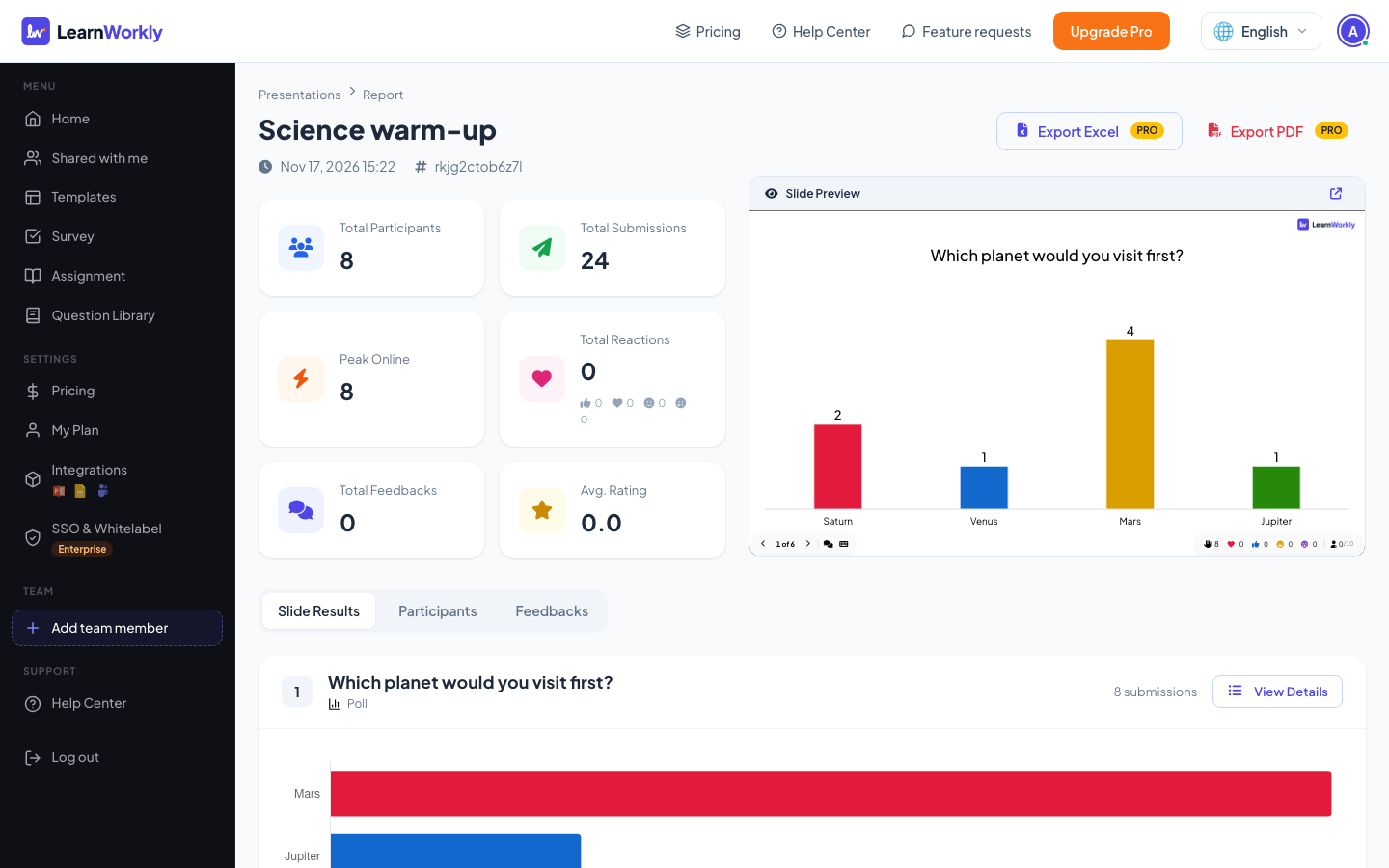
लाइव परिणाम
वोट, वर्ड क्लाउड, उत्तर और स्कोर आते ही बड़ी स्क्रीन पर अपडेट होते हैं।
हर प्रस्तुति की रिपोर्ट
हर स्लाइड और हर प्रतिभागी के परिणाम, हर प्लान पर।
PDF और Excel
Basic, Pro और Enterprise पर उन्नत एनालिटिक्स के साथ रिपोर्ट PDF या Excel में निर्यात करें।
प्रतिभागी की जानकारी
लोगों के शामिल होते समय ज़रूरी जानकारी माँगें, जैसे नाम या टीम, और उसे रिपोर्ट में देखें।
एक असली सत्र में
सेल्स ट्रेनिंग के बाद की सुबह
एक सेल्स ट्रेनर तीन क्षेत्रीय टीमों के लिए आपत्तियाँ संभालने पर एक घंटे का सत्र चलाती हैं। शामिल होते समय लोग अपना नाम और टीम बताते हैं। अगली सुबह वे रिपोर्ट खोलकर देखती हैं कि क्या याद रहा, किसे दिक्कत हुई और अगले सत्र में क्या लेना है।
- 1
सत्र के दौरान स्क्रीन पर परिणाम
क्विज़ प्रश्न “एक ग्राहक कहता है ‘यह बहुत महँगा है।’ आप पहले क्या करते हैं?” कमरे को बाँट देता है: आठ “पूछें कि वे किससे तुलना कर रहे हैं” चुनते हैं, लेकिन तीन तुरंत “छूट दें”। उत्तर दिखाने से घंटे की सबसे अच्छी चर्चा शुरू होती है।
- फ़ोन पर
- फ़ोन पर: हर व्यक्ति देखता है कि वह सही था या नहीं और उसके अंक।
- बड़ी स्क्रीन पर
- बड़ी स्क्रीन पर: समय खत्म होते ही हर विकल्प कितनों ने चुना, सही उत्तर चिह्नित करके।
सुझाव: जब बाद में समूहों की तुलना करनी हो तो एक ज़रूरी टीम फ़ील्ड के साथ प्रतिभागी की जानकारी इकट्ठा करें चालू करें (प्रस्तुति सेटिंग्स → सामान्य सेटिंग्स → प्रतिभागी)।
बड़ी स्क्रीन 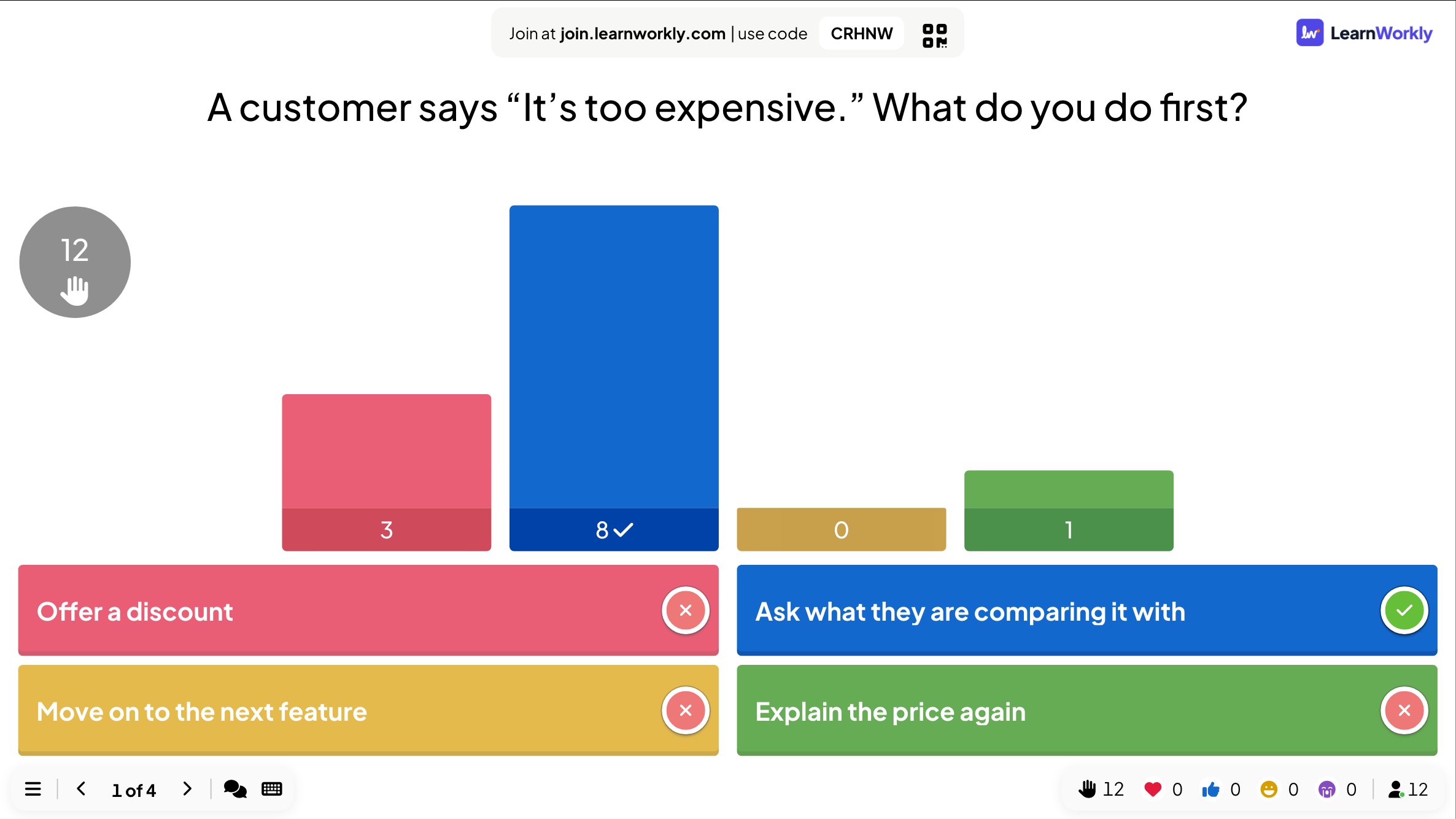
- 2
अगले दिन रिपोर्ट खोलें
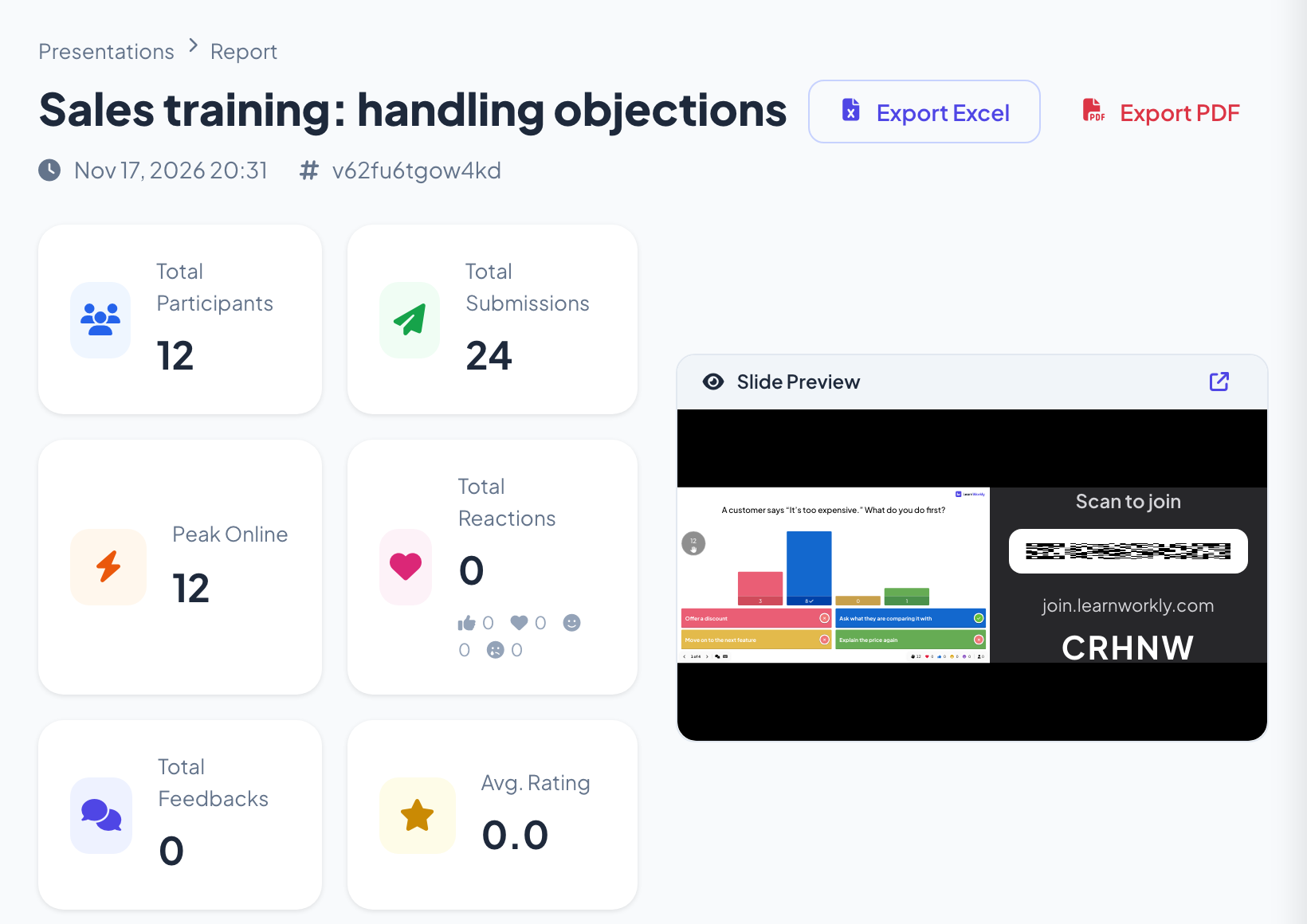
वे होम पर प्रस्तुति पर रिपोर्ट पर क्लिक करती हैं। रिपोर्ट के ऊपर कुल प्रतिभागी, कुल सबमिशन, अधिकतम ऑनलाइन, कुल प्रतिक्रियाएँ, कुल फ़ीडबैक और औसत रेटिंग दिखते हैं, एक स्लाइड पूर्वावलोकन और Excel निर्यात करें व PDF निर्यात करें बटनों के साथ।
सुझाव: अगर आप एक ही डेक कई समूहों के लिए चलाते हैं, तो उनके बीच सभी परिणाम साफ़ करें इस्तेमाल करें। हर बार का चलना अपने सत्र के रूप में रखा जाता है, और आप उसे प्रस्तुति कोड के बगल की सूची से चुनते हैं।
- 3
परिणाम स्लाइड दर स्लाइड पढ़ें
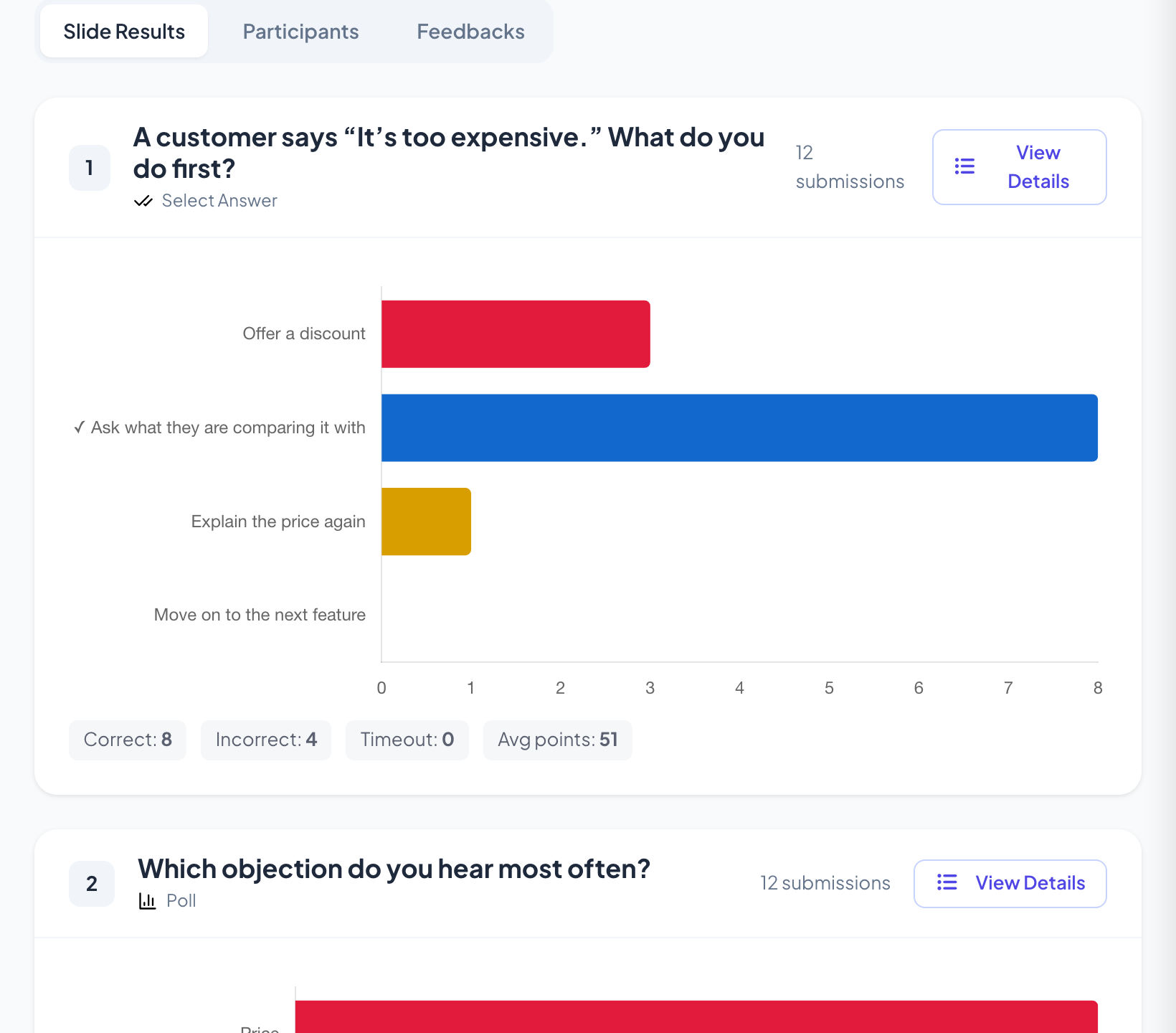
स्लाइड परिणाम में हर स्लाइड का एक कार्ड है। क्विज़ कार्ड दिखाता है कि हर विकल्प कितनों ने चुना, सही विकल्प पर टिक, और सही, गलत, समय समाप्त और औसत अंक वाली एक पंक्ति। पोल कार्ड दिखाता है कि कीमत वह आपत्ति है जो लोग सबसे ज़्यादा सुनते हैं, इसलिए फ़ॉलो-अप सत्र वहीं से शुरू होता है।
सुझाव: वर्ड क्लाउड और खुले प्रश्न भी हर उत्तर रिपोर्ट में रखते हैं, ताकि आप वे भी पढ़ सकें जिनके लिए कमरे में समय नहीं मिला।
- 4
देखें किसने क्या उत्तर दिया
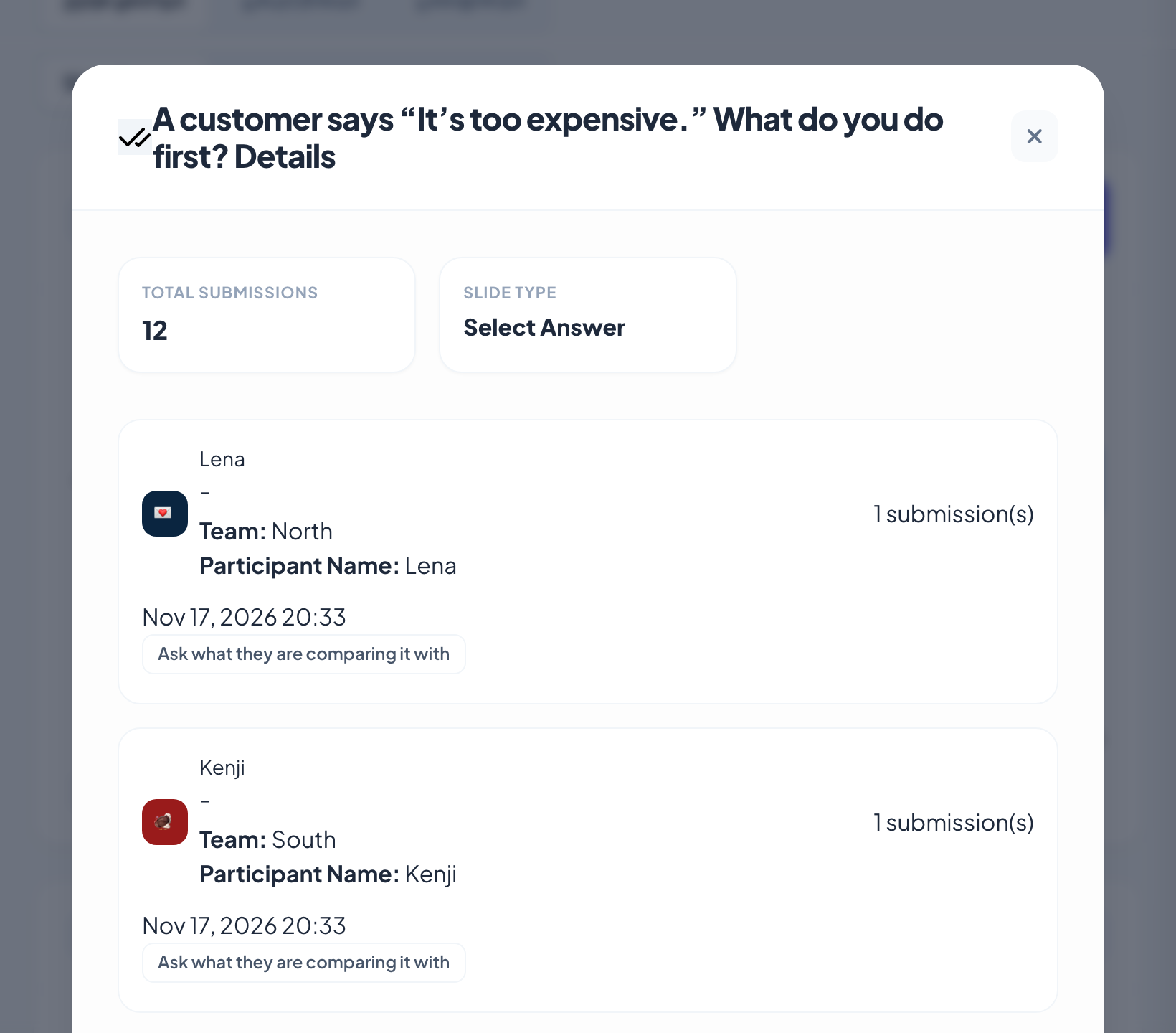
क्विज़ कार्ड पर विवरण देखें हर प्रतिभागी को उनकी शामिल होते समय दी गई जानकारी, यहाँ उनकी टीम, और उनके चुने उत्तर के साथ दिखाता है। वे देखती हैं कि किन तीन लोगों ने “छूट दें” चुना और वे किन टीमों में हैं, और उन्हें एक छोटा फ़ॉलो-अप अभ्यास भेजती हैं।
सुझाव: उत्तर किसी नाम से तभी जुड़ते हैं जब लोगों ने नाम दिया हो। बिना नामों के भी आपको हर उत्तर और हर चार्ट मिलता है।
- 5
देखें किसने भाग लिया
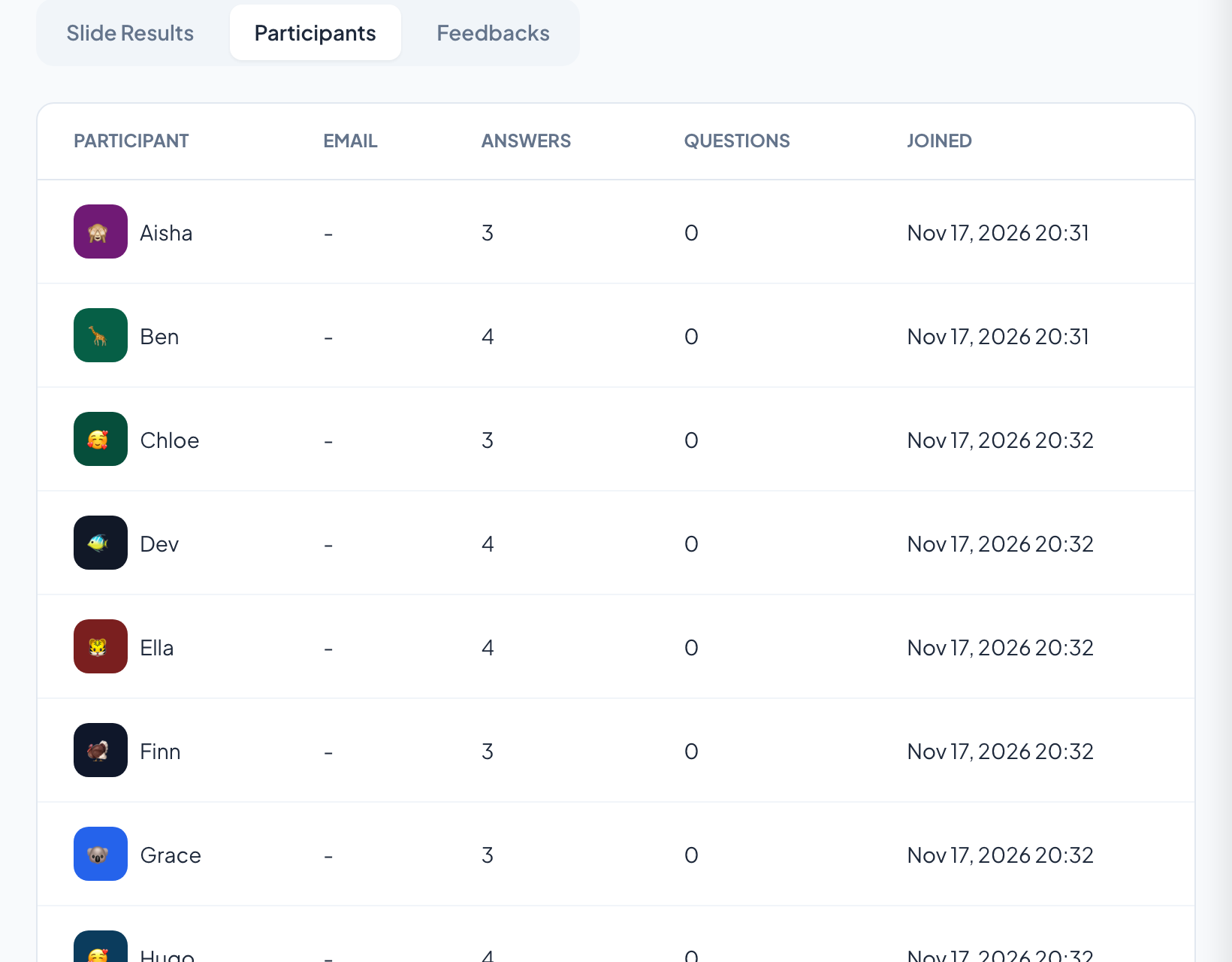
प्रतिभागी टैब शामिल होने वाले हर व्यक्ति को दिखाता है, उन्होंने कितने उत्तर भेजे और कब शामिल हुए, के साथ। फ़ीडबैक लोगों की दी गई 5 में से रेटिंग और सत्र पर टिप्पणियाँ दिखाता है।
सुझाव: बिक्री प्रबंधकों को परिणाम भेजने के लिए Excel निर्यात करें या PDF निर्यात करें (Basic, Pro और Enterprise)। PDF लिंक तैयार होने पर आपको ईमेल किया जाता है।
ज़रूरी सेटिंग्स
रिपोर्ट में क्या आता है, यह सत्र से पहले आपकी चुनी कुछ सेटिंग्स पर निर्भर करता है।
| सेटिंग | यह क्या करता है | डिफ़ॉल्ट |
|---|---|---|
| प्रतिभागी की जानकारी इकट्ठा करें | शामिल होते समय नाम और आपके अपने फ़ील्ड (टीम, विभाग) पूछता है; ये रिपोर्ट में हर प्रतिभागी के बगल में दिखते हैं। | बंद |
| लॉगिन आवश्यक | शामिल होने से पहले लोगों को LearnWorkly खाते से लॉग इन करना होगा। | बंद |
| एक्सेस कोड आवश्यक | हर व्यक्ति के लिए एक निजी कोड (1 से 500 कोड, CSV डाउनलोड करें), हर कोड 3 घंटे के लिए मान्य। | बंद |
| सभी परिणाम साफ़ करें | एडिटर में एक नया सत्र शुरू करता है; पहले के उत्तर रिपोर्ट में अपने सत्र के रूप में रहते हैं। | लागू नहीं |
| प्रतिक्रियाएं सक्षम करें | लोग कौन-सी प्रतिक्रियाएँ भेज सकते हैं; कुल रिपोर्ट के ऊपर दिखते हैं। | चारों |
प्रतिभागियों को क्या दिखता है
प्रतिभागियों के लिए कुछ नहीं बदलता: वे हमेशा की तरह उत्तर देते हैं। अगर आप शामिल होते समय जानकारी माँगते हैं, तो भाग लेने से पहले उन्हें हर फ़ील्ड के लिए एक बॉक्स के साथ कृपया अपनी जानकारी प्रदान करें दिखता है। अपने फ़ोन के मेन्यू से वे सत्र को 5 में से रेटिंग और टिप्पणी भी दे सकते हैं, जिसे आप फ़ीडबैक में पढ़ते हैं।
सिर्फ़ वही पूछें जिसका आप इस्तेमाल करेंगे। आपका जोड़ा हर फ़ील्ड निजी डेटा है जिसकी ज़िम्मेदारी आपकी है।
प्लान के अनुसार सीमाएँ
| सुविधा | Free | Basic | Pro | Enterprise |
|---|---|---|---|---|
| एक साथ लाइव प्रतिभागी | 10 | 100 | 5,000 | लचीला |
| लाइव परिणाम और हर प्रस्तुति की रिपोर्ट | ✓ | ✓ | ✓ | ✓ |
| प्रस्तुति रिपोर्ट PDF और Excel में निर्यात करें | – | ✓ | ✓ | ✓ |
| उन्नत एनालिटिक्स | – | ✓ | ✓ | ✓ |
अक्सर पूछे जाने वाले प्रश्न
क्या मुफ़्त प्लान पर रिपोर्ट मिलती हैं?
हाँ। लाइव परिणाम और हर प्रस्तुति की रिपोर्ट हर प्लान पर हैं। प्रस्तुति रिपोर्ट को PDF और Excel में निर्यात करना Basic से शुरू होता है।
क्या मैं देख सकता हूँ कि किसने क्या उत्तर दिया?
अगर प्रतिभागियों ने शामिल होते समय नाम दिया था, या आपने प्रतिभागी की जानकारी इकट्ठा की थी, तो हाँ। अगर वे अनाम रूप से शामिल हुए, तो आपको बिना नामों के उत्तर दिखते हैं।
मुझे रिपोर्ट कहाँ मिलेगी?
होम पर प्रस्तुति पर रिपोर्ट पर क्लिक करें, या एडिटर की ऊपरी बार में रिपोर्ट बटन पर।
परिणाम साफ़ करने पर उनका क्या होता है?
सभी परिणाम साफ़ करें एक नया सत्र शुरू करता है। पहले के उत्तर रिपोर्ट में अपने सत्र के रूप में रहते हैं, जिसे आप प्रस्तुति कोड के बगल की सूची से चुनते हैं।
मेरा PDF निर्यात डाउनलोड क्यों नहीं हुआ?
PDF तैयार होने में थोड़ा ज़्यादा समय लगता है, इसलिए डाउनलोड लिंक आपके खाते के ईमेल पते पर भेजा जाता है।
क्या मैं सत्र के दौरान परिणाम देख सकता हूँ?
हाँ। वोट, वर्ड क्लाउड, उत्तर और स्कोर आते ही बड़ी स्क्रीन पर दिखते हैं। जब तक सब उत्तर न दे दें, उन्हें स्क्रीन से दूर रखना हो तो परिणाम छुपाएं इस्तेमाल करें।
क्या मैं सिर्फ़ एक समूह देख सकता हूँ?
सर्वे और असाइनमेंट में हाँ: फ़िल्टर जोड़ें एक समूह के जवाब दिखाता है, जैसे किसी खास विकल्प को चुनने वाले सभी, और फिर निर्यात में सिर्फ़ वही जवाब होते हैं।
क्या सर्वे और असाइनमेंट की भी रिपोर्ट होती है?
हाँ। उनके जवाब और परिणाम टैब हर प्रश्न के चार्ट, व्यक्तिगत उत्तर और, असाइनमेंट के लिए, स्कोर और इनसाइट दिखाते हैं, Excel या CSV में निर्यात के साथ।
और जानें
- सहायता केंद्रकिसी प्रस्तुति की रिपोर्ट पढ़ें
- सहायता केंद्रपरिणाम PDF या Excel में निर्यात करें
- सहायता केंद्रप्रतिभागी की जानकारी इकट्ठा करें
- ब्लॉगनॉलेज चेक प्रश्न: ट्रेनिंग के लिए 50 उदाहरण
- ब्लॉगफ़ॉर्मेटिव असेसमेंट के 25 उदाहरण जो आप ऑनलाइन इस्तेमाल कर सकते हैं
- इस्तेमाल का मामलाट्रेनर और L&D टीमें
- इस्तेमाल का मामलाक्विज़ और ऑनलाइन टेस्ट
कौन इस्तेमाल करता है, और किसलिए
संबंधित सुविधाएँ
इसे अपने अगले सत्र में आज़माएँ
हर स्लाइड प्रकार और गेम के साथ 10 लाइव प्रतिभागियों तक मुफ़्त। मिनटों में अपना पहला डेक बनाएँ।
10 प्रतिभागियों तक मुफ़्त · कोई क्रेडिट कार्ड नहीं