वीडियो स्टेज
कमरे को माइक्रोफ़ोन दें
कभी-कभी सबसे अच्छा उत्तर एक आवाज़ होता है। एक Video Stage स्लाइड जोड़ें: लोग अपने फ़ोन पर हाथ उठाते हैं, आप उन्हें स्टेज पर बुलाते हैं, और वे अपने कैमरे और माइक्रोफ़ोन से कमरे से बात करते हैं। आप सीधे अपनी प्रस्तुति से किसी एक प्रतिभागी के साथ 1-से-1 वॉइस या वीडियो कॉल भी शुरू कर सकते हैं।
हाथ उठाएँ
प्रतिभागी अपने फ़ोन पर हाथ उठाते हैं। आप उठे हुए हाथों की सूची देखते हैं और चुनते हैं कि स्टेज पर कौन आए।
कैमरा और माइक के साथ स्टेज पर
स्टेज पर मौजूद लोग बड़ी स्क्रीन पर दिखते हैं और कमरे से बात करते हैं। आप चुनते हैं कि एक साथ कितने लोग स्टेज पर हों, और काम पूरा होने पर स्टेज खाली करते हैं।
1-से-1 कॉल
किसी प्रश्न या झटपट हालचाल के लिए सत्र के दौरान किसी एक प्रतिभागी के साथ वॉइस या वीडियो कॉल शुरू करें।
हर प्लान पर
वीडियो स्टेज और कॉल Free, Basic, Pro और Enterprise में शामिल हैं, ब्राउज़र में, कुछ इंस्टॉल किए बिना।
एक असली सत्र में
एक करियर शाम जहाँ दर्शक पैनल से सवाल पूछते हैं
एक स्कूल हॉल में करियर शाम रखता है: पैनल पर तीन मेहमान, सीटों पर 120 बच्चे और अभिभावक, और एक हैंडहेल्ड माइक्रोफ़ोन जो कभी पीछे की पंक्ति तक नहीं पहुँचता। होस्ट एक Video Stage स्लाइड जोड़ते हैं ताकि लोग अपनी सीट से, अपने फ़ोन से प्रश्न पूछ सकें।
- 1
स्टेज सेट करें
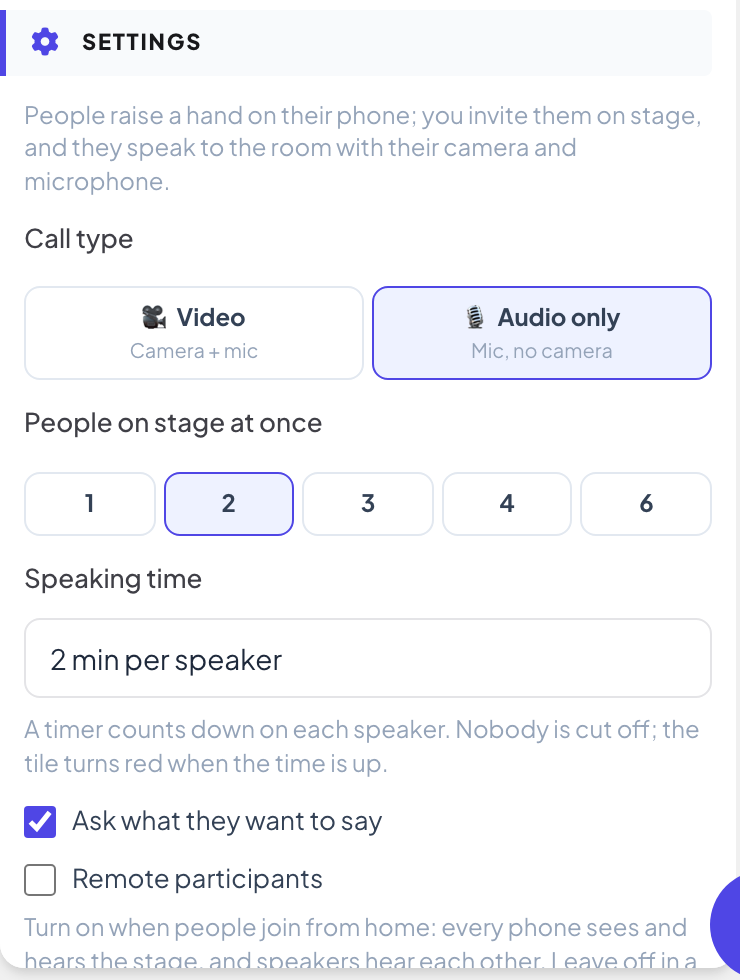
होस्ट “पैनल से प्रश्न पूछने के लिए हाथ उठाएँ” नाम की Video Stage स्लाइड जोड़ती हैं। क्योंकि सब एक ही हॉल में हैं, वे कॉल का प्रकार सिर्फ़ ऑडियो, एक साथ स्टेज पर लोग 2, बोलने का समय 2 मिनट और पूछें कि वे क्या कहना चाहते हैं चालू चुनती हैं, ताकि प्रश्नों का अच्छा मेल चुन सकें।
सुझाव: एक ही कमरे में रिमोट प्रतिभागी बंद रखें: तब फ़ोन कभी स्टेज की आवाज़ नहीं चलाते, इसलिए गूँज नहीं होती। जब लोग घर से जुड़ें तब चालू करें।
- 2
लोग अपनी सीट से हाथ उठाते हैं
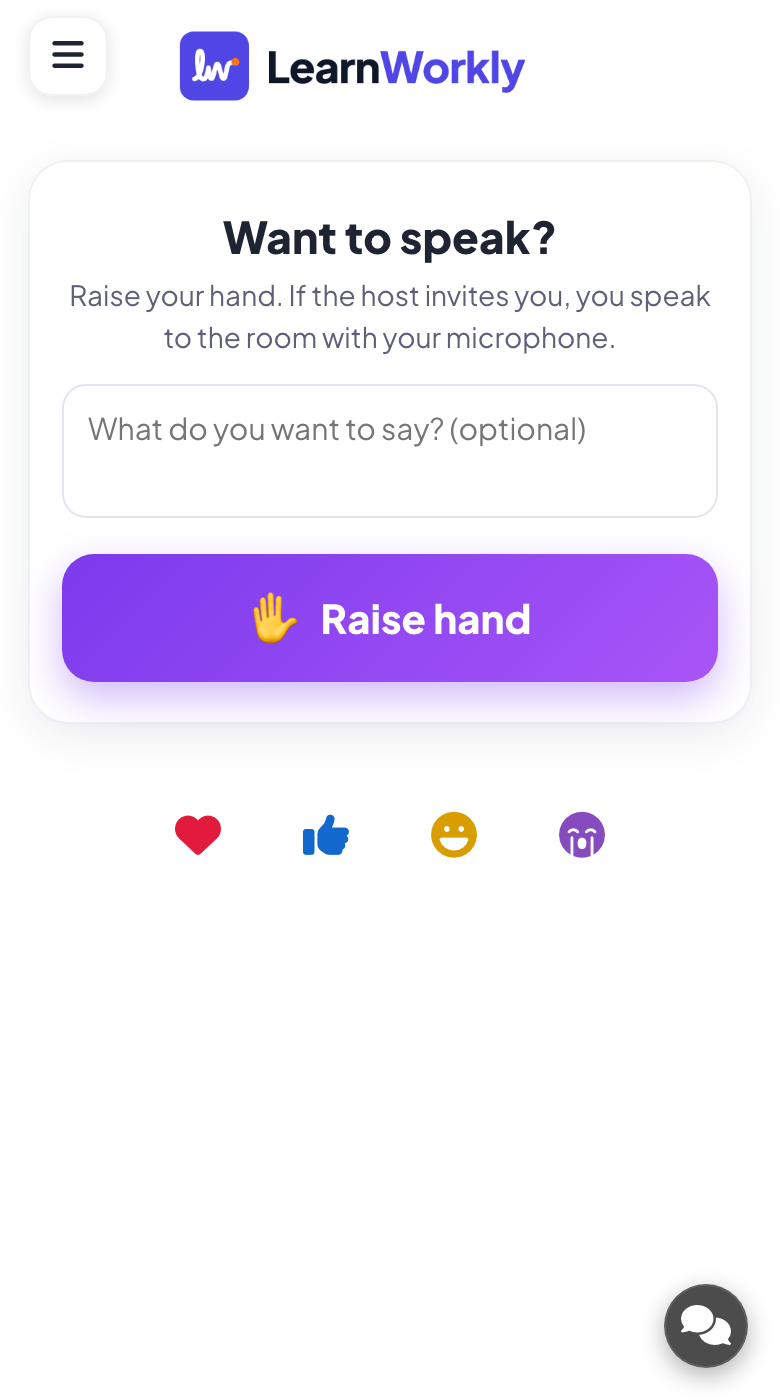
स्लाइड आने पर कमरे को बोलने का निमंत्रण दिखता है। जो बच्चे पूछना चाहते हैं वे एक छोटा नोट लिखते हैं, जैसे “क्या अप्रेंटिसशिप डिग्री जितनी अच्छी है?”, और हाथ उठाएँ टैप करते हैं।
- फ़ोन पर
- फ़ोन पर: बोलना चाहते हैं?, एक वैकल्पिक आप क्या कहना चाहते हैं? (वैकल्पिक) बॉक्स और एक बड़ा हाथ उठाएँ बटन। हाथ उठाने के बाद कतार में उनकी जगह (“कतार में #2”) और पेज पर रहने की याद।
- बड़ी स्क्रीन पर
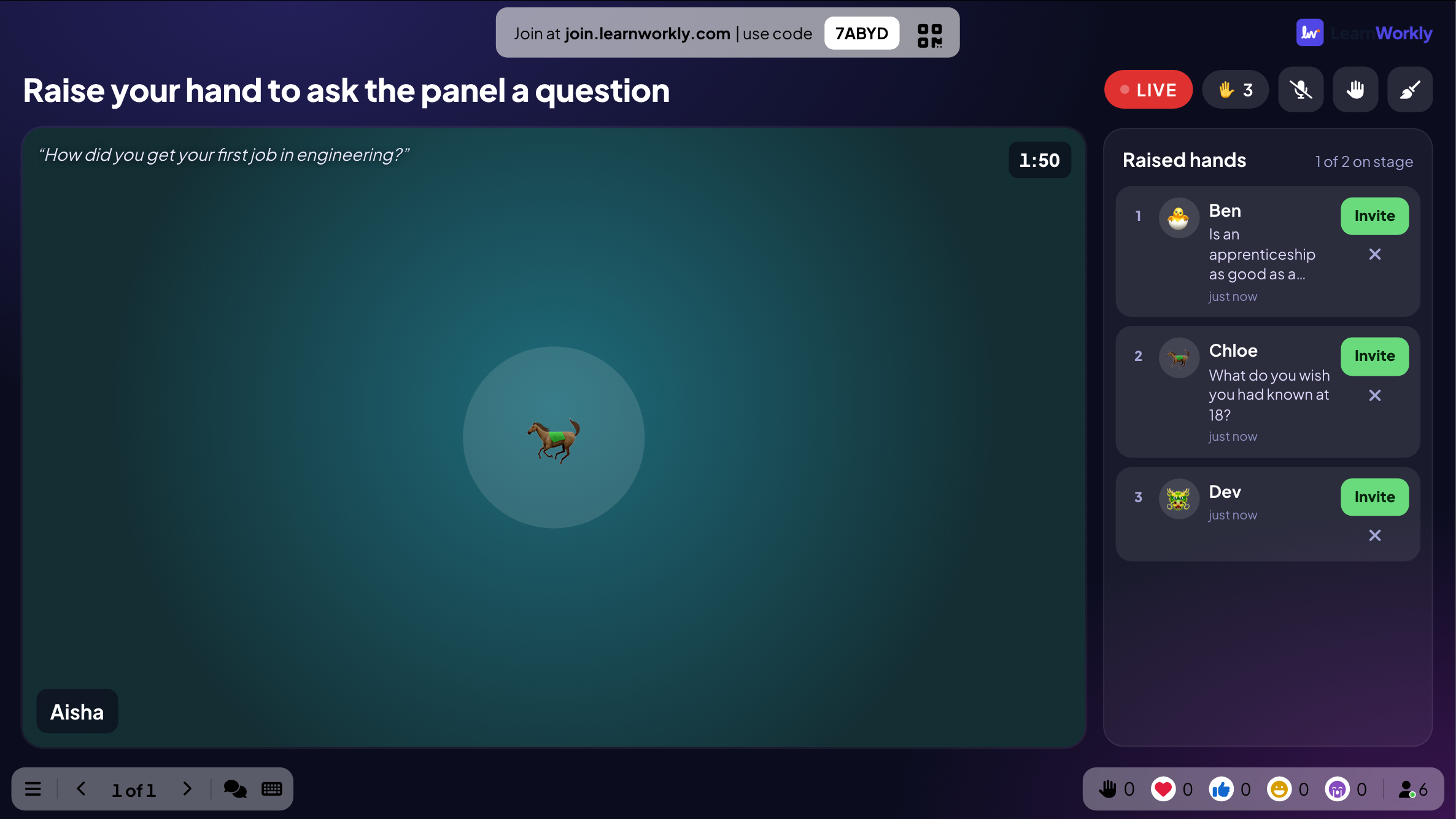
- बड़ी स्क्रीन पर: स्लाइड का शीर्षक तीन चरणों के साथ, हाथ उठाएँ, आमंत्रण पाएँ और लाइव जाएँ, और उठे हुए हाथों की गिनती।
- 3
चुनें कि कौन बोलेगा
उठे हुए हाथ में इंतज़ार कर रहे सभी लोग क्रम से उनके नोट के साथ दिखते हैं। होस्ट नोट्स पढ़ते हैं और अप्रेंटिसशिप वाले प्रश्न को पहले बुलाते हैं, क्योंकि दो पैनलिस्ट ने अप्रेंटिसशिप की थी।
- बड़ी स्क्रीन पर
- बड़ी स्क्रीन पर: हर नाम और नोट के साथ उठे हुए हाथ और एक आमंत्रित करें बटन। स्टेज भर जाने पर आमंत्रित करें धूसर हो जाता है।
सुझाव: कतार काफ़ी लंबी हो जाए तो हाथ वाले बटन से हाथ उठाना बंद करें, और अगले दौर के लिए फिर खोलें।
बड़ी स्क्रीन 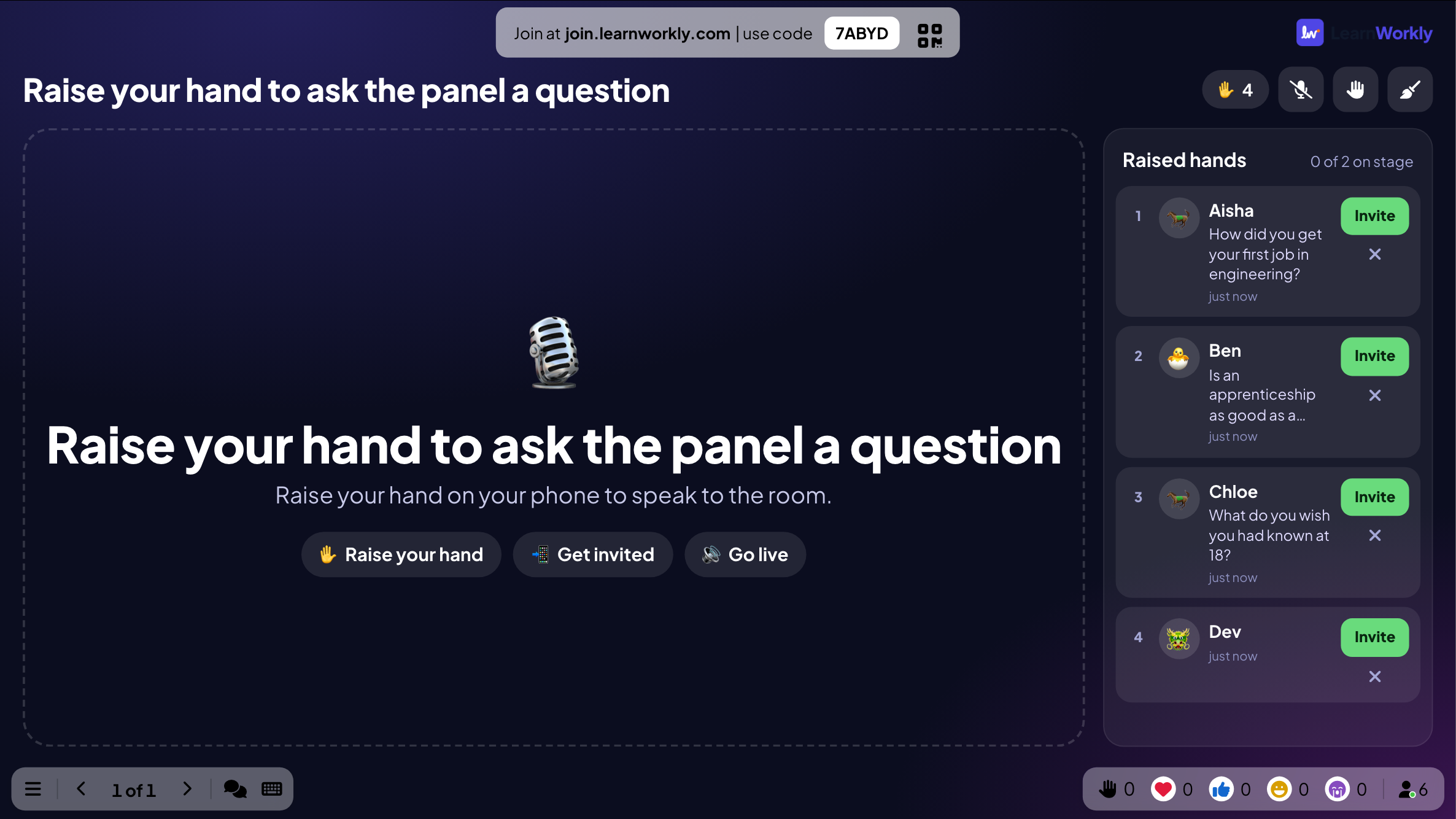
- 4
बुलाया गया व्यक्ति अपना माइक जाँचता है और लाइव जाता है
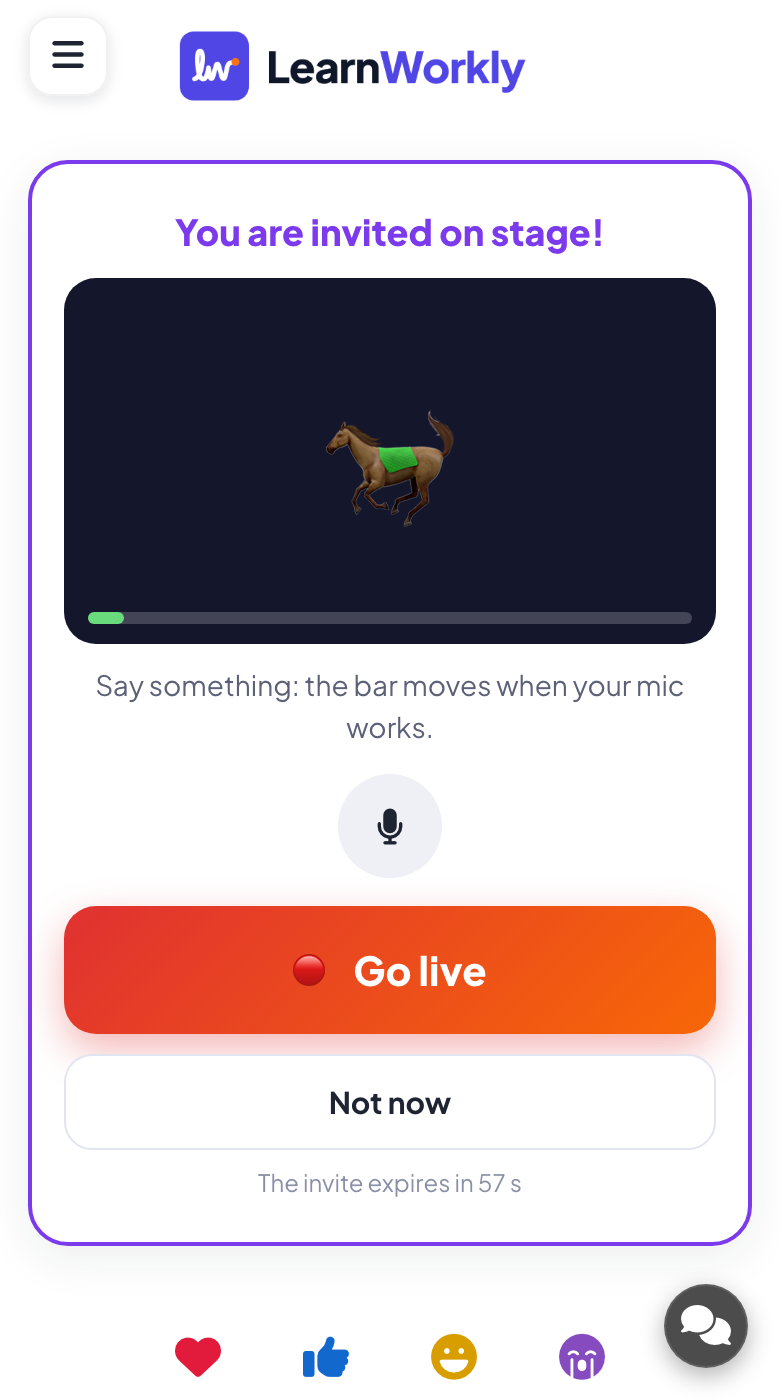
बुलाए गए बच्चे का फ़ोन बजता है। वे जाँचते हैं कि माइक्रोफ़ोन काम कर रहा है और लाइव जाएँ टैप करते हैं, या मन बदल गया हो तो अभी नहीं। कोई जवाब न दे तो आमंत्रण एक मिनट बाद खत्म हो जाता है।
- फ़ोन पर
- फ़ोन पर: आपको स्टेज पर बुलाया गया है!, माइक के आवाज़ पकड़ने पर हिलने वाली लेवल बार, लाइव जाएँ और अभी नहीं।
सुझाव: किसी का कैमरा या माइक्रोफ़ोन उसके टैप किए बिना कभी चालू नहीं होता। Video Stage रिकॉर्ड नहीं होता।
- 5
वे कमरे से बात करते हैं
उनकी आवाज़ प्रस्तुति वाले लैपटॉप से हॉल के स्पीकरों में चलती है, और बोलते समय बड़ी स्क्रीन पर उनका नाम होता है। एक टाइमर 2 मिनट गिनता है; किसी को बीच में नहीं रोका जाता, समय खत्म होने पर टाइल बस लाल हो जाती है। होस्ट किसी वक्ता को म्यूट कर सकते हैं, हटा सकते हैं या पूरा स्टेज खाली कर सकते हैं।
- फ़ोन पर
- फ़ोन पर: LIVE, स्टेज पर समय, माइक बटन और स्टेज छोड़ें।
- बड़ी स्क्रीन पर
- बड़ी स्क्रीन पर: हर वक्ता की टाइल उसके नाम के साथ, और वीडियो मोड में उसका कैमरा।
सुझाव: किसी भी स्लाइड के दौरान एक प्रश्न के लिए, इसके बजाय किसी Open Ended उत्तर या Q&A के प्रश्न पर कॉल बटन इस्तेमाल करें: वीडियो कॉल सक्षम करें उस व्यक्ति के साथ 1-से-1 कॉल शुरू करता है।
बड़ी स्क्रीन
ज़रूरी सेटिंग्स
Video Stage की सेटिंग्स स्लाइड के सामग्री टैब पर हैं। 1-से-1 कॉल एक प्रस्तुति सेटिंग है।
| सेटिंग | यह क्या करता है | डिफ़ॉल्ट |
|---|---|---|
| कॉल का प्रकार | वीडियो (कैमरा और माइक्रोफ़ोन) या सिर्फ़ ऑडियो (माइक्रोफ़ोन, कैमरा नहीं)। | वीडियो |
| एक साथ स्टेज पर लोग | एक साथ 1, 2, 3, 4 या 6 वक्ता। | 4 |
| बोलने का समय | कोई सीमा नहीं, या हर वक्ता के लिए 1, 2, 3 या 5 मिनट, हर टाइल पर टाइमर के साथ। | कोई सीमा नहीं |
| पूछें कि वे क्या कहना चाहते हैं | हाथ उठाते समय लोग एक छोटा नोट जोड़ सकते हैं। | चालू |
| स्टेज पर मेरा कैमरा दिखाएँ | सिर्फ़ वीडियो: आपका अपना कैमरा भी स्टेज पर आ सकता है। | चालू |
| रिमोट प्रतिभागी | घर से जुड़ने वालों के लिए हर फ़ोन स्टेज को देखता-सुनता है। गूँज से बचने के लिए एक ही कमरे में हों तो बंद रखें। | बंद |
| वीडियो कॉल सक्षम करें | प्रस्तुति सेटिंग (सामान्य सेटिंग्स → Q&A): किसी एक प्रतिभागी को कॉल करने के लिए उत्तर कार्ड पर कॉल बटन। | चालू |
प्रतिभागियों को क्या दिखता है
फ़ोन कैमरा या माइक्रोफ़ोन तभी माँगता है जब उसके मालिक को बुलाया जाए और वह लाइव जाएँ टैप करे (या कॉल स्वीकार करे), और ब्राउज़र पहले अनुमति माँगता है। लोग कभी भी अपना कैमरा बंद कर सकते हैं, खुद को म्यूट कर सकते हैं या स्टेज छोड़ सकते हैं।
1-से-1 कॉल में प्रतिभागी को प्रस्तुतकर्ता कॉल कर रहे हैं… दिखता है, वह कैमरा चालू या बंद चुनता है और स्वीकार या अस्वीकार टैप करता है। कॉल और स्टेज LearnWorkly की अपनी कॉल सेवा से ब्राउज़र में चलते हैं, कुछ इंस्टॉल नहीं करना, और रिकॉर्ड नहीं होते।
प्लान के अनुसार सीमाएँ
| सुविधा | Free | Basic | Pro | Enterprise |
|---|---|---|---|---|
| एक साथ लाइव प्रतिभागी | 10 | 100 | 5,000 | लचीला |
| Video Stage और 1-से-1 कॉल | ✓ | ✓ | ✓ | ✓ |
| उठे हुए हाथ, नोट्स, बोलने का समय | ✓ | ✓ | ✓ | ✓ |
अक्सर पूछे जाने वाले प्रश्न
क्या प्रतिभागियों को कुछ इंस्टॉल करना होगा?
नहीं। कॉल और स्टेज ब्राउज़र में चलते हैं। ब्राउज़र कैमरा और माइक्रोफ़ोन तभी माँगता है जब किसी को बुलाया जाए और वह लाइव जाएँ टैप करे, या कॉल स्वीकार करे।
क्या कॉल रिकॉर्ड होती हैं?
नहीं। Video Stage और 1-से-1 कॉल रिकॉर्ड नहीं होतीं।
क्या मैं किसी का कैमरा या माइक चालू कर सकता हूँ?
नहीं। सिर्फ़ प्रतिभागी ही उन्हें चालू कर सकता है। आप किसी वक्ता का माइक्रोफ़ोन म्यूट कर सकते हैं, उसे स्टेज से हटा सकते हैं या स्टेज खाली कर सकते हैं।
स्टेज पर कितने लोग हो सकते हैं?
एक साथ स्टेज पर लोग से आप एक बार में 1, 2, 3, 4 या 6 चुनते हैं। बाकी सब उठे हुए हाथ में इंतज़ार करते हैं।
Video Stage और कॉल में क्या अंतर है?
Video Stage एक स्लाइड है जहाँ लोग हाथ उठाते हैं और एक के बाद एक कमरे से बात करते हैं। कॉल किसी एक प्रतिभागी के साथ 1-से-1 वॉइस या वीडियो कॉल है, जो उसके उत्तर या प्रश्न से शुरू होती है।
क्या कमरे में आवाज़ गूँजेगी?
रिमोट प्रतिभागी बंद (डिफ़ॉल्ट) होने पर नहीं: कमरे के फ़ोन कभी स्टेज की आवाज़ नहीं चलाते। इसे तभी चालू करें जब लोग घर से जुड़ें।
क्या यह मुफ़्त प्लान पर है?
हाँ। Video Stage और कॉल हर प्लान पर हैं।
क्या यह मेरे वीडियो मीटिंग टूल की जगह लेता है?
नहीं। यह प्रतिभागियों को आपकी प्रस्तुति में लाने के लिए है। पूरी ऑनलाइन कक्षा या मीटिंग के लिए LearnWorkly के साथ अपनी सामान्य वीडियो कॉल इस्तेमाल करते रहें।
और जानें
- सहायता केंद्रVideo Stage: प्रतिभागियों को बोलने के लिए स्क्रीन पर लाएँ
- सहायता केंद्रबड़ी स्क्रीन से किसी प्रतिभागी को कॉल करें
- सहायता केंद्रQ&A स्लाइड: दर्शकों के अपवोट किए गए प्रश्न
- ब्लॉगऑनलाइन IELTS Speaking प्रैक्टिस: ट्यूटर के लिए 6 हफ़्ते का प्लान
- इस्तेमाल का मामलाESL और भाषा शिक्षक
- इस्तेमाल का मामलाइवेंट और टीम बिल्डिंग
- इस्तेमाल का मामलायूनिवर्सिटी लेक्चरर
कौन इस्तेमाल करता है, और किसलिए
संबंधित सुविधाएँ
इसे अपने अगले सत्र में आज़माएँ
हर स्लाइड प्रकार और गेम के साथ 10 लाइव प्रतिभागियों तक मुफ़्त। मिनटों में अपना पहला डेक बनाएँ।
10 प्रतिभागियों तक मुफ़्त · कोई क्रेडिट कार्ड नहीं