डिफ़ॉल्ट रूप से लोग सिर्फ़ कोड से शामिल होते हैं। अगर आपको जानना है कि किसने उत्तर दिया, तो शामिल होते समय जानकारी माँगें। उत्तर रिपोर्ट में हर प्रतिभागी के बगल में दिखते हैं।
- 1
सेटिंग खोलें
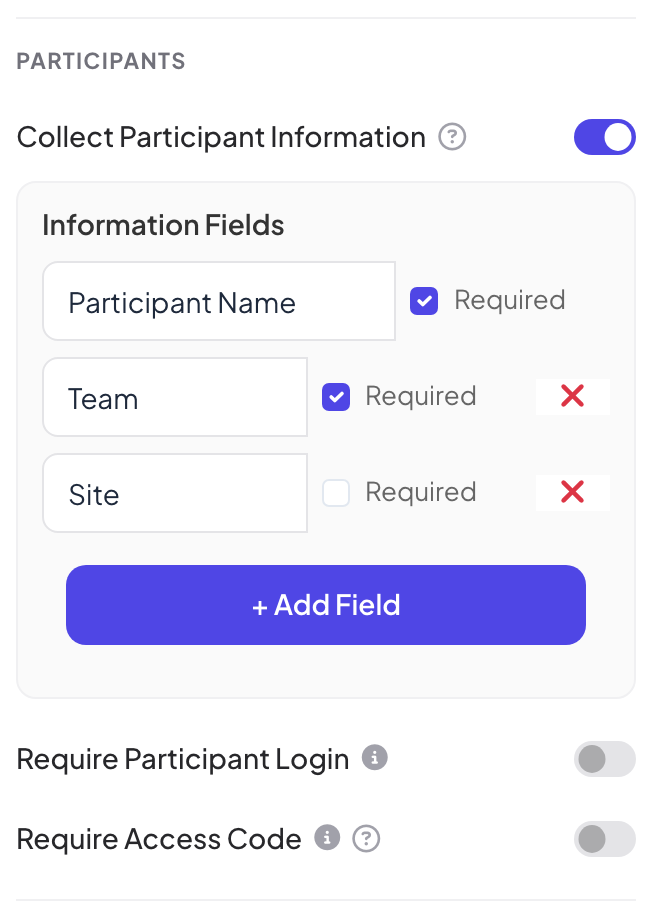
एडिटर में प्रस्तुति सेटिंग्स (दाएँ किनारे पर गियर) → सामान्य सेटिंग्स → प्रतिभागी खोलें।
- 2
इसे चालू करें
प्रतिभागी जानकारी एकत्र करें चालू करें। सूचना फ़ील्ड एक प्रतिभागी का नाम फ़ील्ड के साथ दिखता है जो हमेशा ज़रूरी है।
- 3
फ़ील्ड जोड़ें
+ फ़ील्ड जोड़ें पर क्लिक करें और एक शीर्षक लिखें, जैसे "टीम" या "साइट"। अगर लोगों को इसे भरना ही है तो आवश्यक पर टिक करें। फ़ील्ड हटाने के लिए लाल क्रॉस पर क्लिक करें।
प्रतिभागियों को क्या दिखता है
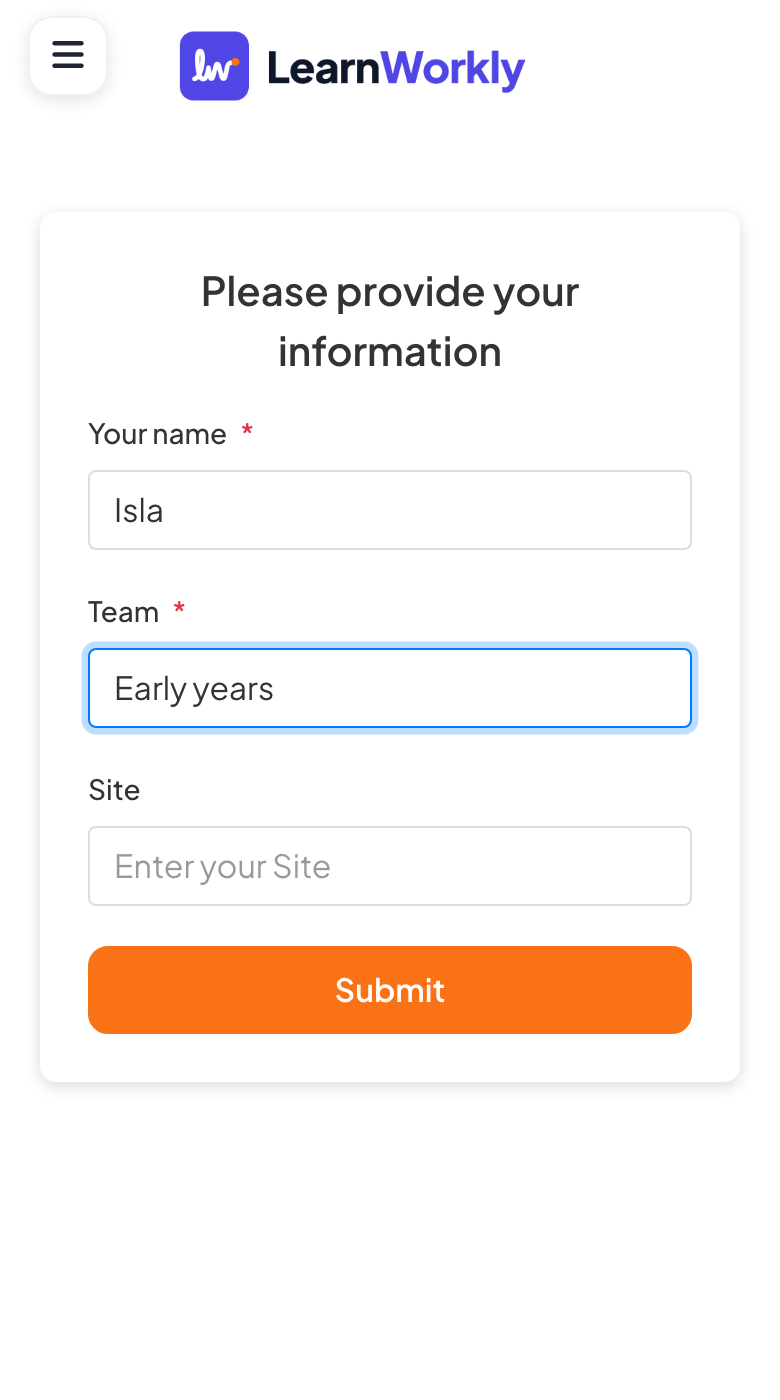
कोड डालने के बाद प्रतिभागियों को हर फ़ील्ड के लिए एक बॉक्स के साथ कृपया अपनी जानकारी प्रदान करें (ज़रूरी फ़ील्ड लाल तारे से चिह्नित) और एक सबमिट करें बटन दिखता है। सभी ज़रूरी फ़ील्ड भरने के बाद ही वे भाग ले सकते हैं।
अक्सर पूछे जाने वाले प्रश्न
मैं उत्तर कहाँ देखूँ?
रिपोर्ट में: प्रतिभागी टैब पर और किसी स्लाइड पर विवरण देखें पर क्लिक करने पर हर उत्तर उस व्यक्ति की दी हुई जानकारी के साथ दिखता है।
क्या मैं सिर्फ़ एक स्लाइड पर नाम माँग सकता हूँ?
हाँ। Open Ended, चित्र बनाएँ या 2x2 Grid जैसे कुछ स्लाइड प्रकार सिर्फ़ उसी स्लाइड पर नाम, ईमेल या अवतार माँग सकते हैं। जवाब सेटिंग्स देखें।
क्या कोई फ़ील्ड चुनने वाली सूची हो सकता है?
नहीं। हर फ़ील्ड एक टेक्स्ट बॉक्स है। अगर आपको तय उत्तर चाहिए, जैसे टीम का नाम, तो लोगों को बताएँ कि क्या लिखना है, या पोल स्लाइड से पूछें।
17 नवंबर 2026 को ऐप से आख़िरी बार जाँचा गया।
संबंधित लेख
- निजी सत्र, लॉगिन और एक्सेस कोडसीमित करें कि आपकी प्रस्तुति में कौन शामिल हो सकता है: उसे निजी बनाएँ, प्रतिभागियों से लॉग इन करने को कहें, या हर व्यक्ति को अंदर आने के लिए एक अनोखा एक्सेस कोड दें।
- किसी प्रस्तुति की रिपोर्ट पढ़ेंहर प्रस्तुति की एक रिपोर्ट होती है: प्रतिभागी, सबमिशन, प्रतिक्रियाएँ और रेटिंग, हर स्लाइड के परिणाम, किसने क्या उत्तर दिया और दर्शकों का फ़ीडबैक।
- Quick Form: छोटे फ़ॉर्म से जानकारी इकट्ठा करेंकस्टम फ़ॉर्म से दर्शकों की जानकारी इकट्ठा करें: नाम, ईमेल और कंपनी या फ़ोन जैसे आपके अपने फ़ील्ड, हर एक वैकल्पिक या ज़रूरी।