LearnWorkly आपकी प्रस्तुति के परिणाम एक रिपोर्ट में रखता है, ताकि सत्र के बाद आप देख सकें कि लोगों ने क्या उत्तर दिया। रिपोर्ट हर प्लान में शामिल हैं; उन्हें डाउनलोड करने के लिए Basic या उससे ऊपर चाहिए।
एक रिपोर्ट खोलें
- 1
होम से
अपनी सूची में किसी प्रस्तुति के नीचे रिपोर्ट पर क्लिक करें।
- 2
एडिटर से
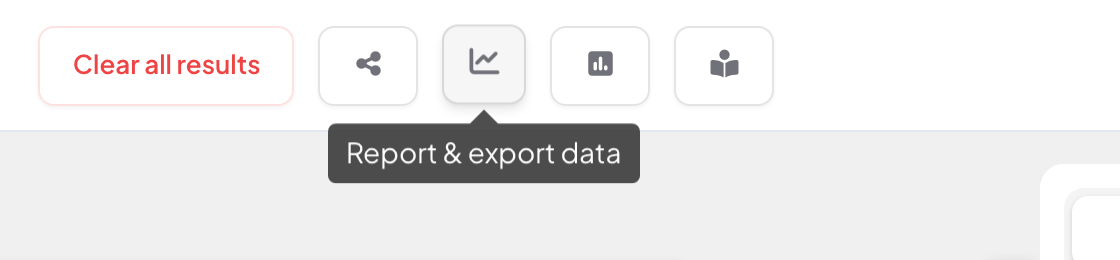
ऊपरी बार में चार्ट आइकन (रिपोर्ट और डेटा निर्यात) पर क्लिक करें।
- 3
एक सत्र चुनें
अगर आपने सत्रों के बीच सभी परिणाम साफ़ करें इस्तेमाल किया, तो हर बार का चलना अलग सत्र के रूप में रखा जाता है। उसे रिपोर्ट के ऊपर प्रस्तुति कोड के बगल की सूची से चुनें।
सारांश
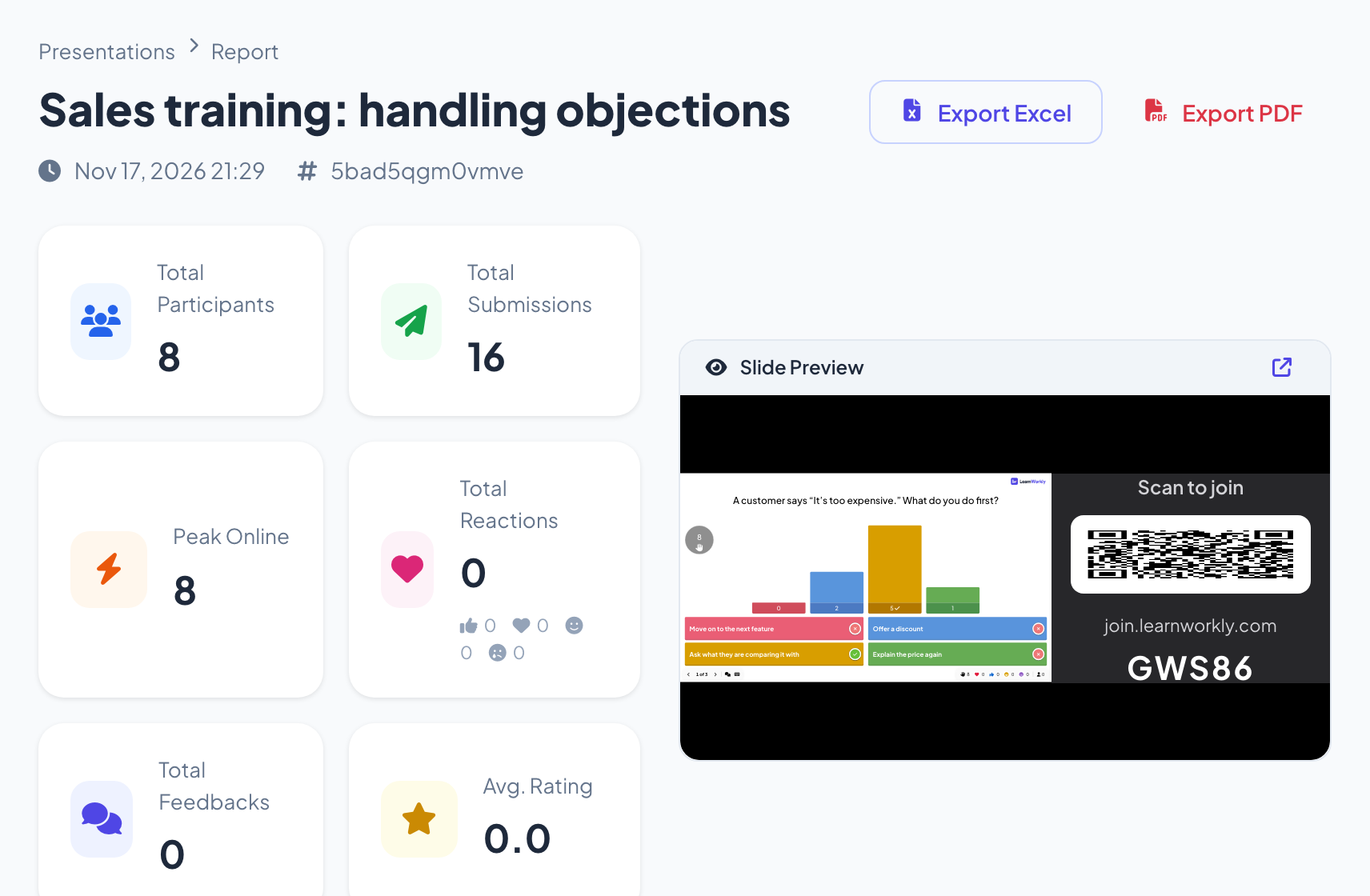
रिपोर्ट के ऊपर सत्र की तारीख और कोड, Excel निर्यात करें और PDF निर्यात करें, और छह कुल दिखते हैं: कुल प्रतिभागी, कुल सबमिशन, अधिकतम ऑनलाइन, कुल प्रतिक्रियाएँ (हर प्रतिक्रिया की गिनती के साथ), कुल फ़ीडबैक और औसत रेटिंग। स्लाइड पूर्वावलोकन स्लाइड्स फिर से चलाता है।
स्लाइड दर स्लाइड
- 1
स्लाइड परिणाम
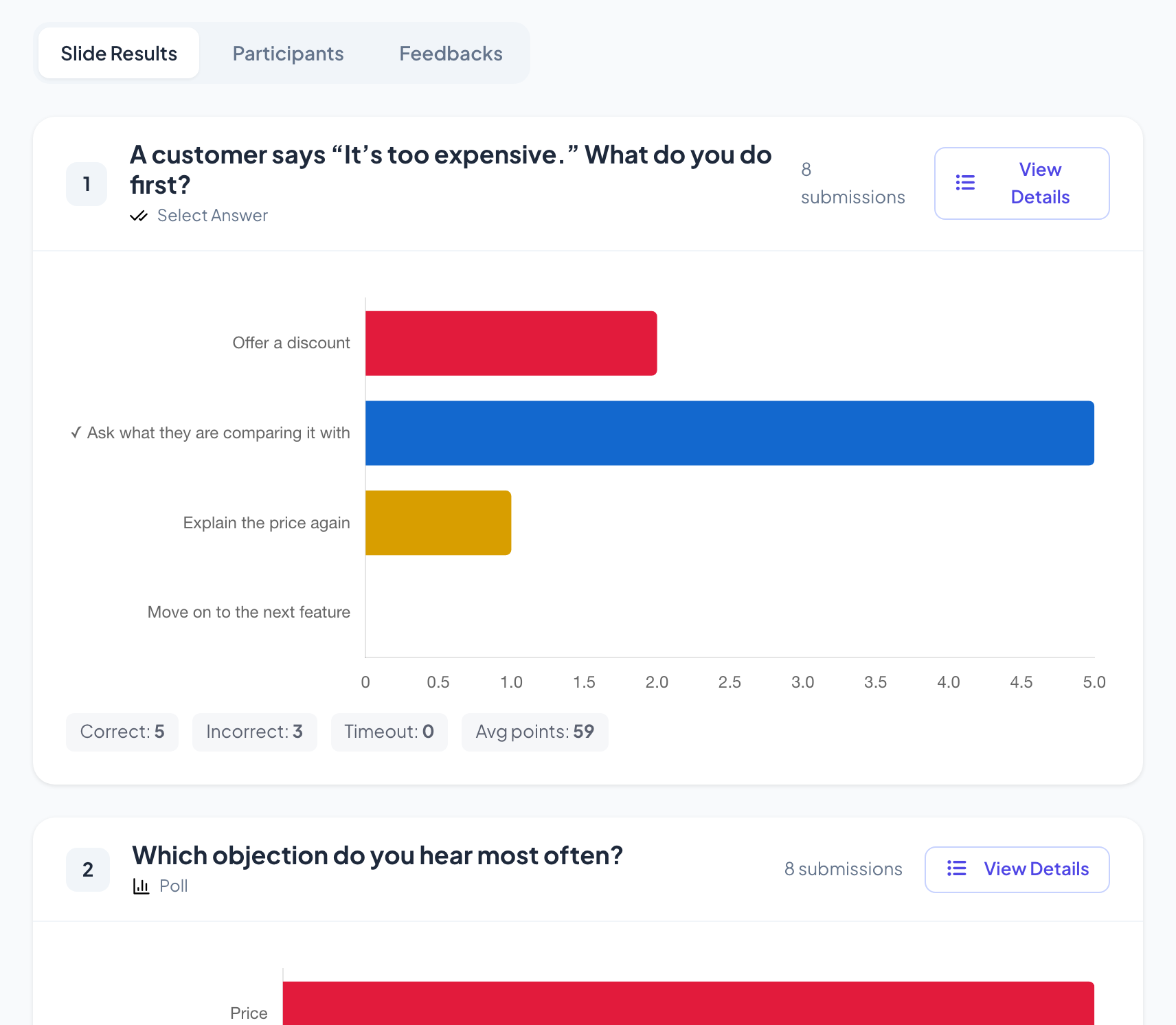
हर स्लाइड के लिए एक कार्ड, उसके प्रकार, सबमिशन की संख्या और उत्तरों के चार्ट या सूची के साथ। क्विज़ स्लाइड्स सही, गलत, समय समाप्त और औसत अंक भी दिखाती हैं, सही उत्तर के बगल में टिक के साथ।
- 2
किसने क्या उत्तर दिया
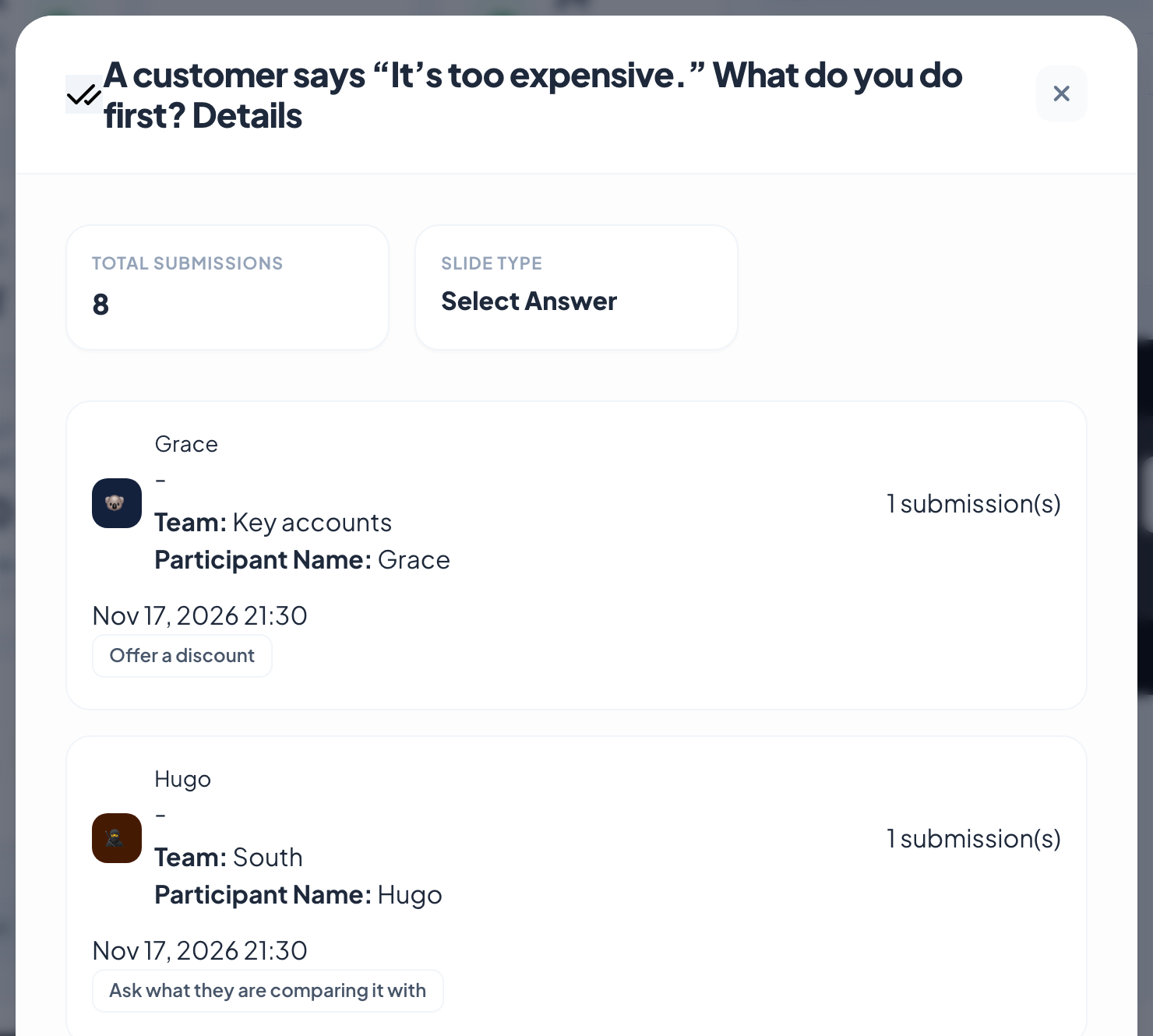
हर उत्तर को प्रतिभागी के नाम, शामिल होते समय दी गई जानकारी और समय के साथ देखने के लिए किसी स्लाइड पर विवरण देखें पर क्लिक करें।
प्रतिभागी और फ़ीडबैक
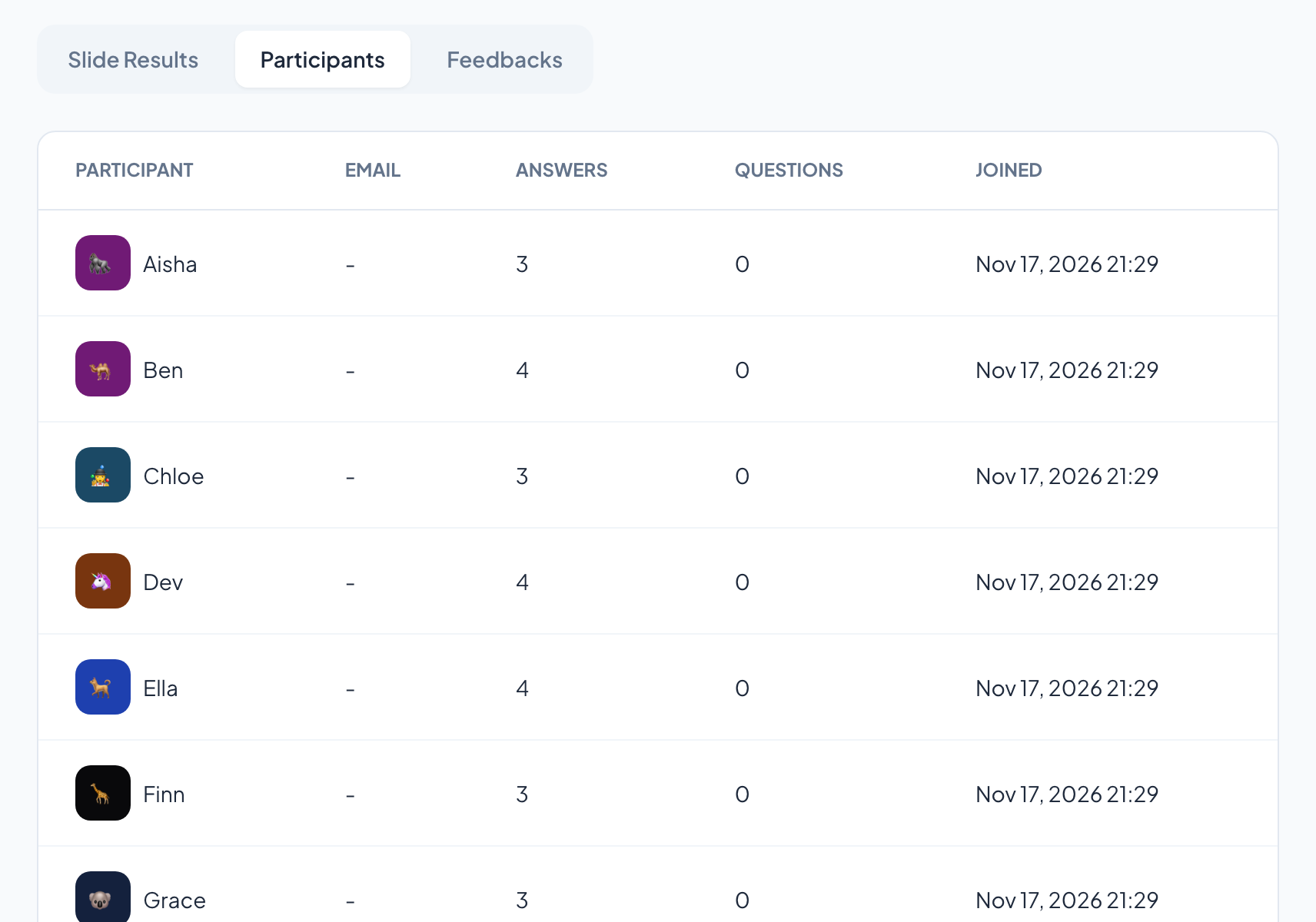
प्रतिभागी टैब शामिल होने वाले हर व्यक्ति को दिखाता है, इकट्ठा किया गया हो तो उनके ईमेल, उन्होंने कितने उत्तर और प्रश्न भेजे और कब शामिल हुए, के साथ। फ़ीडबैक लोगों की दी गई 5 में से रेटिंग और प्रस्तुति पर टिप्पणियाँ दिखाता है, औसत स्कोर और रेटिंग वितरण के साथ। Q&A चालू होने पर एक Q&A टैब पूछे गए प्रश्नों की सूची दिखाता है।
अक्सर पूछे जाने वाले प्रश्न
क्या मैं उत्तर देने वालों के नाम देख सकता हूँ?
सिर्फ़ तभी जब लोगों ने नाम दिया हो, जैसे क्विज़ का उपनाम, या आपने प्रतिभागी की जानकारी से उनकी जानकारी माँगी हो। नहीं तो उत्तर बिना नाम के दिखते हैं।
कुल सबमिशन कुल प्रतिभागियों से ज़्यादा क्यों हैं?
सबमिशन हर उत्तर गिनते हैं। आठ लोग दो स्लाइड्स के उत्तर दें तो सोलह सबमिशन होते हैं।
सर्वे और असाइनमेंट के परिणाम कहाँ जाते हैं?
सर्वे और असाइनमेंट के अपने जवाब और परिणाम टैब हैं। सर्वे और असाइनमेंट देखें।
क्या मैं रिपोर्ट डाउनलोड कर सकता हूँ?
हाँ, Basic, Pro और Enterprise प्लान पर। परिणाम PDF या Excel में निर्यात करें देखें।
17 नवंबर 2026 को ऐप से आख़िरी बार जाँचा गया।
संबंधित लेख
- परिणाम PDF या Excel में निर्यात करेंBasic, Pro और Enterprise पर किसी प्रस्तुति की रिपोर्ट Excel फ़ाइल या PDF के रूप में डाउनलोड करें, और सर्वे व असाइनमेंट के परिणाम किसी भी प्लान पर निर्यात करें।
- प्रतिभागी की जानकारी इकट्ठा करेंप्रतिभागियों के आपकी प्रस्तुति में भाग लेने से पहले उनसे उनका नाम और ज़रूरी जानकारी पूछें, जैसे टीम या विभाग।
- सर्वे बनाएँ और जवाब इकट्ठा करेंटेक्स्ट, विकल्प, रेटिंग, NPS और फ़ाइल अपलोड प्रश्नों वाला स्व-गति सर्वे बनाएँ, उसे लिंक या QR कोड से साझा करें और जवाब लाइव पढ़ें।