Надстройка для PowerPoint
Колесо фортуны прямо в PowerPoint
Колёса фортуны, сделанные в PowerPoint, — это круговая диаграмма с анимацией вращения, поэтому колесо останавливается там, где кончается анимация. С бесплатной надстройкой LearnWorkly слайд Spinner Wheel делает случайный выбор при каждом вращении: имена, призы, темы или вопросы — набранные на слайде, загруженные файлом CSV до 200 000 записей или отправленные аудиторией с телефонов.
Бесплатно на любом тарифе. Как установить и использовать

Шаг за шагом
Spinner Wheel в PowerPoint шаг за шагом
- 1
Добавьте колесо после любого слайда
Выберите слайд, нажмите LearnWorkly на вкладке «Главная» и найдите spinner. После него добавится слайд Spinner Wheel.
Панель LearnWorkly в PowerPoint 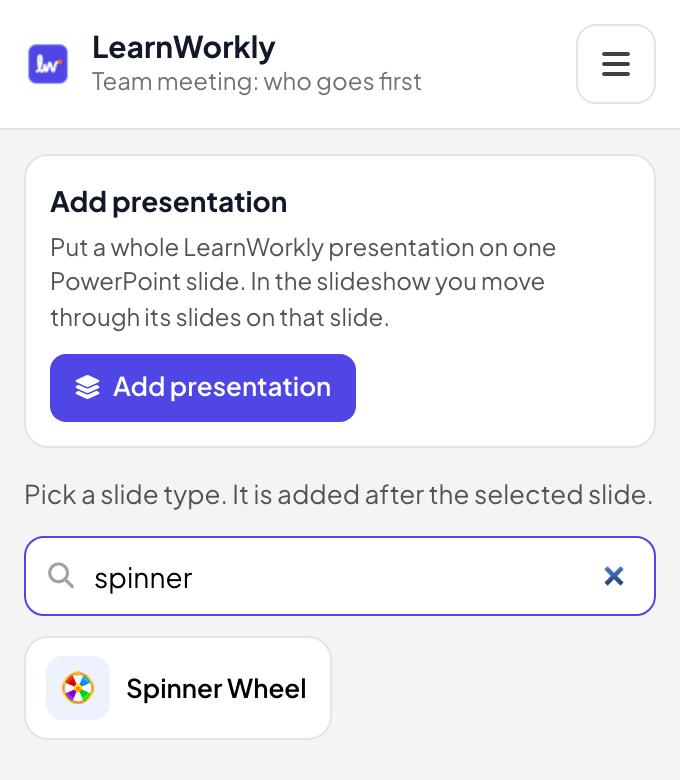
- 2
Введите записи
В режиме редактирования вводите по одной записи в строке — колесо обновляется по мере ввода, — или загрузите файл CSV. Чтобы участники могли добавить себя сами, включите «Разрешить участникам принимать участие».
Совет: Введите запись в двух строках, чтобы у неё было два сектора и вдвое больше шансов.
Режим редактирования PowerPoint 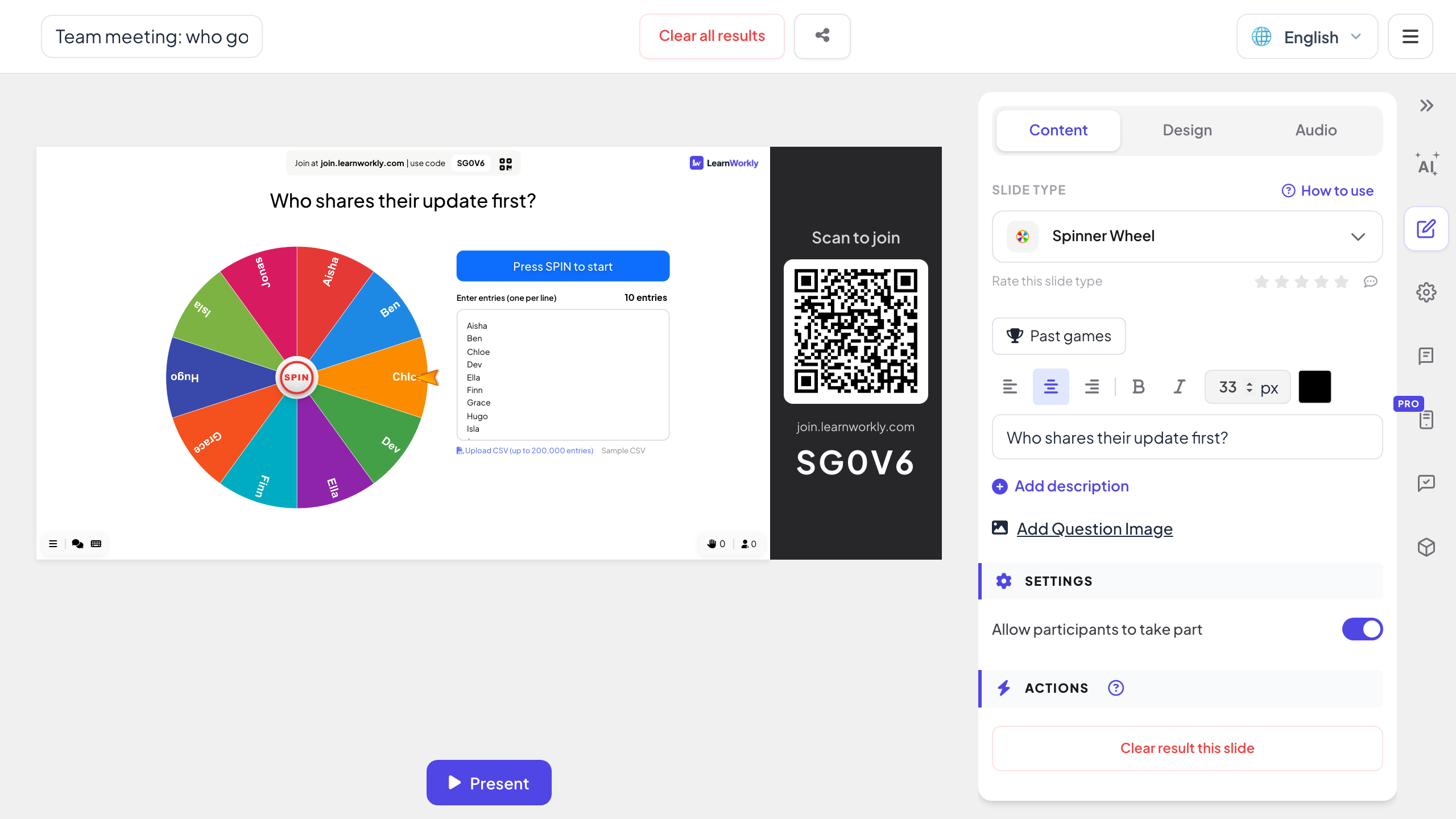
- 3
Крутите во время показа
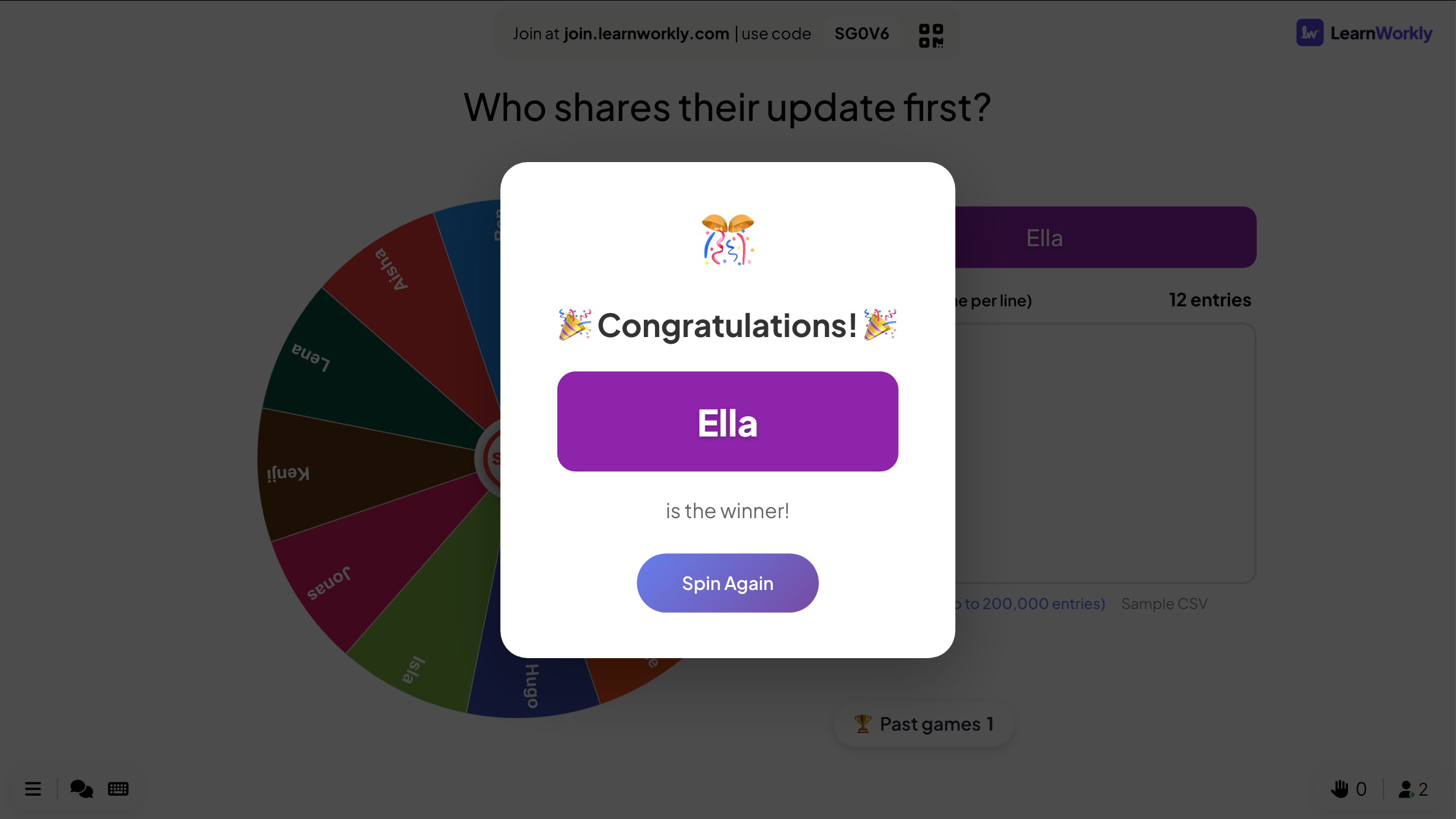
Нажмите «КРУТИТЬ» в центре колеса. Оно замедляется, останавливается на победителе и называет его во всплывающем окне. Нажмите «Крутить снова» для следующего выбора.
Совет: Каждое вращение выбирает из всего списка. Удалите победителя из списка, если каждая запись должна выиграть только один раз.
Показ слайдов PowerPoint - 4
Участники добавляют свои имена
Когда включено «Разрешить участникам принимать участие», на телефонах появляется поле «Ваше имя». Каждое отправленное имя добавляется на колесо, поэтому зал может участвовать в розыгрыше без заранее составленного списка.
Анимированная круговая диаграмма или настоящее случайное колесо?
Шаблоны колеса фортуны для PowerPoint накладывают анимацию вращения на круговую диаграмму или ведут на сайт с колесом. Вот что вы получаете, когда колесо прямо на слайде.
| Функция | Файл-шаблон | Надстройка LearnWorkly |
|---|---|---|
| Случайно | Анимация останавливается на том угле, с которым её сделали | Случайный выбор при каждом вращении, у каждой записи равные шансы |
| Записи | Править подписи диаграммы вручную | По одной в строке или файл CSV до 200 000 записей |
| Длинные списки | Сектора слишком узкие, чтобы прочитать | Если записей больше 30, сектора содержат диапазоны номеров, а на экране показывается номер победителя |
| Аудитория | Смотрят | Могут отправить свои имена с телефонов, чтобы попасть на колесо |
| Победитель | Вы смотрите, где оно остановилось | Всплывающее окно называет победителя, затем «Крутить снова» |
| Не выходя из показа | Ссылка открывает браузер поверх слайдов | Колесо — это слайд в вашей презентации |
Колёса для вращения
Кто отвечает следующим
Список класса на колесе, чтобы руку тянули не одни и те же.
Розыгрыш призов на мероприятии
Загрузите номера билетов файлом CSV и крутите колесо по разу на каждый приз.
Выберите следующую тему
Вопросы для обсуждения или темы для повторения на колесе: крутите, чтобы выбрать, что дальше.
Кто начинает
Члены команды на колесе — чтобы делиться новостями в случайном порядке.
Лотерея для зала
Включите «Разрешить участникам принимать участие», чтобы люди вводили имена с телефонов.
Награды и задания
Задания для праздника или награды в классе, например право выбрать музыку для следующего задания.
Скачать надстройку
Закройте PowerPoint, запустите установщик, затем нажмите LearnWorkly на вкладке «Главная».
Windows
Windows 10 или 11, PowerPoint из Microsoft 365 или Office 2016 и новее
Версия 1.0.1
Скачать для WindowsMac
macOS, PowerPoint из Microsoft 365 или Office 2019 и новее
Версия 1.0.2
Скачать для Mac
Частые вопросы
Результат действительно случайный?
Да. Каждое вращение выбирает из всего списка, и у каждой строки одинаковые шансы. Это не анимация, которая всегда останавливается в одном месте.
Может ли одна запись выиграть дважды?
Да. Удалите победителя из списка перед следующим вращением, если каждая запись должна выиграть только один раз.
Работает ли это без интернета?
Нет. Колесо работает в надстройке LearnWorkly, которой во время показа нужно подключение к интернету.
Видят ли участники свои имена на большом экране?
Только если вы включите «Разрешить участникам принимать участие» и они отправят имя. Для публичного экрана попросите людей использовать ники.
Работает ли это в PowerPoint для Mac?
Да. Надстройка устанавливается в PowerPoint для Windows (Microsoft 365 или Office 2016 и новее) и PowerPoint для Mac (Microsoft 365 или Office 2019 и новее). PowerPoint в интернете пока не поддерживается.
Подробнее
Другие активности для PowerPoint
Попробуйте на следующей сессии
Бесплатно до 10 участников онлайн, со всеми типами слайдов и играми. Соберите первую презентацию за несколько минут.
Бесплатно до 10 участников · Без банковской карты