الوظيفة الإضافية لـ PowerPoint
عجلة دوّارة داخل PowerPoint
العجلات الدوّارة المصنوعة في PowerPoint مخطط دائري بحركة دوران، فتتوقف العجلة حيث تنتهي الحركة. مع الوظيفة الإضافية المجانية من LearnWorkly، تختار شريحة Spinner Wheel اختيارًا عشوائيًا في كل دورة: أسماء أو جوائز أو مواضيع أو أسئلة، مكتوبة على الشريحة، أو مرفوعة كملف CSV يضم ما يصل إلى 200,000 إدخال، أو يرسلها الجمهور من هواتفهم.
مجانية في كل الخطط. طريقة التثبيت والاستخدام

خطوة بخطوة
Spinner Wheel في PowerPoint، خطوة بخطوة
- 1
أضف العجلة بعد أي شريحة
حدّد شريحة، وانقر LearnWorkly في علامة التبويب «الصفحة الرئيسية» وابحث عن spinner. تُضاف شريحة Spinner Wheel بعدها.
لوحة LearnWorkly في PowerPoint 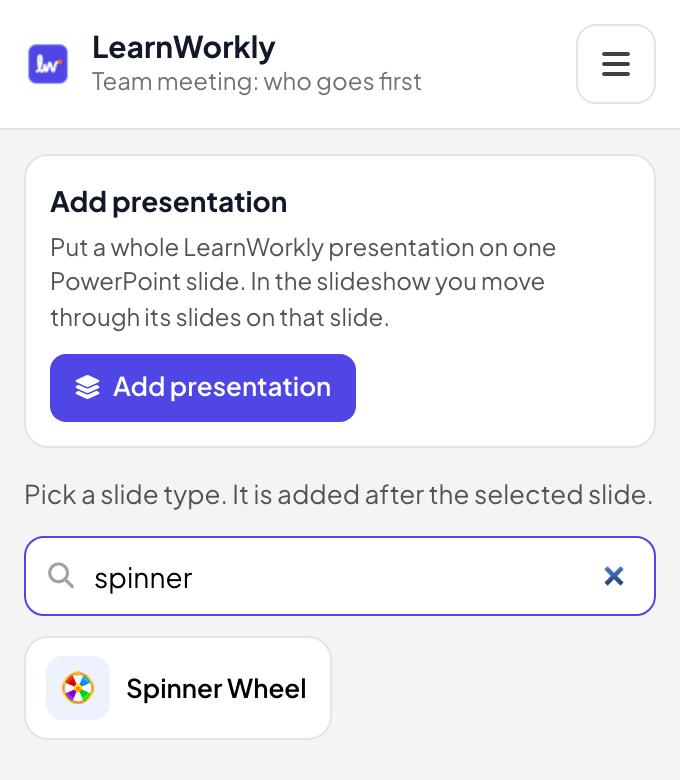
- 2
اكتب الإدخالات
في طريقة عرض التحرير، اكتب إدخالًا واحدًا في كل سطر فتتحدّث العجلة أثناء الكتابة، أو ارفع ملف CSV. لتسمح للحضور بإضافة أنفسهم، شغّل «السماح للمشاركين بالمشاركة».
نصيحة: اكتب إدخالًا في سطرين لتمنحه شريحتين في العجلة وضعف الفرصة.
طريقة عرض التحرير في PowerPoint 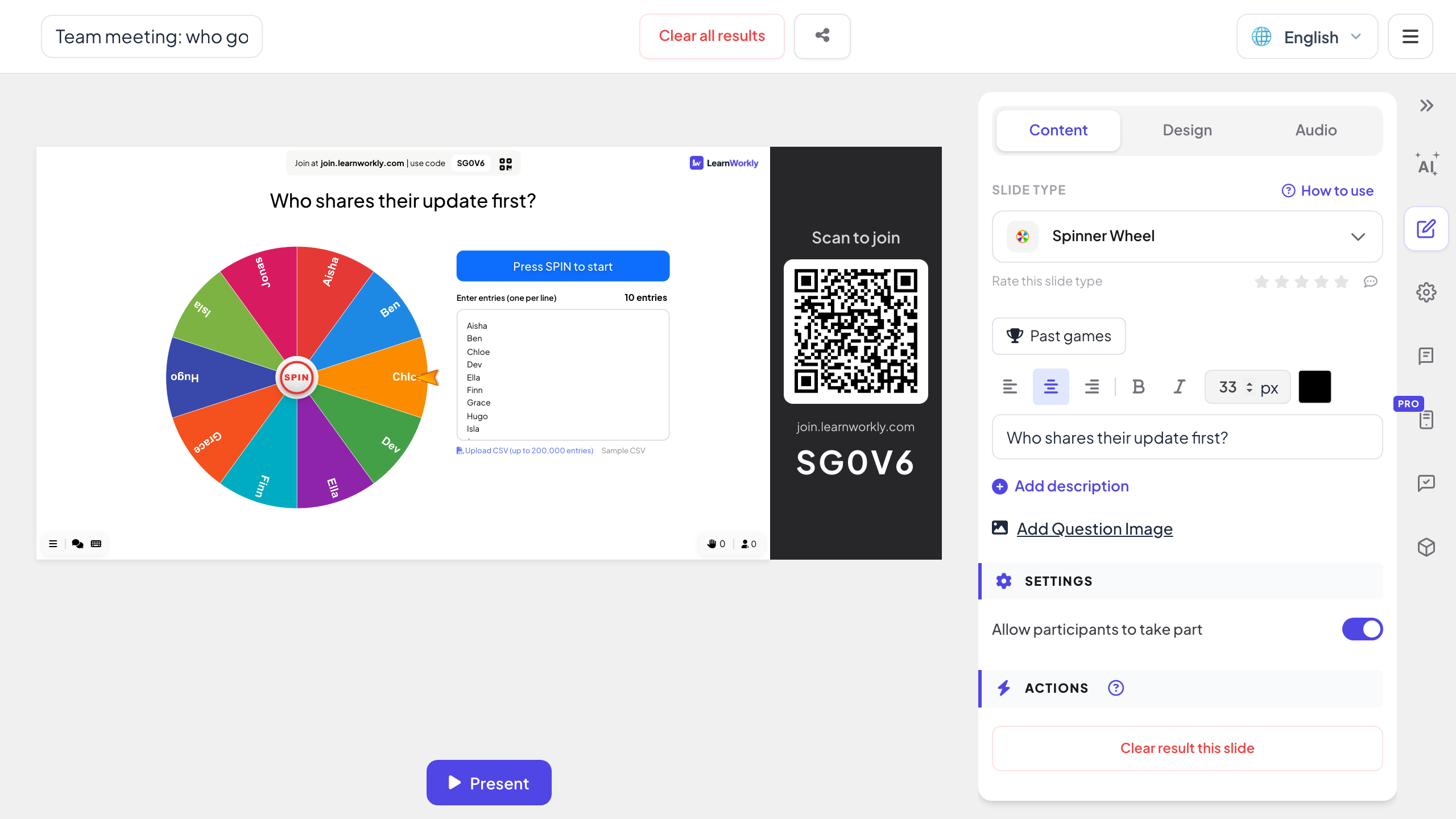
- 3
أدِر العجلة في عرض الشرائح
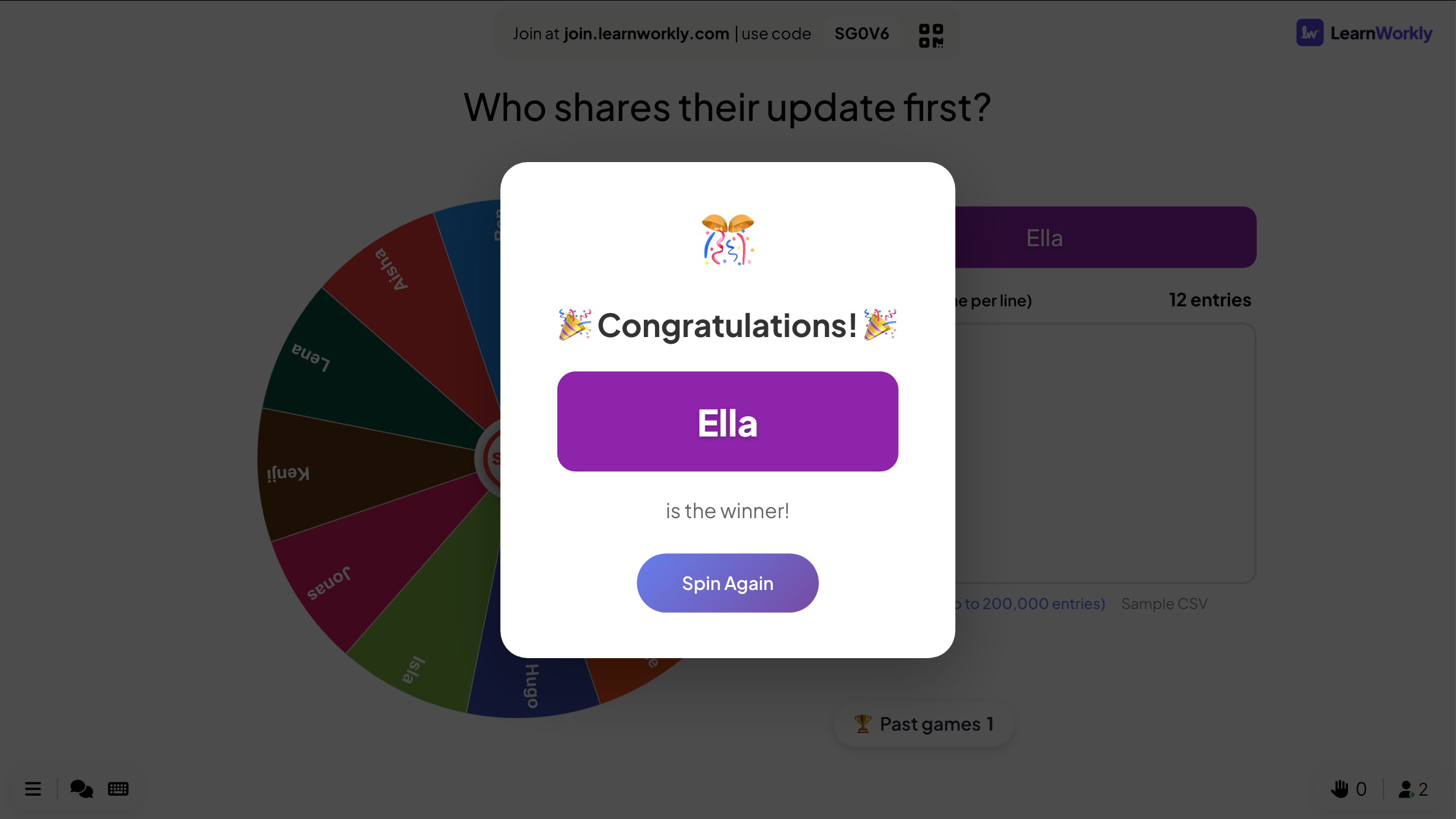
اضغط «تدوير» في وسط العجلة. تتباطأ وتتوقف عند الفائز وتُعلن اسمه في نافذة منبثقة. اضغط «تدوير مرة أخرى» للاختيار التالي.
نصيحة: كل دورة تختار من القائمة كاملة. احذف الفائز من القائمة إذا كان يجب أن يفوز كل إدخال مرة واحدة فقط.
عرض الشرائح في PowerPoint - 4
الحضور يضيفون أسماءهم بأنفسهم
عند تشغيل «السماح للمشاركين بالمشاركة»، تعرض الهواتف مربع «اسمك». يُضاف كل اسم مُرسَل إلى العجلة، فيمكن للقاعة الدخول في سحب دون قائمة مُعدّة مسبقًا.
مخطط دائري متحرك أم عجلة عشوائية حقيقية؟
قوالب العجلة الدوّارة لـ PowerPoint تضع حركة دوران على مخطط دائري، أو ترتبط بموقع ويب لعجلة. إليك ما تحصل عليه عندما تكون العجلة على الشريحة نفسها.
| الميزة | ملف قالب | الوظيفة الإضافية من LearnWorkly |
|---|---|---|
| عشوائي | تتوقف الحركة عند الزاوية التي بُنيت عليها | اختيار عشوائي في كل دورة، ولكل إدخال فرصة متساوية |
| الإدخالات | تعديل تسميات المخطط يدويًا | إدخال في كل سطر، أو ملف CSV يضم ما يصل إلى 200,000 إدخال |
| القوائم الطويلة | شرائح العجلة أرفع من أن تُقرأ | فوق 30 إدخالًا، تحمل الشرائح مجموعات من أرقام الإدخالات ويظهر رقم الفائز |
| الجمهور | المشاهدون | يمكنهم إرسال أسمائهم من هواتفهم للانضمام إلى العجلة |
| الفائز | تقرأ بنفسك أين توقفت | نافذة منبثقة تُعلن الفائز، ثم «تدوير مرة أخرى» |
| البقاء في عرض الشرائح | رابط يفتح متصفحًا فوق شرائحك | العجلة شريحة في عرضك |
عجلات لتديرها
من يجيب تاليًا
قائمة الصف على العجلة، حتى لا ترتفع الأيدي نفسها دائمًا.
سحب على الجوائز في فعالية
ارفع أرقام التذاكر كملف CSV وأدِر العجلة مرة لكل جائزة.
اختر الموضوع التالي
أسئلة نقاش أو مواضيع مراجعة على العجلة: أدِرها لتختار ما يأتي بعد ذلك.
من يبدأ أولًا
الفريق على العجلة ليشارك كلٌّ تحديثاته بترتيب عشوائي.
سحب مع القاعة
شغّل «السماح للمشاركين بالمشاركة» ليُدخل الحضور أسماءهم من هواتفهم.
المكافآت والتحديات
تحديات يوم المرح أو مكافآت الصف، مثل اختيار الموسيقى للنشاط التالي.
نزّل الوظيفة الإضافية
أغلق PowerPoint، وشغّل المثبّت، ثم انقر LearnWorkly في علامة التبويب «الصفحة الرئيسية».
Windows
Windows 10 أو 11، وPowerPoint من Microsoft 365 أو Office 2016 والإصدارات الأحدث
الإصدار 1.0.1
تنزيل لـ WindowsMac
macOS، وPowerPoint من Microsoft 365 أو Office 2019 والإصدارات الأحدث
الإصدار 1.0.2
تنزيل لـ Mac
الأسئلة الشائعة
هل النتيجة عشوائية حقًا؟
نعم. كل دورة تختار من القائمة كاملة ولكل سطر الفرصة نفسها. ليست حركة تتوقف دائمًا في المكان نفسه.
هل يمكن للإدخال نفسه الفوز مرتين؟
نعم. احذف الفائز من القائمة قبل الدورة التالية إذا كان يجب أن يفوز كل إدخال مرة واحدة فقط.
هل تعمل دون اتصال بالإنترنت؟
لا. تعمل العجلة في الوظيفة الإضافية من LearnWorkly، التي تحتاج إلى اتصال بالإنترنت أثناء عرض الشرائح.
هل يرى المشاركون أسماءهم على الشاشة الكبيرة؟
فقط إذا شغّلت «السماح للمشاركين بالمشاركة» وأرسلوا اسمًا. اطلب من الحضور استخدام أسماء مستعارة على الشاشة العامة.
هل تعمل في PowerPoint لـ Mac؟
نعم. تُثبَّت الوظيفة الإضافية على PowerPoint لـ Windows (Microsoft 365، أو Office 2016 وما بعده) وPowerPoint لـ Mac (Microsoft 365، أو Office 2019 وما بعده). PowerPoint على الويب غير مدعوم بعد.
اعرف المزيد
المزيد من الأنشطة لـ PowerPoint
جرّبه في جلستك القادمة
مجاني حتى 10 مشاركين مباشرين، مع كل أنواع الشرائح والألعاب. ابنِ عرضك الأول في دقائق.
مجاني حتى 10 مشاركين · دون بطاقة ائتمان