Suplemento para PowerPoint
Uma roleta dentro do seu PowerPoint
As roletas feitas no PowerPoint são um gráfico de pizza com uma animação de giro, então a roleta para onde a animação termina. Com o suplemento gratuito do LearnWorkly, o slide de Spinner Wheel faz uma escolha aleatória a cada giro: nomes, prêmios, temas ou perguntas, digitados no slide, enviados num arquivo CSV com até 200.000 participações ou mandados pelo público do celular.
Gratuito em todos os planos. Como instalar e usar

Passo a passo
Spinner Wheel no PowerPoint, passo a passo
- 1
Adicione a roleta depois de qualquer slide
Selecione um slide, clique em LearnWorkly na guia Página Inicial e pesquise spinner. Um slide de Spinner Wheel é adicionado depois dele.
Painel do LearnWorkly no PowerPoint 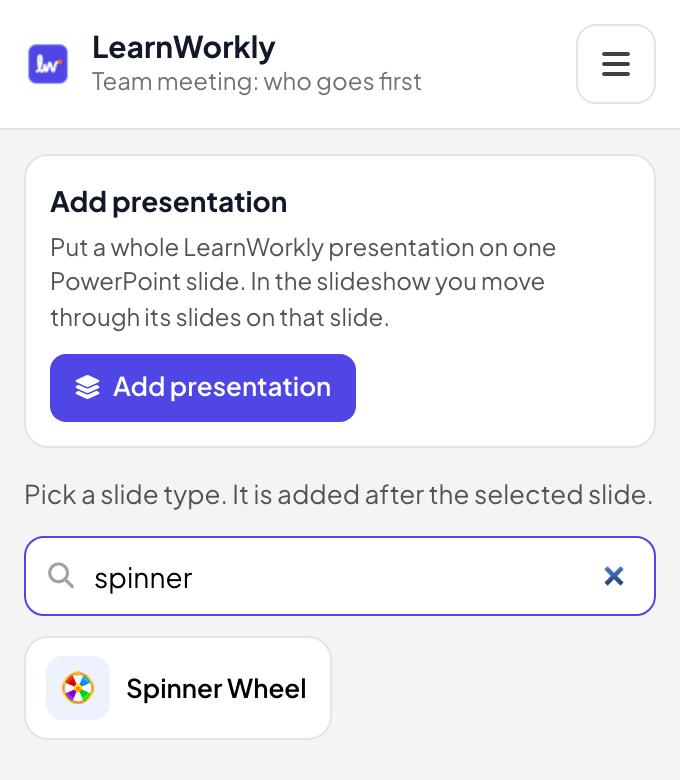
- 2
Digite as participações
No modo de edição, digite uma participação por linha e a roleta se atualiza enquanto você digita, ou envie um arquivo CSV. Para as pessoas se adicionarem, ative Permitir que os participantes participem.
Dica: Digite uma participação em duas linhas para dar a ela duas fatias e o dobro de chance.
Modo de edição do PowerPoint 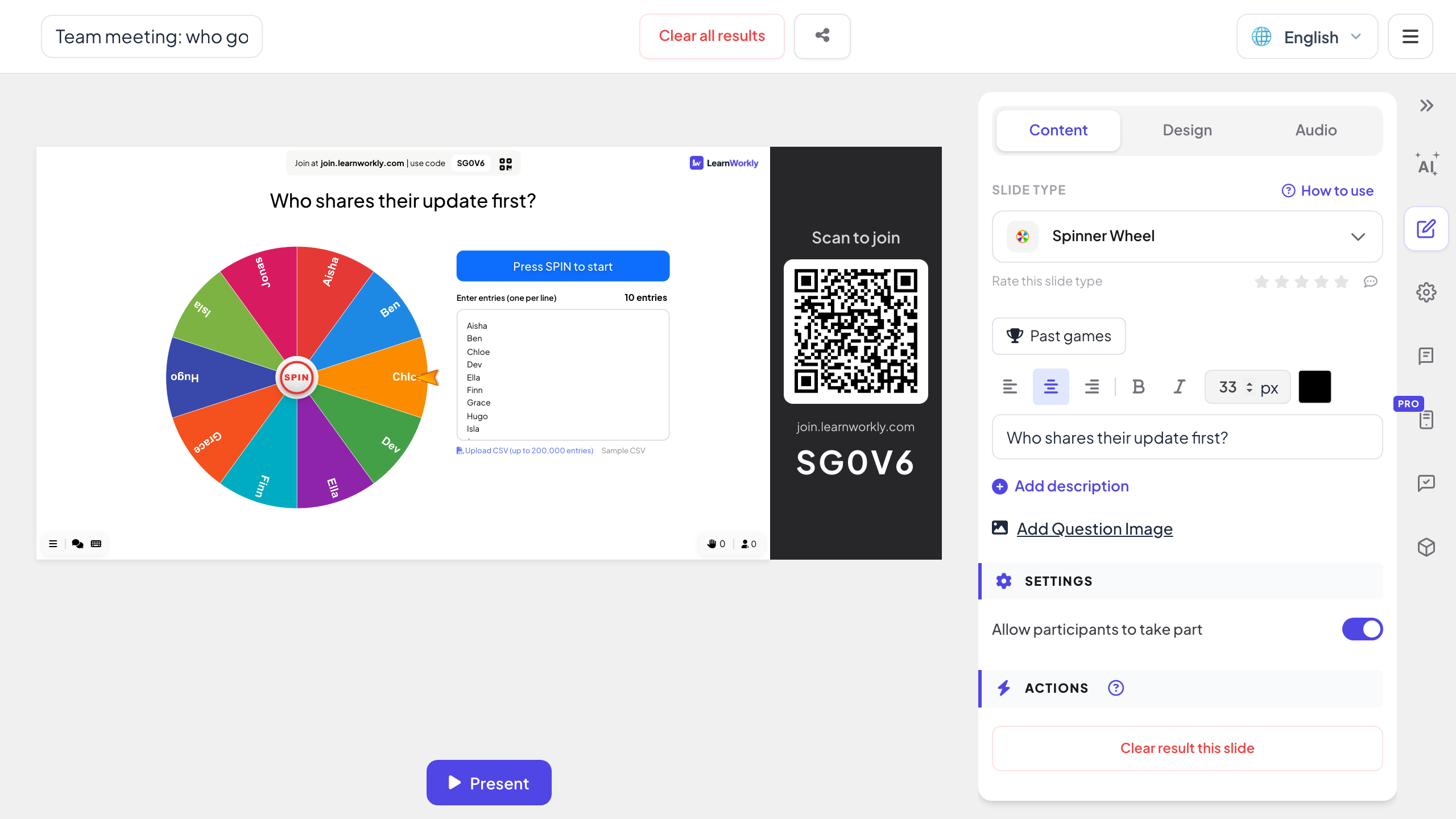
- 3
Gire na apresentação
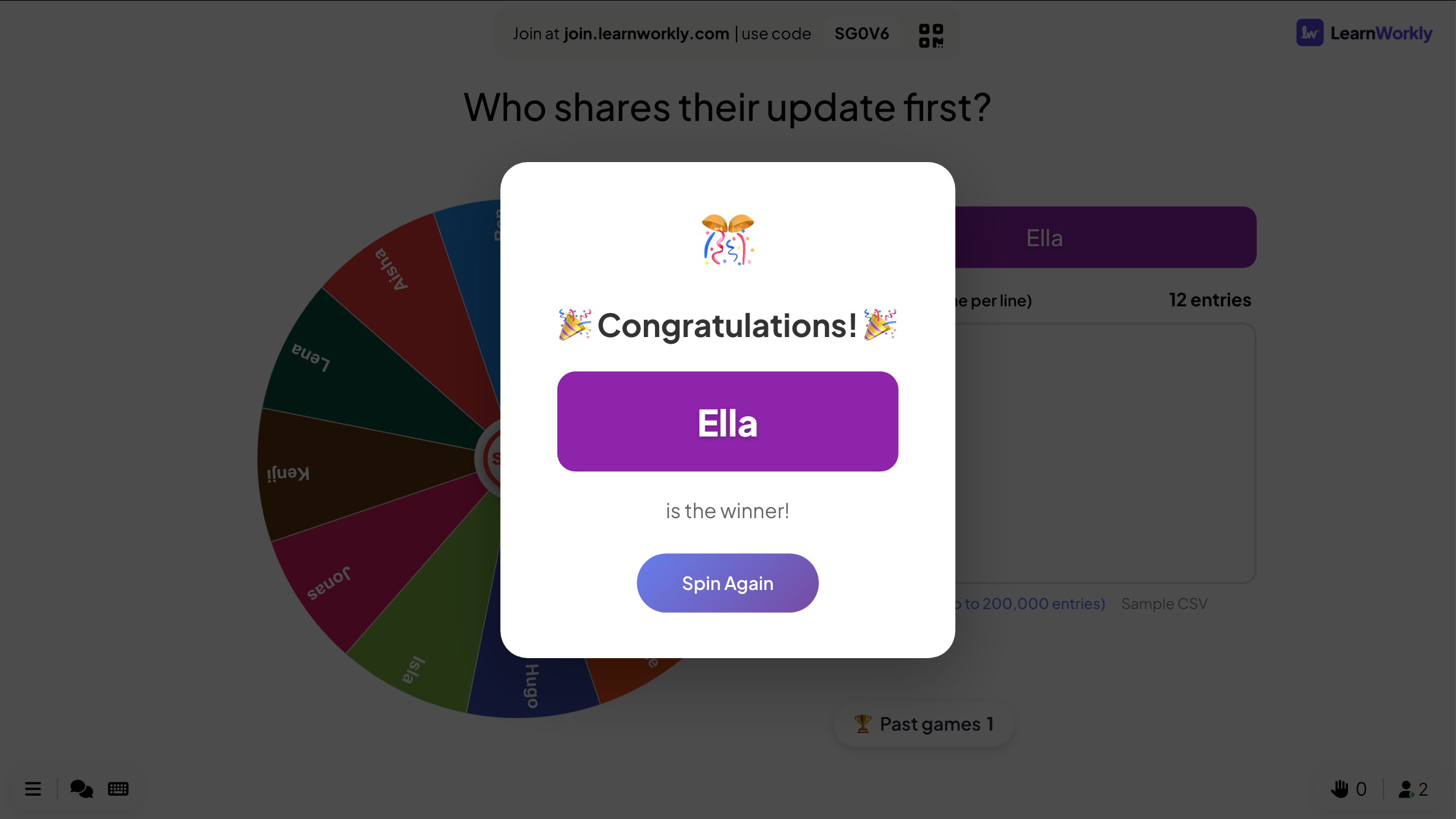
Aperte GIRAR no centro da roleta. Ela desacelera, para no vencedor e o anuncia num pop-up. Aperte Girar de novo para a próxima escolha.
Dica: Cada giro escolhe da lista inteira. Exclua o vencedor da lista se cada participação deve ganhar só uma vez.
Apresentação do PowerPoint - 4
As pessoas adicionam o próprio nome
Com Permitir que os participantes participem ativado, os celulares mostram um campo Seu nome. Cada nome enviado é adicionado à roleta, então uma sala pode entrar num sorteio sem uma lista feita com antecedência.
Um gráfico de pizza animado ou uma roleta realmente aleatória?
Os modelos de roleta para PowerPoint colocam uma animação de giro num gráfico de pizza, ou levam para um site de roleta. Veja o que você ganha com a roleta no próprio slide.
| Recurso | Arquivo de modelo | Suplemento LearnWorkly |
|---|---|---|
| Aleatório | A animação para no ângulo em que foi criada | Uma escolha aleatória a cada giro, com chance igual para cada participação |
| Participações | Editar os rótulos do gráfico à mão | Uma por linha, ou um arquivo CSV com até 200.000 participações |
| Listas longas | Fatias finas demais para ler | Acima de 30 participações, as fatias reúnem blocos de números de participação e o número do vencedor é exibido |
| O público | Assiste | Podem enviar o nome pelo celular para entrar na roleta |
| O vencedor | Você vê onde ela parou | Um pop-up anuncia o vencedor, depois Girar de novo |
| Sem sair da apresentação | Um link abre um navegador por cima dos seus slides | A roleta é um slide da sua apresentação |
Roletas para girar
Quem responde em seguida
A lista da turma na roleta, para não serem sempre as mesmas mãos levantadas.
Sorteio de prêmios num evento
Envie os números dos bilhetes num arquivo CSV e gire uma vez para cada prêmio.
Escolha o próximo tema
Perguntas para discussão ou temas de revisão na roleta: gire para escolher o que vem a seguir.
Quem começa
A equipe na roleta, para compartilharem as novidades em ordem aleatória.
Sorteio com a sala
Ative Permitir que os participantes participem para as pessoas entrarem pelo celular.
Recompensas e desafios
Desafios para o dia de diversão ou recompensas em sala, como escolher a música da próxima atividade.
Baixe o suplemento
Feche o PowerPoint, execute o instalador e clique em LearnWorkly na guia Página Inicial.
Windows
Windows 10 ou 11, PowerPoint do Microsoft 365 ou Office 2016 e posteriores
Versão 1.0.1
Baixar para WindowsMac
macOS, PowerPoint do Microsoft 365 ou Office 2019 e posteriores
Versão 1.0.2
Baixar para Mac
Perguntas frequentes
O resultado é realmente aleatório?
Sim. Cada giro escolhe da lista inteira e cada linha tem a mesma chance. Não é uma animação que para sempre no mesmo lugar.
A mesma participação pode ganhar duas vezes?
Sim. Exclua o vencedor da lista antes do próximo giro se cada participação deve ganhar só uma vez.
Funciona offline?
Não. A roleta roda no suplemento do LearnWorkly, que precisa de conexão com a internet durante a apresentação.
Os participantes veem os nomes deles na tela grande?
Só se você ativar Permitir que os participantes participem e eles enviarem um nome. Peça apelidos quando a tela for pública.
Funciona no PowerPoint para Mac?
Sim. O suplemento é instalado no PowerPoint para Windows (Microsoft 365, ou Office 2016 e posteriores) e no PowerPoint para Mac (Microsoft 365, ou Office 2019 e posteriores). O PowerPoint na Web ainda não é compatível.
Saiba mais
Mais atividades para PowerPoint
Experimente na sua próxima sessão
Grátis para até 10 participantes ao vivo, com todos os tipos de slide e jogos. Crie sua primeira apresentação em minutos.
Grátis para até 10 participantes · Sem cartão de crédito