PowerPoint-tillegg
Et lykkehjul inne i PowerPoint
Lykkehjul laget i PowerPoint er et kakediagram med en snurreanimasjon, så hjulet stopper der animasjonen slutter. Med det gratis LearnWorkly-tillegget gjør Spinner Wheel-lysbildet et tilfeldig valg ved hver snurr: navn, premier, emner eller spørsmål, skrevet inn på lysbildet, lastet opp som en CSV-fil med opptil 200 000 oppføringer, eller sendt inn av publikum fra mobilen.
Gratis på alle planer. Slik installerer og bruker du det

Steg for steg
Spinner Wheel i PowerPoint, steg for steg
- 1
Legg til hjulet etter et hvilket som helst lysbilde
Velg et lysbilde, klikk på LearnWorkly på Hjem-fanen og søk etter spinner. Et Spinner Wheel-lysbilde legges til etter det.
LearnWorkly-panelet i PowerPoint 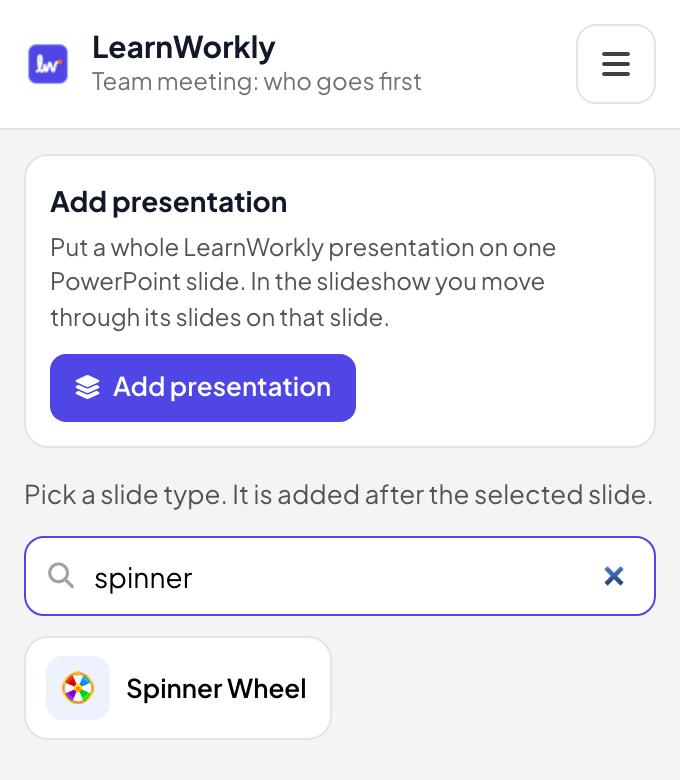
- 2
Skriv inn oppføringene
I redigeringsvisningen skriver du én oppføring per linje, og hjulet oppdateres mens du skriver, eller du laster opp en CSV-fil. For å la folk legge seg til selv slår du på Tillat deltakerne å delta.
Tips: Skriv en oppføring på to linjer for å gi den to sektorer og dobbelt så stor sjanse.
PowerPoints redigeringsvisning 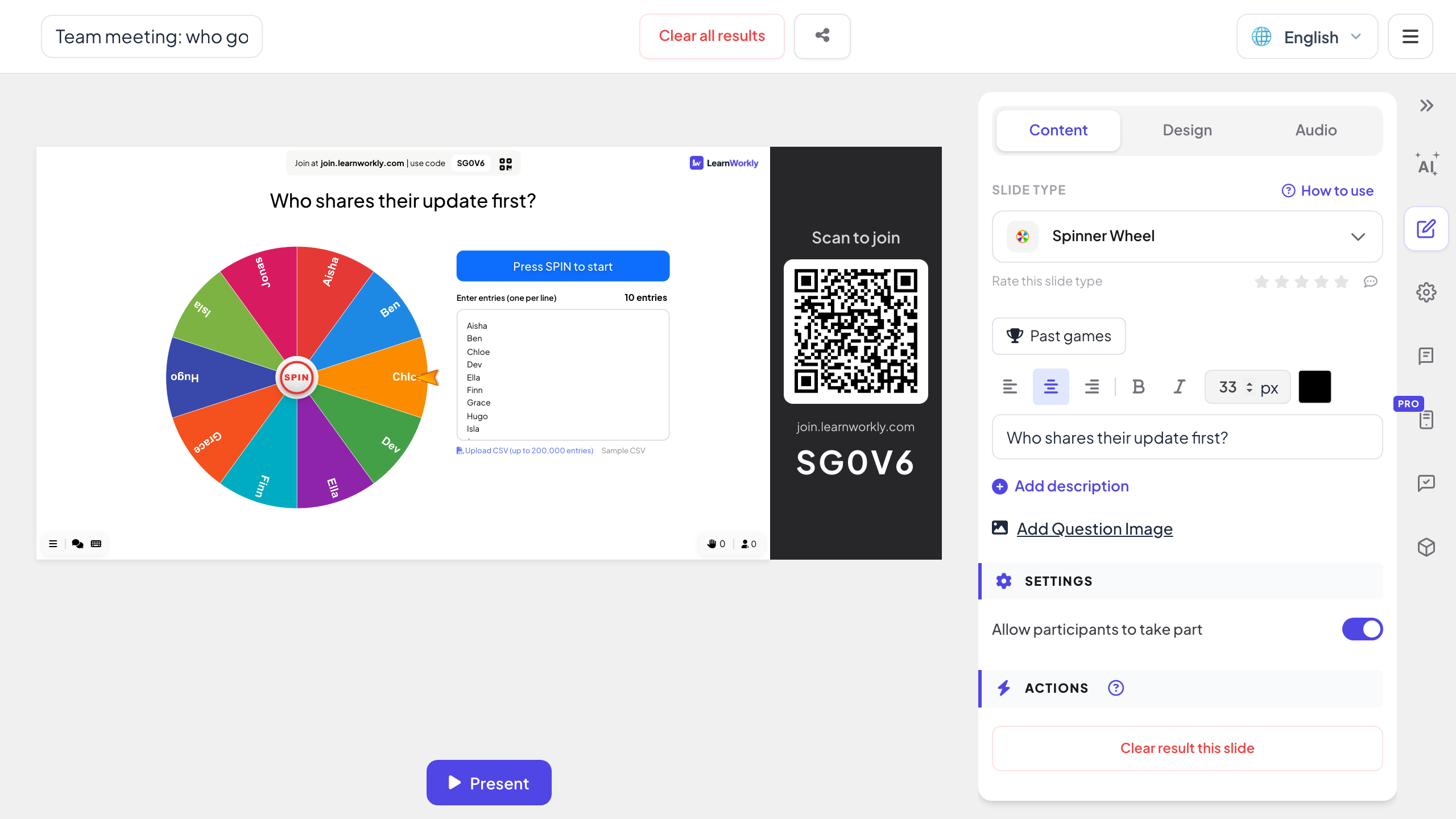
- 3
Snurr i lysbildefremvisningen
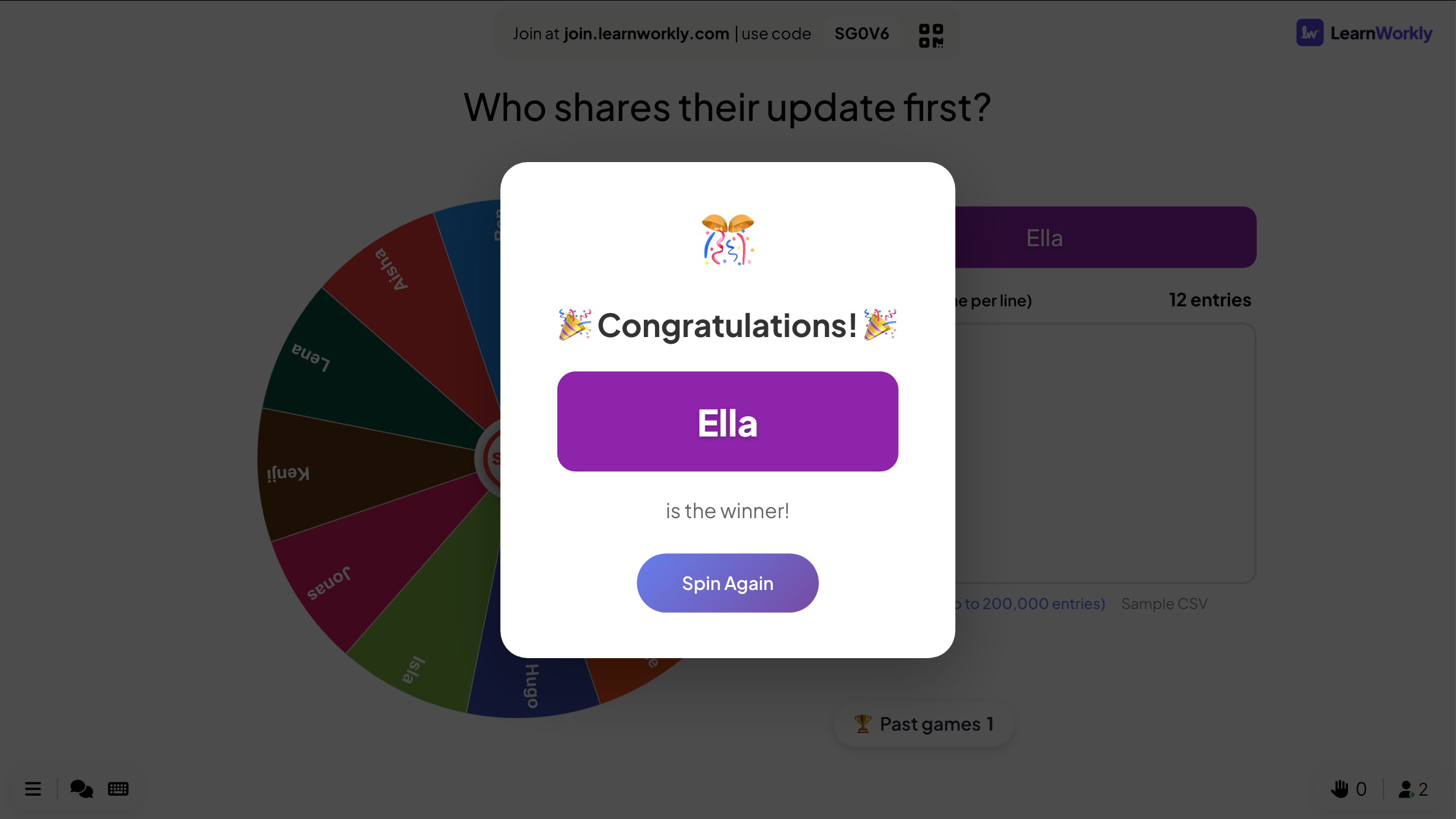
Trykk på SNURR midt på hjulet. Det senker farten, stopper på vinneren og viser navnet i en popup. Trykk på Snurr igjen for neste trekning.
Tips: Hver snurr trekker fra hele listen. Slett en vinner fra listen hvis hver oppføring bare skal kunne vinne én gang.
PowerPoint-lysbildefremvisning - 4
Folk legger inn sine egne navn
Med Tillat deltakerne å delta på viser mobilene et Ditt navn-felt. Hvert navn som sendes, legges til på hjulet, så et rom kan delta i en trekning uten en liste laget på forhånd.
Et animert kakediagram eller et ekte tilfeldig hjul?
Lykkehjulmaler for PowerPoint legger en snurreanimasjon på et kakediagram, eller lenker til et nettsted med hjul. Dette får du med hjulet på selve lysbildet.
| Funksjon | Malfil | LearnWorkly-tillegg |
|---|---|---|
| Tilfeldig | Animasjonen stopper på vinkelen den ble laget med | Et tilfeldig valg ved hver snurr, der hver oppføring har lik sjanse |
| Oppføringer | Rediger diagrametikettene for hånd | Én per linje, eller en CSV-fil med opptil 200 000 oppføringer |
| Lange lister | Sektorer for smale til å lese | Over 30 oppføringer rommer sektorene blokker av oppføringsnumre, og vinnerens nummer vises |
| Publikum | Ser på | Kan sende navnene sine fra mobilen for å komme med på hjulet |
| Vinneren | Du leser av hvor det stoppet | En popup viser vinneren, deretter Snurr igjen |
| Bli i lysbildefremvisningen | En lenke åpner en nettleser over lysbildene dine | Hjulet er et lysbilde i presentasjonen |
Hjul å snurre
Hvem som svarer neste
Klasselisten på hjulet, så det ikke alltid er de samme som rekker opp hånden.
Premietrekning på et arrangement
Last opp loddnumrene som en CSV-fil og snurr én gang for hver premie.
Velg neste emne
Diskusjonsspørsmål eller repetisjonsemner på hjulet: snurr for å velge hva som kommer nå.
Hvem som starter
Teamet på hjulet, så de deler oppdateringene sine i tilfeldig rekkefølge.
Loddtrekning med hele rommet
Slå på Tillat deltakerne å delta, så folk kan legge seg inn fra mobilen.
Belønninger og utfordringer
Utfordringer på aktivitetsdagen eller belønninger i klasserommet, som å velge musikken til neste aktivitet.
Last ned tillegget
Lukk PowerPoint, kjør installasjonsprogrammet, og klikk deretter LearnWorkly på Hjem-fanen.
Windows
Windows 10 eller 11, PowerPoint fra Microsoft 365 eller Office 2016 og nyere
Versjon 1.0.1
Last ned for WindowsMac
macOS, PowerPoint fra Microsoft 365 eller Office 2019 og nyere
Versjon 1.0.2
Last ned for Mac
Ofte stilte spørsmål
Er resultatet virkelig tilfeldig?
Ja. Hver snurr trekker fra hele listen, og hver linje har samme sjanse. Det er ikke en animasjon som alltid stopper på samme sted.
Kan det samme bidraget vinne to ganger?
Ja. Slett en vinner fra listen før neste snurr hvis hver oppføring bare skal kunne vinne én gang.
Fungerer det uten internett?
Nei. Hjulet kjører i LearnWorkly-tillegget, som trenger internettforbindelse under lysbildefremvisningen.
Ser deltakerne navnene sine på storskjermen?
Bare hvis du slår på Tillat deltakerne å delta og de sender inn et navn. Be folk bruke kallenavn på en offentlig skjerm.
Fungerer det i PowerPoint for Mac?
Ja. Tillegget kan installeres i PowerPoint for Windows (Microsoft 365, eller Office 2016 og nyere) og PowerPoint for Mac (Microsoft 365, eller Office 2019 og nyere). PowerPoint på nettet støttes ikke ennå.
Les mer
Flere aktiviteter for PowerPoint
Prøv det i neste økt
Gratis for opptil 10 livedeltakere, med alle lysbildetyper og spill. Lag din første presentasjon på få minutter.
Gratis for opptil 10 deltakere · Ingen kredittkort