PowerPoint 加载项
PowerPoint 里的旋转转盘
在 PowerPoint 中做的转盘是带旋转动画的饼图,所以转盘停在哪里取决于动画结束的位置。使用免费的 LearnWorkly 加载项,Spinner Wheel幻灯片每次旋转都随机抽取:名字、奖品、话题或问题,可以在幻灯片上输入、上传最多 200,000 个条目的 CSV 文件,或由观众用手机发送。
所有套餐均免费。 如何安装和使用

分步说明
PowerPoint 里的Spinner Wheel:分步说明
- 1
在任意幻灯片后添加转盘
选择一张幻灯片,点击“开始”选项卡上的 LearnWorkly,搜索 spinner。一张Spinner Wheel幻灯片会添加到其后。
PowerPoint 中的 LearnWorkly 面板 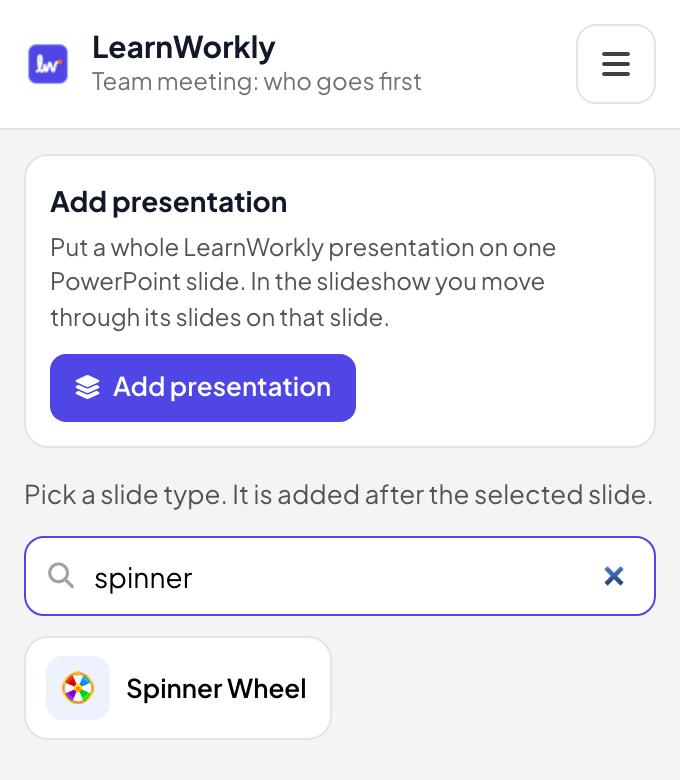
- 2
输入条目
在编辑视图中,每行输入一个条目,转盘会随输入实时更新,也可以上传 CSV 文件。若要让大家自己加入,请开启“允许参与者参与”。
提示: 把一个条目写成两行,它就占两个扇区,机会翻倍。
PowerPoint 编辑视图 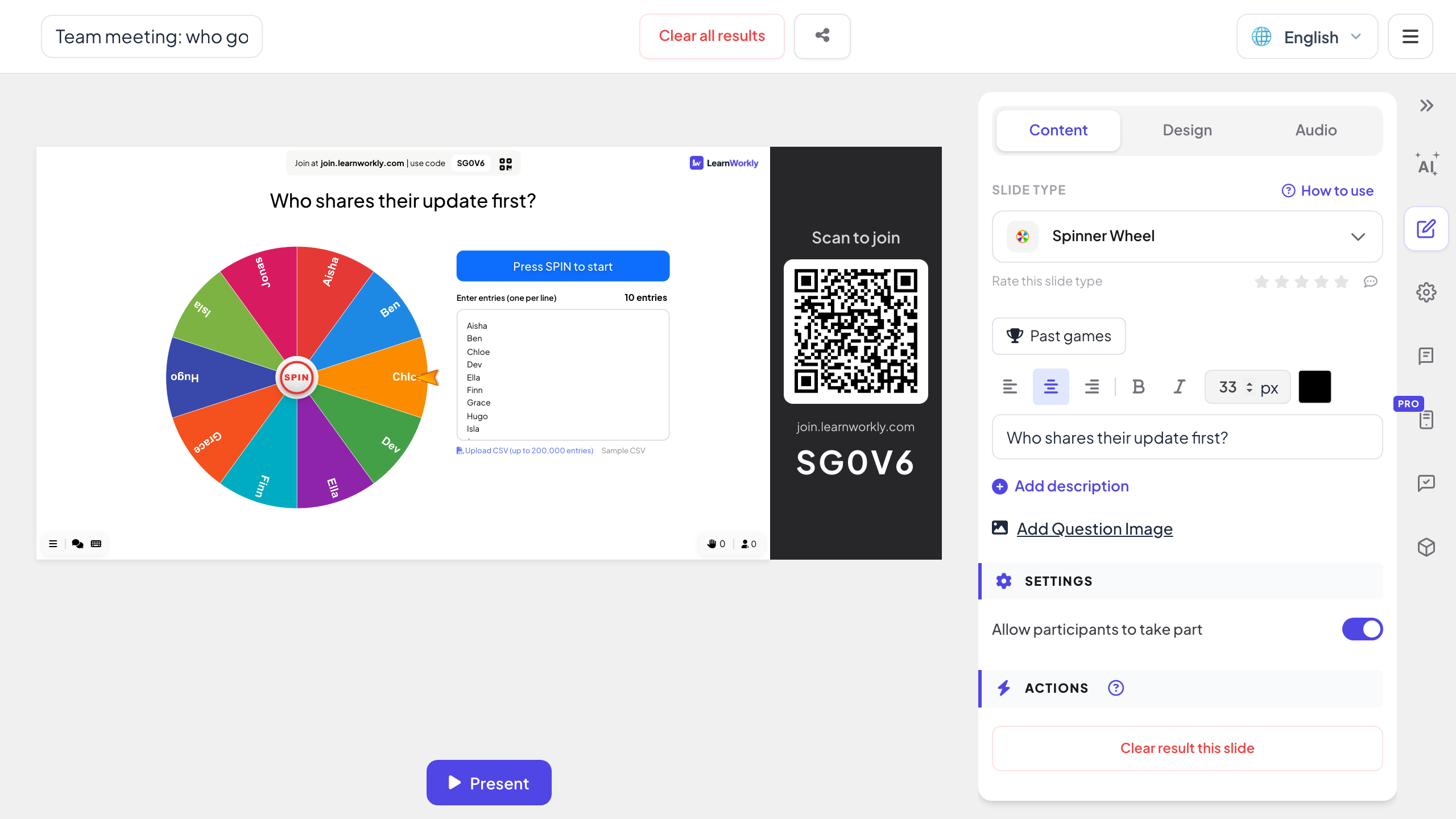
- 3
在幻灯片放映中旋转
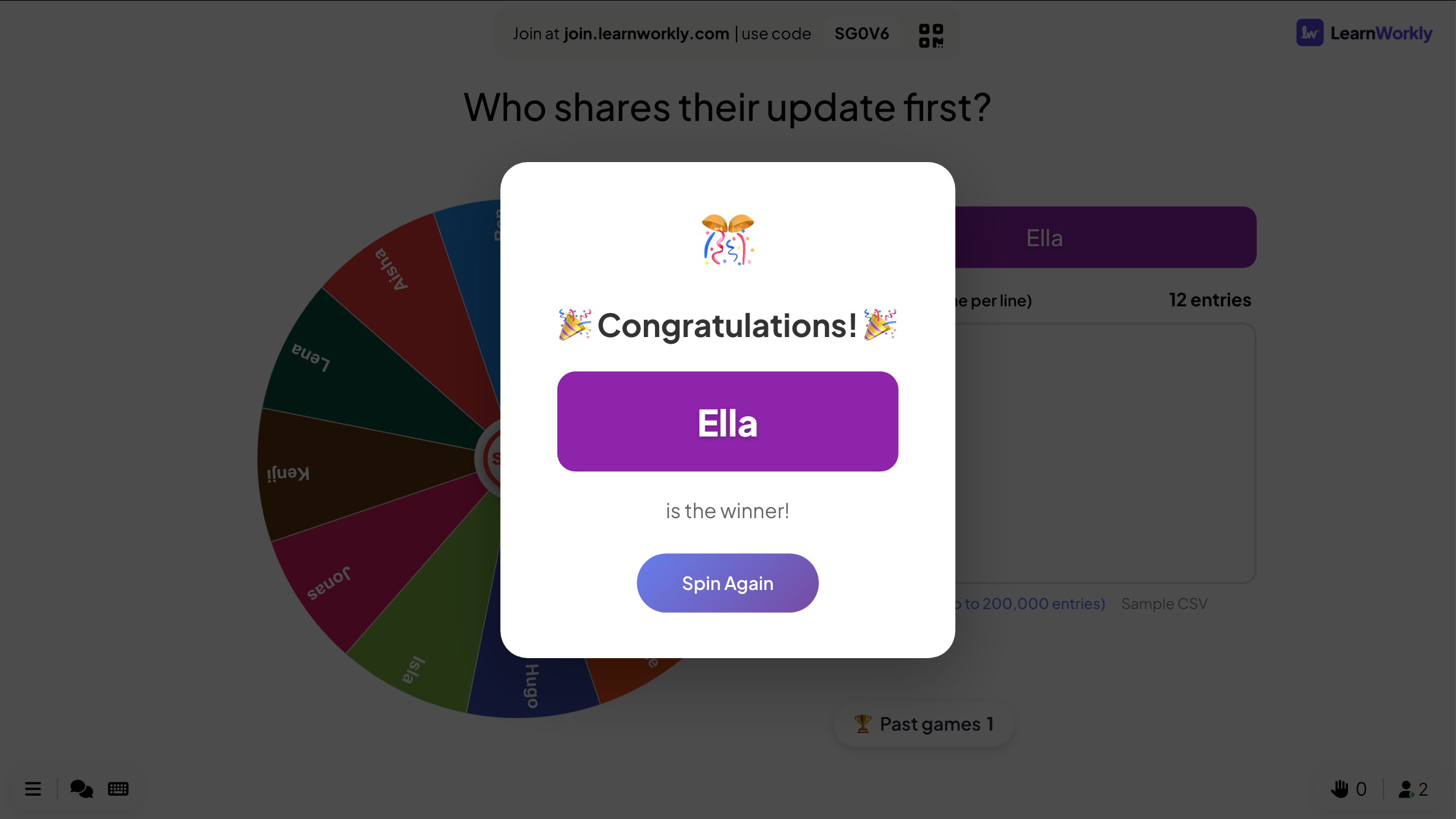
按转盘中间的“旋转”。转盘慢慢停下,停在赢家上,并在弹窗中公布名字。按“再次旋转”进行下一次抽取。
提示: 每次旋转都从整个列表中抽取。如果每个条目只能中一次,就把赢家从列表中删除。
PowerPoint 幻灯片放映 - 4
大家自己添加名字
开启“允许参与者参与”后,手机上会显示“您的姓名”输入框。每个发送的名字都会加到转盘上,所以无需事先准备名单,全场就能参加抽奖。
带动画的饼图,还是真正的随机转盘?
PowerPoint 转盘模板是在饼图上加旋转动画,或链接到外部转盘网站。下面看看转盘就在幻灯片上时能得到什么。
| 功能 | 模板文件 | LearnWorkly 加载项 |
|---|---|---|
| 随机 | 动画总是停在制作时设定的角度 | 每次旋转随机选取,每个条目机会均等 |
| 条目 | 手动编辑图表标签 | 每行一个,或上传最多 200,000 个条目的 CSV 文件 |
| 长列表 | 扇区太窄,看不清 | 超过 30 个条目时,每个扇区包含一段条目编号,并显示赢家的编号 |
| 观众 | 观看 | 可以用手机发送自己的名字加入转盘 |
| 获胜者 | 您看它停在哪里 | 弹窗公布赢家,然后“再次旋转” |
| 不离开幻灯片放映 | 通过链接在幻灯片上方打开浏览器 | 转盘就是您演示文稿中的一张幻灯片 |
可旋转的转盘
下一个由谁回答
把班级名单放上转盘,免得总是那几个人举手。
活动抽奖
把抽奖券号码以 CSV 文件上传,每个奖品转一次。
选择下一个话题
把讨论题或复习话题放上转盘:转一下,决定接下来做什么。
谁先来
把团队成员放上转盘,按随机顺序分享各自的近况。
全场抽奖
开启“允许参与者参与”,让大家用手机加入。
奖励和挑战
趣味日挑战或课堂奖励,比如为下一个活动选音乐。
下载加载项
关闭 PowerPoint,运行安装程序,然后点击“开始”选项卡上的 LearnWorkly。
Windows
Windows 10 或 11,Microsoft 365 中的 PowerPoint 或 Office 2016 及更高版本
版本 1.0.1
下载 Windows 版Mac
macOS,Microsoft 365 中的 PowerPoint 或 Office 2019 及更高版本
版本 1.0.2
下载 Mac 版
常见问题
结果真的是随机的吗?
是的。每次旋转都从整个列表中抽取,每一行的机会相同。它不是一个总停在同一位置的动画。
同一个条目可以中奖两次吗?
会。如果每个条目只能中一次,请在下次旋转前把赢家从列表中删除。
可以离线使用吗?
不能。转盘在 LearnWorkly 加载项中运行,放映期间需要联网。
参与者的名字会出现在大屏幕上吗?
只有开启“允许参与者参与”且他们发送了名字时才会。在公共屏幕上,请大家使用昵称。
在 Mac 版 PowerPoint 中能用吗?
能。加载项可安装在 Windows 版 PowerPoint(Microsoft 365,或 Office 2016 及更高版本)和 Mac 版 PowerPoint(Microsoft 365,或 Office 2019 及更高版本)上。网页版 PowerPoint 暂不支持。