PowerPoint-apuohjelma
Pyörivä onnenpyörä PowerPointissa
PowerPointilla tehdyt onnenpyörät ovat ympyräkaavioita pyörimisanimaatiolla, joten pyörä pysähtyy siihen, mihin animaatio päättyy. Ilmaisella LearnWorkly-apuohjelmalla Spinner Wheel -dia tekee satunnaisen valinnan joka pyöräytyksellä: nimiä, palkintoja, aiheita tai kysymyksiä, kirjoitettuna dialle, ladattuna CSV-tiedostona, jossa on enintään 200 000 vaihtoehtoa, tai yleisön lähettäminä puhelimistaan.
Ilmainen kaikissa tilauksissa. Näin asennat ja käytät sitä
Vaihe vaiheelta
Spinner Wheel PowerPointissa vaihe vaiheelta
- 1
Lisää pyörä minkä tahansa dian jälkeen
Valitse dia, napsauta Aloitus-välilehdellä LearnWorkly ja hae sanalla spinner. Spinner Wheel -dia lisätään sen jälkeen.
LearnWorkly-paneeli PowerPointissa 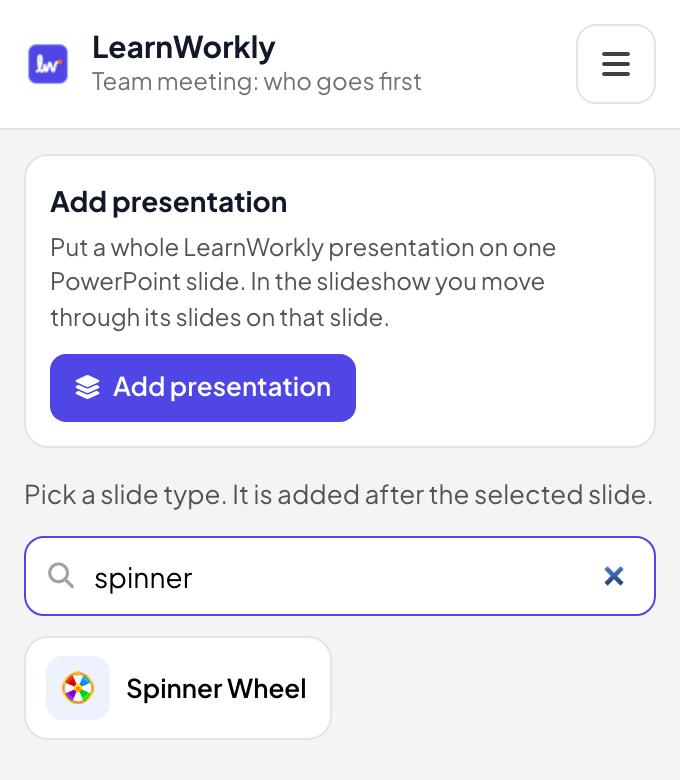
- 2
Kirjoita vaihtoehdot
Kirjoita muokkausnäkymässä yksi vaihtoehto riville, ja pyörä päivittyy kirjoittaessasi, tai lataa CSV-tiedosto. Jos haluat ihmisten lisäävän itsensä, ota käyttöön Salli osallistujien osallistua.
Vinkki: Kirjoita vaihtoehto kahdelle riville, niin se saa kaksi siivua ja kaksinkertaisen mahdollisuuden.
PowerPointin muokkausnäkymä 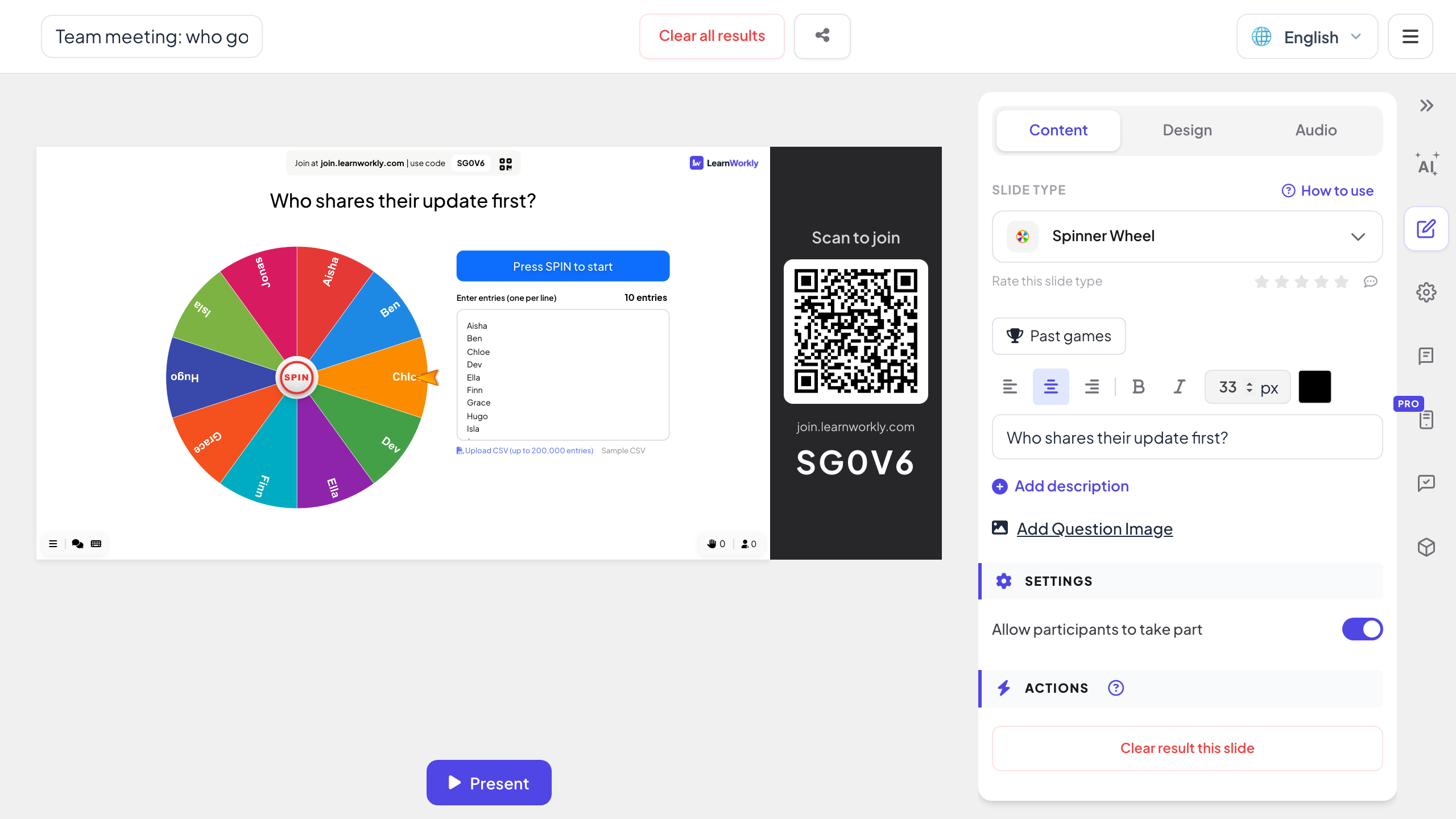
- 3
Pyöräytä diaesityksessä
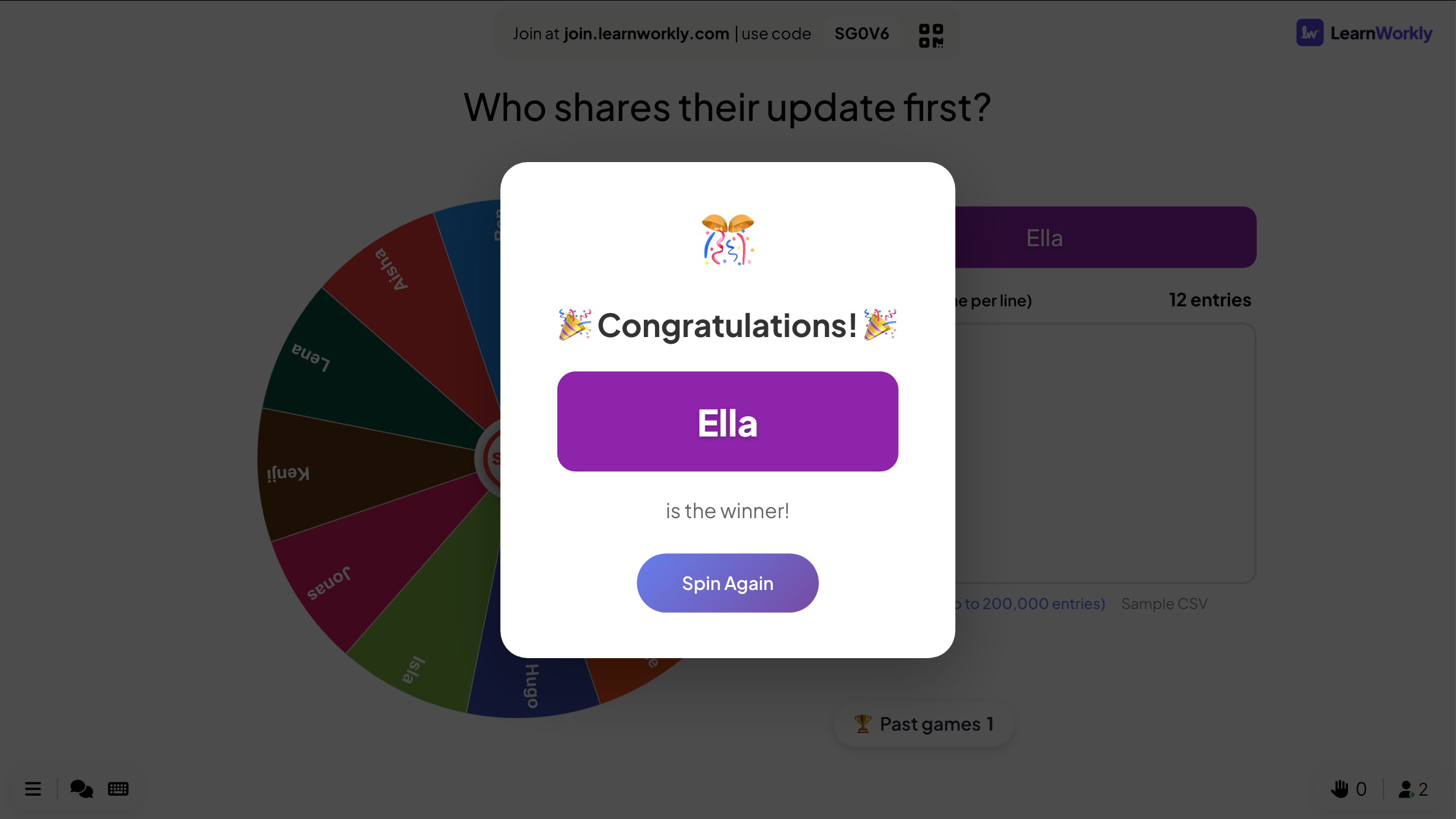
Paina PYÖRÄYTÄ pyörän keskellä. Se hidastuu, pysähtyy voittajan kohdalle ja nimeää tämän ponnahdusikkunassa. Paina Pyöräytä uudelleen seuraavaa arvontaa varten.
Vinkki: Jokainen pyöräytys valitsee koko luettelosta. Poista voittaja luettelosta, jos kunkin vaihtoehdon pitää voittaa vain kerran.
PowerPointin diaesitys - 4
Ihmiset lisäävät omat nimensä
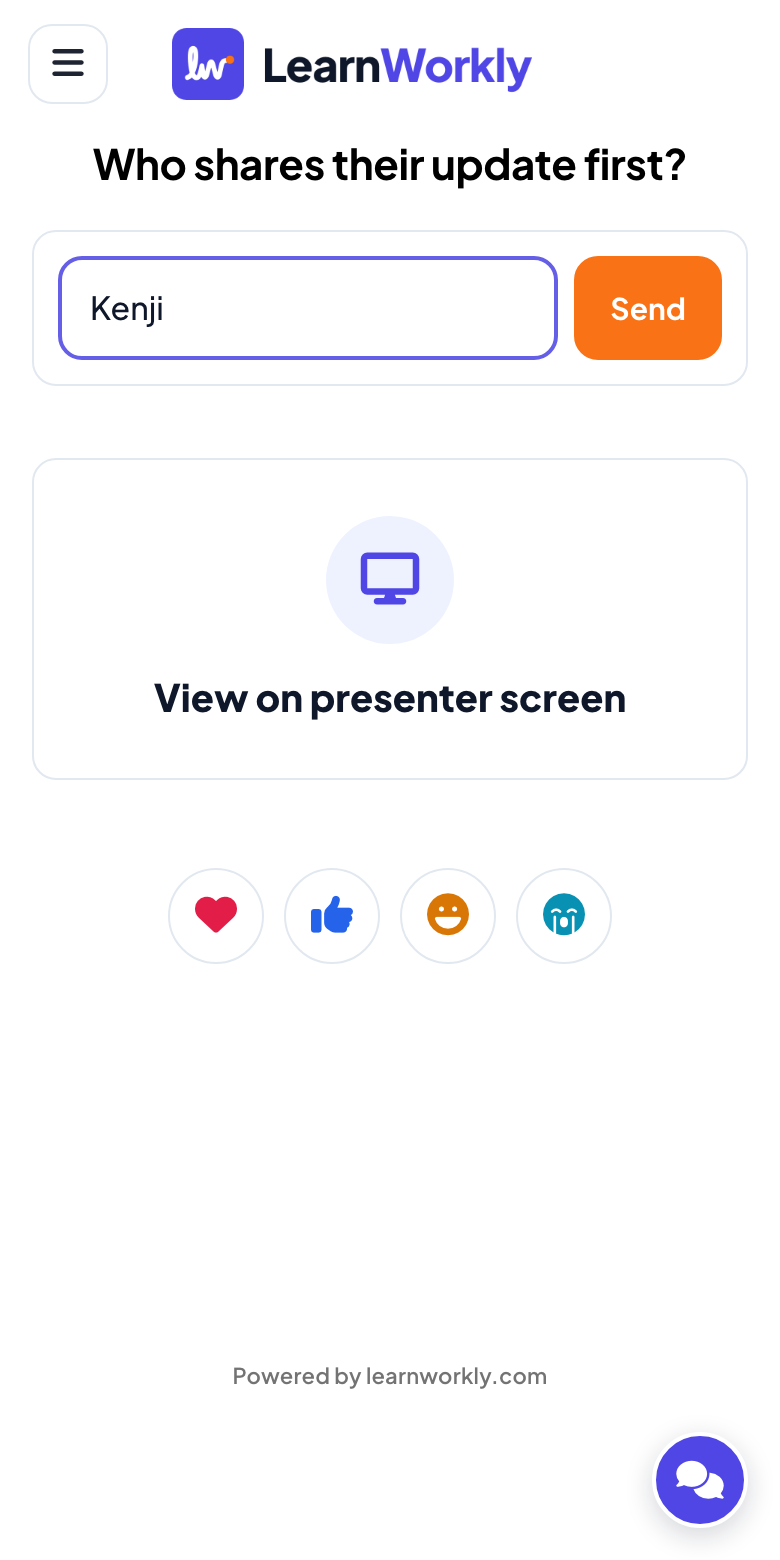
Kun Salli osallistujien osallistua on käytössä, puhelimissa näkyy Nimesi-kenttä. Jokainen lähetetty nimi lisätään pyörään, joten huone voi osallistua arvontaan ilman etukäteen tehtyä listaa.
Animoitu ympyräkaavio vai aidosti satunnainen pyörä?
PowerPointin onnenpyörämallit lisäävät pyörimisanimaation ympyräkaavioon tai linkittävät pyöräsivustolle. Tässä mitä saat, kun pyörä on itse dialla.
| Ominaisuus | Mallitiedosto | LearnWorkly-apuohjelma |
|---|---|---|
| Satunnainen | Animaatio pysähtyy kulmaan, johon se on rakennettu | Satunnainen valinta joka pyöräytyksellä, jokaisella vaihtoehdolla sama mahdollisuus |
| Vaihtoehdot | Kaavion selitteiden muokkaaminen käsin | Yksi riville tai CSV-tiedosto, jossa enintään 200 000 vaihtoehtoa |
| Pitkät luettelot | Siivut liian kapeita luettaviksi | Yli 30 vaihtoehdon kohdalla siivut sisältävät numerolohkoja, ja voittajan numero näytetään |
| Yleisö | Seuraa | Voivat lähettää nimensä puhelimistaan pyörään |
| Voittaja | Luet, mihin se pysähtyi | Ponnahdusikkuna nimeää voittajan, sitten Pyöräytä uudelleen |
| Diaesityksessä pysyminen | Linkki avaa selaimen diojesi päälle | Pyörä on dia esityksessäsi |
Pyöriä pyöräytettäväksi
Kuka vastaa seuraavaksi
Luokan nimilista pyörässä, jotta vastaamassa eivät ole aina samat kädet.
Palkintoarvonta tapahtumassa
Lataa arpanumerot CSV-tiedostona ja pyöräytä kerran jokaista palkintoa kohden.
Valitse seuraava aihe
Keskustelukysymyksiä tai kertausaiheita pyörässä: pyöräytä ja valitse, mitä seuraavaksi.
Kuka aloittaa
Tiimi pyörässä, jotta kuulumiset jaetaan satunnaisessa järjestyksessä.
Arvonta koko huoneen kesken
Ota käyttöön Salli osallistujien osallistua, niin ihmiset voivat lisätä itsensä puhelimistaan.
Palkinnot ja haasteet
Virkistyspäivän haasteita tai luokan palkintoja, kuten seuraavan aktiviteetin musiikin valinta.
Lataa apuohjelma
Sulje PowerPoint, suorita asennusohjelma ja napsauta sitten LearnWorkly Aloitus-välilehdellä.
Windows
Windows 10 tai 11, PowerPoint Microsoft 365:stä tai Office 2016 ja uudemmat
Versio 1.0.1
Lataa WindowsilleMac
macOS, PowerPoint Microsoft 365:stä tai Office 2019 ja uudemmat
Versio 1.0.2
Lataa Macille
Usein kysytyt kysymykset
Onko tulos todella satunnainen?
Kyllä. Jokainen pyöräytys valitsee koko luettelosta, ja jokaisella rivillä on sama mahdollisuus. Se ei ole animaatio, joka pysähtyy aina samaan kohtaan.
Voiko sama valinta voittaa kahdesti?
Kyllä. Poista voittaja luettelosta ennen seuraavaa pyöräytystä, jos kunkin vaihtoehdon pitää voittaa vain kerran.
Toimiiko se ilman verkkoyhteyttä?
Ei. Pyörä toimii LearnWorkly-apuohjelmassa, joka tarvitsee internetyhteyden diaesityksen aikana.
Näkevätkö osallistujat nimensä isolla näytöllä?
Vain jos otat käyttöön Salli osallistujien osallistua ja he lähettävät nimen. Pyydä ihmisiä käyttämään nimimerkkejä julkisella näytöllä.
Toimiiko se Macin PowerPointissa?
Kyllä. Apuohjelma asentuu Windowsin PowerPointiin (Microsoft 365 tai Office 2016 ja uudemmat) ja Macin PowerPointiin (Microsoft 365 tai Office 2019 ja uudemmat). PowerPointin verkkoversiota ei vielä tueta.
Lue lisää
Lisää aktiviteetteja PowerPointiin
Kokeile sitä seuraavassa istunnossasi
Ilmainen enintään 10 live-osallistujalle, kaikki diatyypit ja pelit mukana. Rakenna ensimmäinen esityksesi minuuteissa.
Ilmainen enintään 10 osallistujalle · Ei luottokorttia