PowerPoint-invoegtoepassing
Een draaiend rad in je PowerPoint
Draaiende raden die in PowerPoint zijn gemaakt, zijn een cirkeldiagram met een draai-animatie, dus het rad stopt waar de animatie eindigt. Met de gratis LearnWorkly-invoegtoepassing maakt de Spinner Wheel-dia bij elke draai een willekeurige keuze: namen, prijzen, onderwerpen of vragen, getypt op de dia, geüpload als CSV-bestand met maximaal 200.000 invoeren, of door het publiek verstuurd vanaf de telefoon.
Gratis in elk abonnement. Zo installeer en gebruik je het

Stap voor stap
Spinner Wheel in PowerPoint, stap voor stap
- 1
Voeg het rad toe na elke dia
Selecteer een dia, klik op LearnWorkly op het tabblad Start en zoek naar spinner. Er wordt een Spinner Wheel-dia na toegevoegd.
LearnWorkly-paneel in PowerPoint 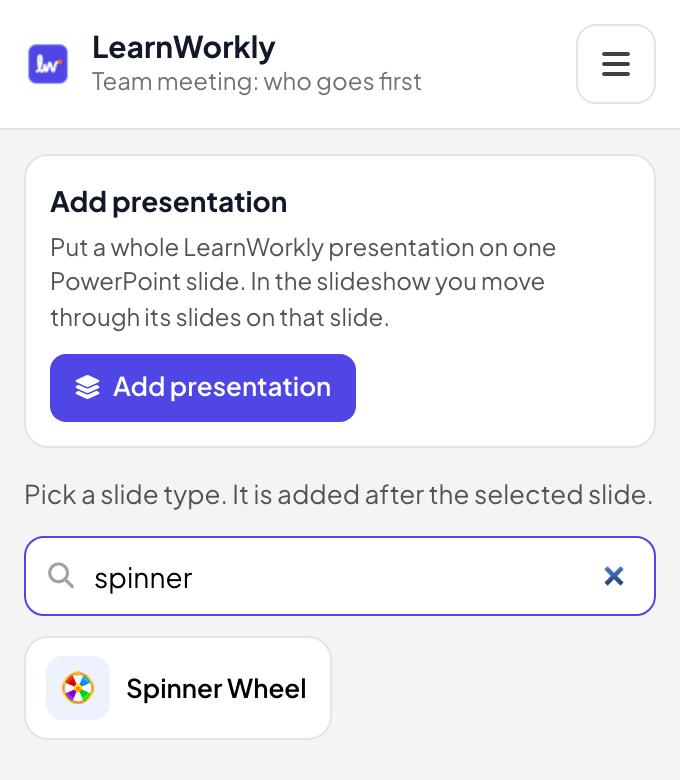
- 2
Typ de invoeren
Typ in de bewerkingsweergave één invoer per regel en het rad wordt meteen bijgewerkt, of upload een CSV-bestand. Wil je dat mensen zichzelf toevoegen, zet dan Sta deelnemers toe om deel te nemen aan.
Tip: Typ een invoer op twee regels om hem twee vakken en dubbele kans te geven.
Bewerkingsweergave van PowerPoint 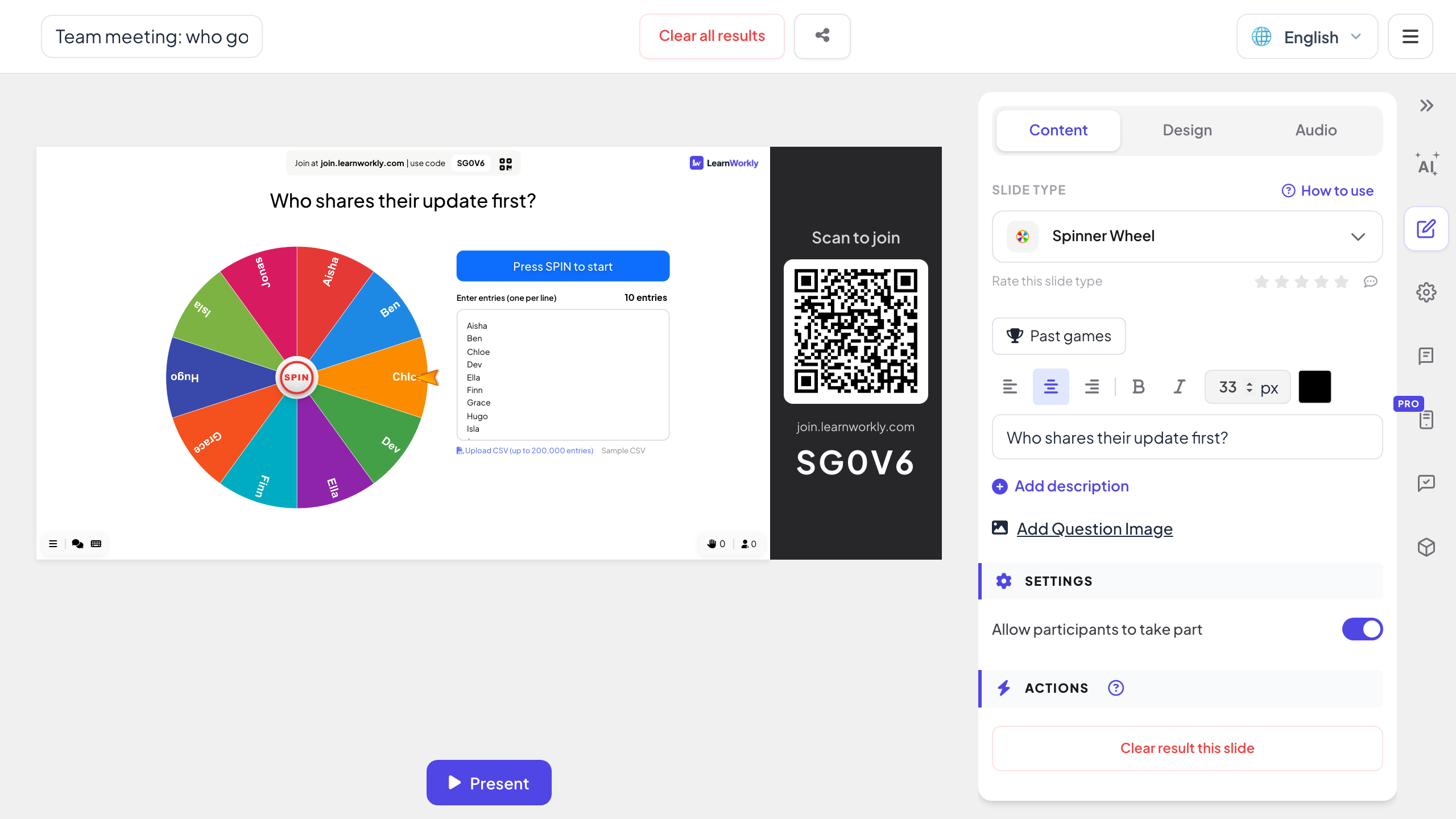
- 3
Draaien in de diavoorstelling
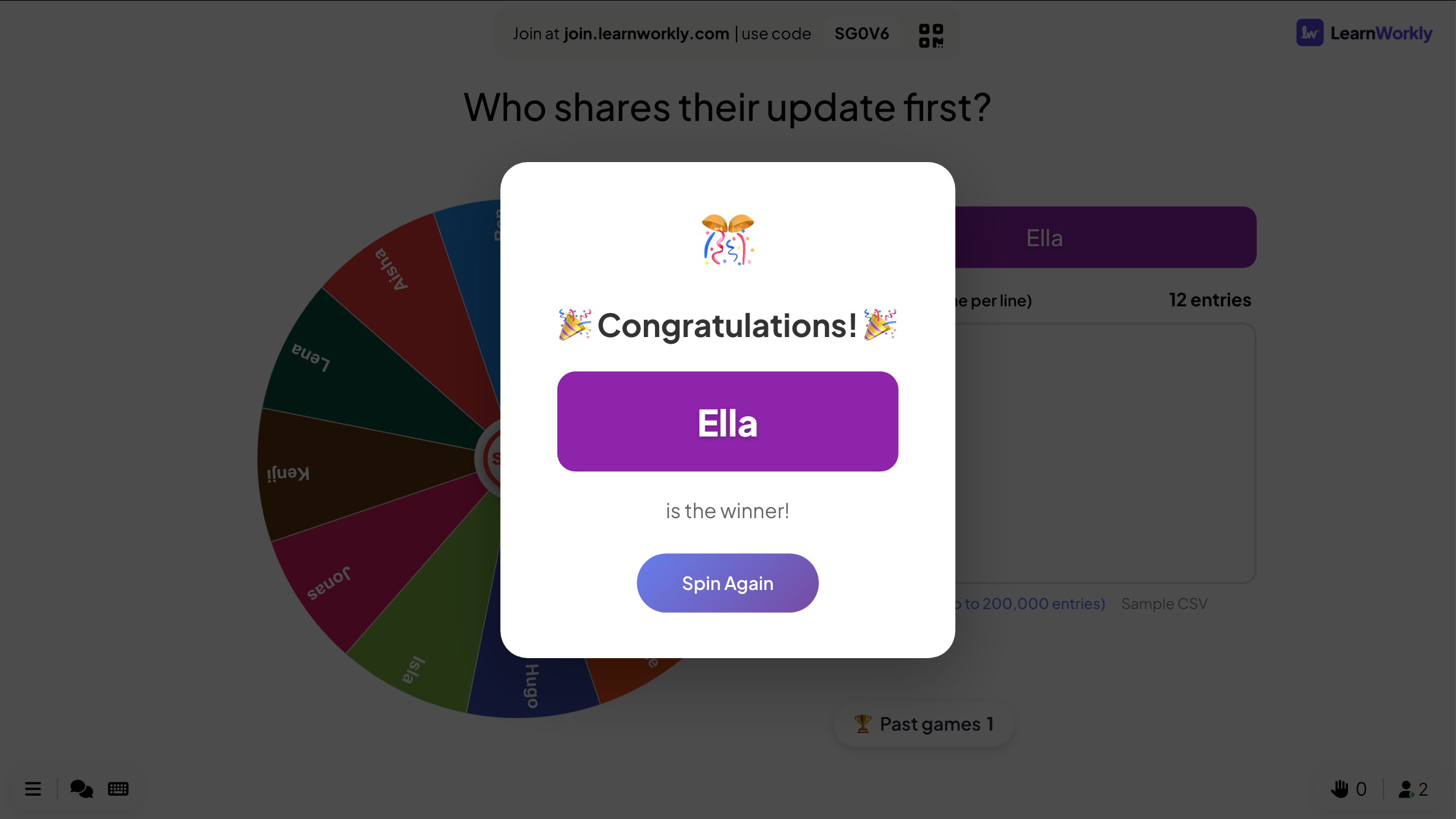
Druk op DRAAIEN in het midden van het rad. Het draait langzamer, stopt bij de winnaar en noemt die in een pop-up. Druk op Nogmaals draaien voor de volgende keuze.
Tip: Elke draai kiest uit de hele lijst. Verwijder een winnaar uit de lijst als elke invoer maar één keer mag winnen.
PowerPoint-diavoorstelling - 4
Mensen voegen hun eigen naam toe
Met Sta deelnemers toe om deel te nemen aan tonen telefoons een vak Uw naam. Elke verstuurde naam komt op het rad, zodat een zaal aan een loting kan meedoen zonder vooraf gemaakte lijst.
Een geanimeerde cirkeldiagram of een echt willekeurig rad?
Draaiende-radsjablonen voor PowerPoint zetten een draai-animatie op een cirkeldiagram, of linken naar een website met een rad. Dit krijg je met het rad op de dia zelf.
| Functie | Sjabloonbestand | LearnWorkly-invoegtoepassing |
|---|---|---|
| Willekeurig | De animatie stopt bij de hoek waarmee hij is gemaakt | Bij elke draai een willekeurige keuze, met voor elke invoer een gelijke kans |
| Invoeren | De labels van het diagram met de hand aanpassen | Eén per regel, of een CSV-bestand met maximaal 200.000 invoeren |
| Lange lijsten | Vakken te smal om te lezen | Boven de 30 invoeren bevatten de vakken blokken invoernummers en wordt het nummer van de winnaar getoond |
| Het publiek | Kijkt toe | Kunnen hun naam vanaf hun telefoon sturen om op het rad te komen |
| De winnaar | Je kijkt waar het rad stopte | Een pop-up noemt de winnaar, daarna Nogmaals draaien |
| In de diavoorstelling blijven | Een link opent een browser over je dia's heen | Het rad is een dia in je presentatie |
Raden om te draaien
Wie er nu antwoordt
De klassenlijst op het rad, zodat niet steeds dezelfde handen omhooggaan.
Loterij op een evenement
Upload de lotnummers als CSV-bestand en draai één keer per prijs.
Het volgende onderwerp kiezen
Discussievragen of herhalingsonderwerpen op het rad: draai om te kiezen wat er nu komt.
Wie begint
Het team op het rad om in willekeurige volgorde hun updates te delen.
Loterij met de zaal
Zet Sta deelnemers toe om deel te nemen aan, zodat mensen zich vanaf hun telefoon kunnen aanmelden.
Beloningen en uitdagingen
Uitdagingen op een funday of beloningen in de klas, zoals de muziek kiezen voor de volgende activiteit.
Download de invoegtoepassing
Sluit PowerPoint, voer het installatieprogramma uit en klik dan op LearnWorkly op het tabblad Start.
Windows
Windows 10 of 11, PowerPoint uit Microsoft 365 of Office 2016 en later
Versie 1.0.1
Downloaden voor WindowsMac
macOS, PowerPoint uit Microsoft 365 of Office 2019 en later
Versie 1.0.2
Downloaden voor Mac
Veelgestelde vragen
Is de uitslag echt willekeurig?
Ja. Elke draai kiest uit de hele lijst en elke regel heeft dezelfde kans. Het is geen animatie die altijd op dezelfde plek stopt.
Kan hetzelfde item twee keer winnen?
Ja. Verwijder een winnaar uit de lijst vóór de volgende draai als elke invoer maar één keer mag winnen.
Werkt het offline?
Nee. Het rad draait in de LearnWorkly-invoegtoepassing, die tijdens de diavoorstelling een internetverbinding nodig heeft.
Zien deelnemers hun naam op het grote scherm?
Alleen als je Sta deelnemers toe om deel te nemen aanzet en ze een naam sturen. Vraag mensen een bijnaam te gebruiken bij een openbaar scherm.
Werkt het in PowerPoint voor Mac?
Ja. De invoegtoepassing werkt in PowerPoint voor Windows (Microsoft 365, of Office 2016 en later) en PowerPoint voor Mac (Microsoft 365, of Office 2019 en later). PowerPoint op het web wordt nog niet ondersteund.
Meer informatie
Meer activiteiten voor PowerPoint
Probeer het in je volgende sessie
Gratis voor maximaal 10 live deelnemers, met elk diatype en elk spel. Bouw je eerste presentatie in een paar minuten.
Gratis voor maximaal 10 deelnemers · Geen creditcard