PowerPoint アドイン
PowerPoint の中でルーレット
PowerPoint で作るルーレットは回転アニメーション付きの円グラフなので、アニメーションが終わった位置で止まるだけです。無料の LearnWorkly アドインなら、Spinner Wheelスライドがスピンのたびにランダムに選びます。名前、賞品、テーマ、問題をスライドに入力するか、最大 200,000 項目の CSV ファイルでアップロードするか、参加者がスマホから送ることもできます。
すべてのプランで無料。 インストールと使い方
手順
PowerPoint でSpinner Wheel:ステップごとに解説
- 1
どのスライドの後にもルーレットを追加
スライドを選択し、「ホーム」タブで LearnWorkly をクリックして spinner を検索します。その後ろにSpinner Wheelスライドが追加されます。
PowerPoint の LearnWorkly パネル 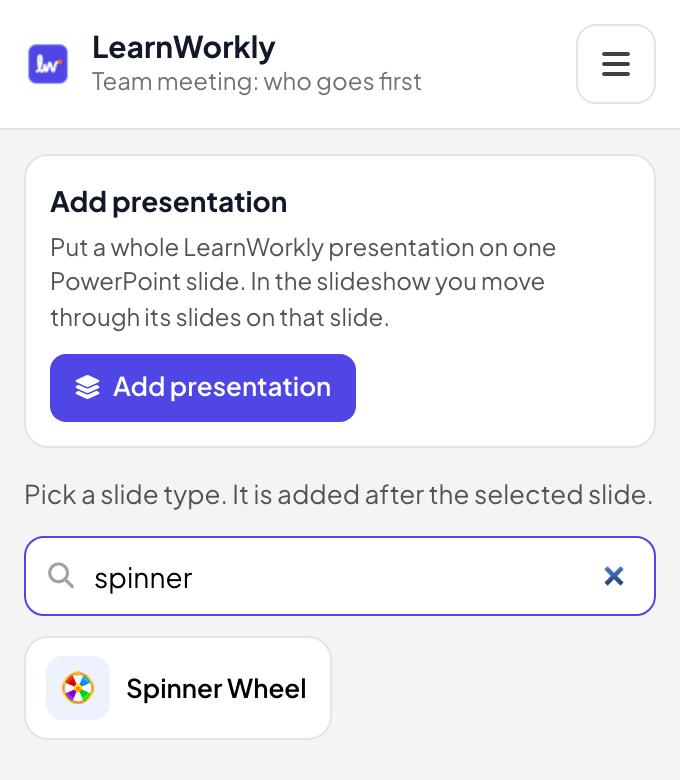
- 2
項目を入力
編集ビューで 1 行に 1 項目ずつ入力すると、入力に合わせてルーレットが更新されます。CSV ファイルのアップロードも可能です。参加者自身に名前を追加してもらうには、「参加者の参加を許可する」をオンにします。
ヒント: 1 つの項目を 2 行に入力すると、スライスが 2 つになり確率も 2 倍になります。
PowerPoint の編集ビュー 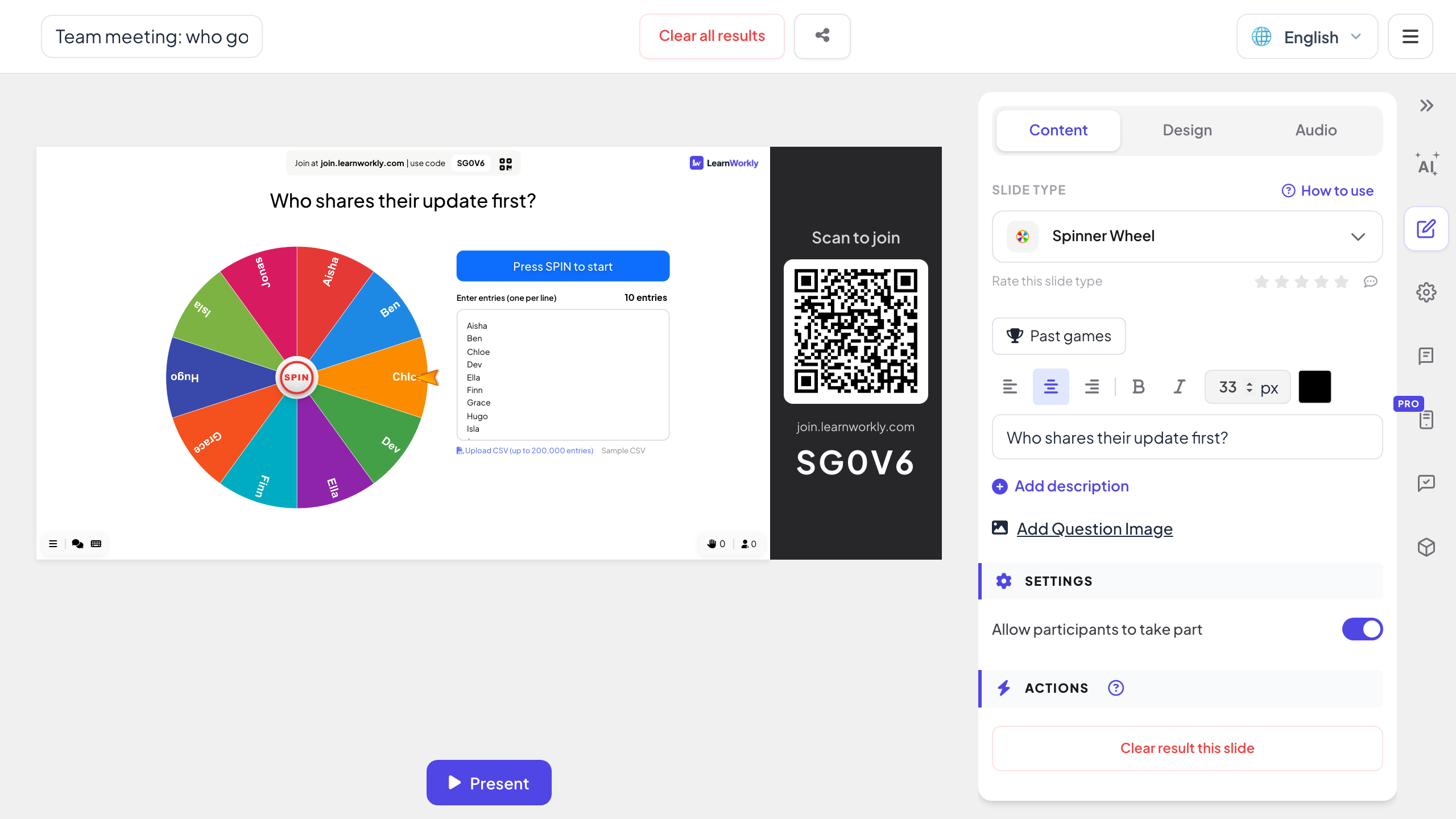
- 3
スライドショーでスピン
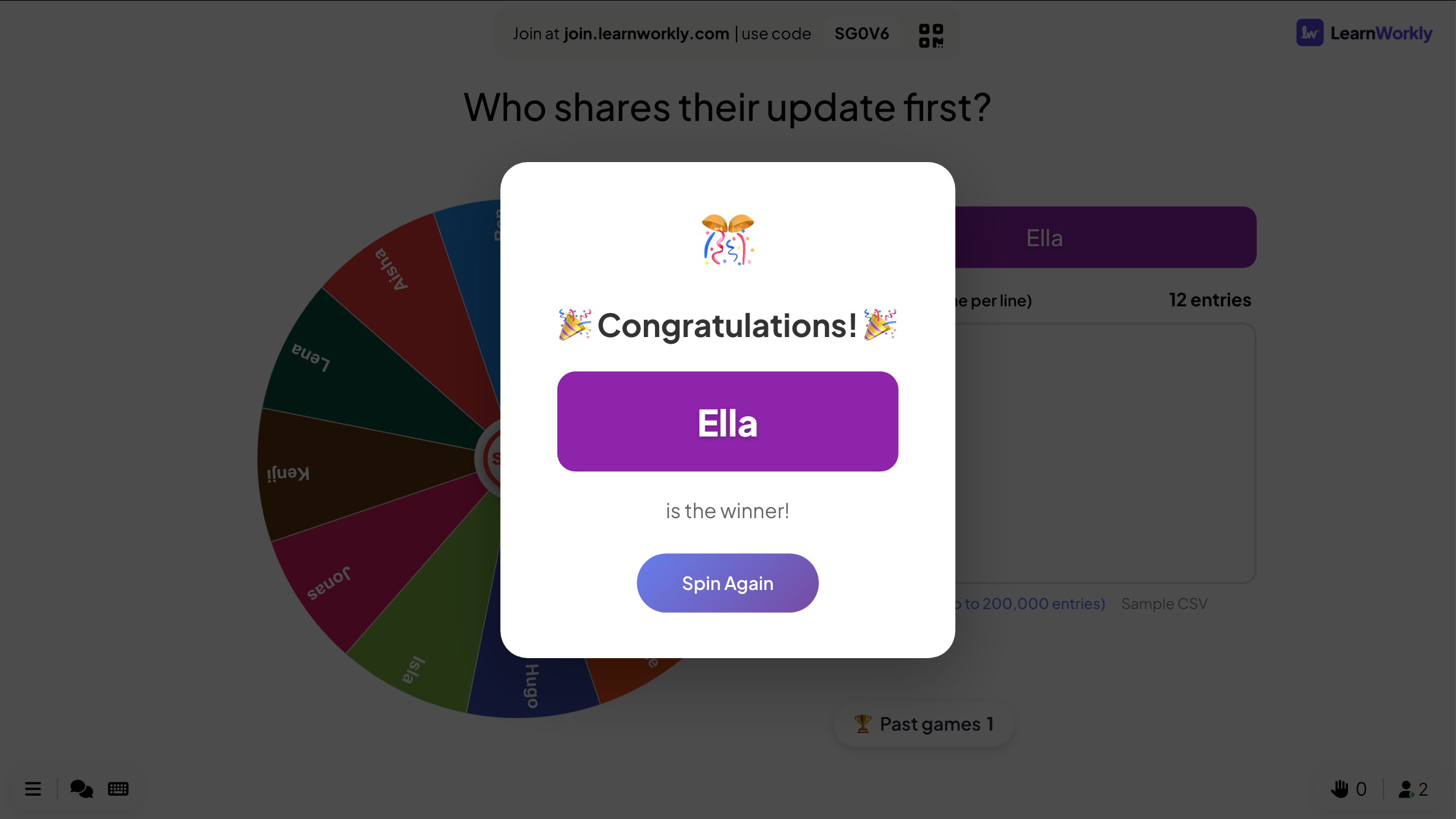
ルーレットの中央の「スピン」を押します。回転がゆっくりになって勝者で止まり、ポップアップで名前が表示されます。次を選ぶときは「もう一度スピン」を押します。
ヒント: 毎回のスピンでリスト全体から選びます。各項目を 1 回だけ当選させたい場合は、当選者をリストから削除してください。
PowerPoint のスライドショー - 4
参加者が自分で名前を追加
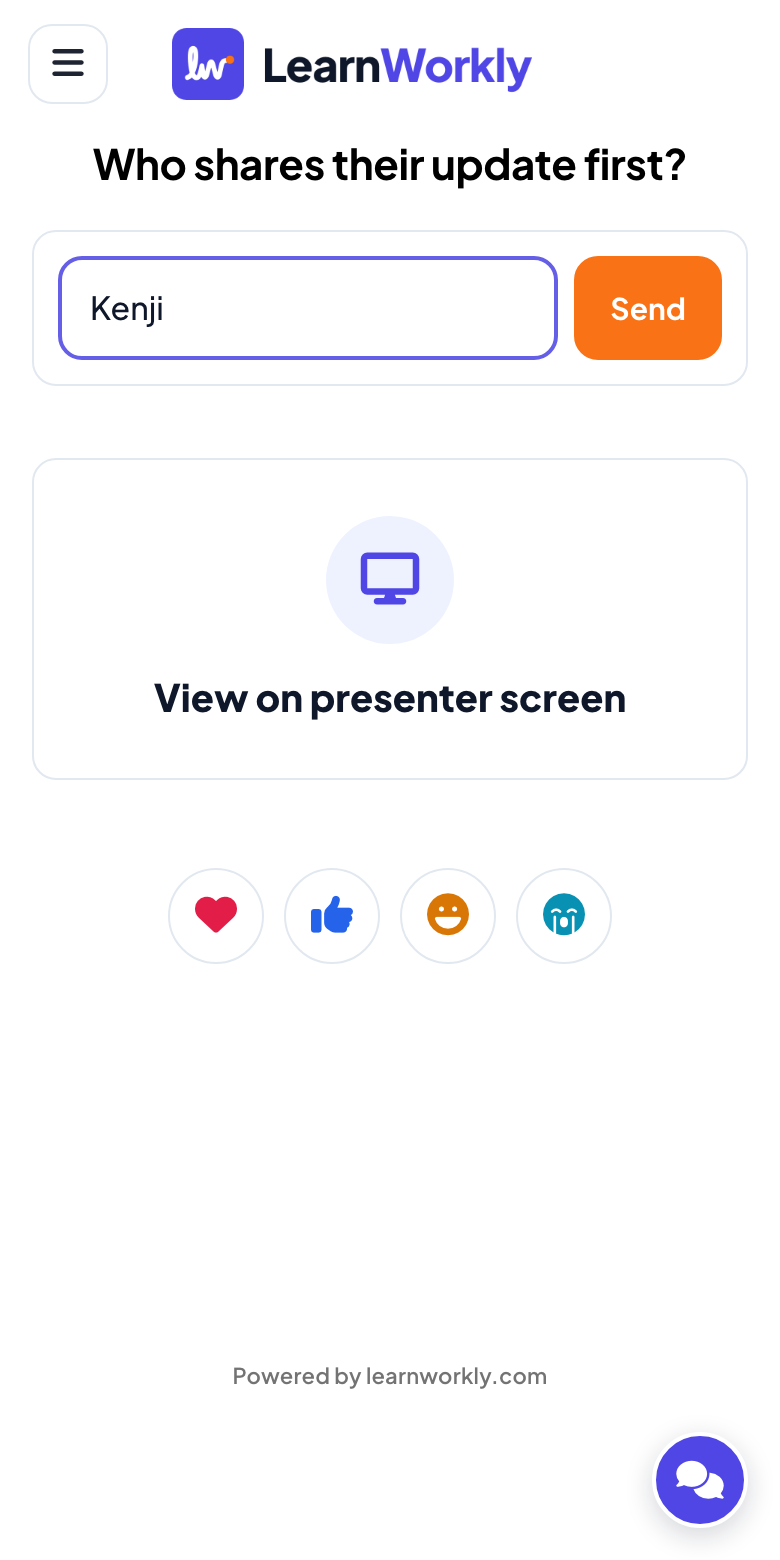
「参加者の参加を許可する」をオンにすると、スマホに「あなたの名前」欄が表示されます。送られた名前はルーレットに追加されるので、事前にリストを作らなくても会場のみんなで抽選に参加できます。
アニメーションする円グラフ?それとも本当にランダムなルーレット?
PowerPoint のルーレットテンプレートは、円グラフに回転アニメーションを付けたものか、ルーレットのウェブサイトへのリンクです。スライドそのものにルーレットがあると何ができるのかを紹介します。
| 機能 | テンプレートファイル | LearnWorkly アドイン |
|---|---|---|
| ランダム | アニメーションは作ったときの角度で止まる | スピンのたびにランダムに選択。どの項目も当たる確率は同じ |
| 項目 | グラフのラベルを手で編集 | 1 行に 1 つ、または最大 200,000 項目の CSV ファイル |
| 長いリスト | 細すぎて読めないスライス | 30 項目を超えると、各スライスに番号のまとまりが入り、勝者の番号が表示される |
| 参加者 | 見ているだけ | スマホから名前を送ってルーレットに参加できる |
| 勝者 | 止まった位置を自分で読む | ポップアップで勝者を発表し、続けて「もう一度スピン」 |
| スライドショーのまま | リンクを押すとスライドの上にブラウザーが開く | ルーレットは資料の中の 1 枚のスライド |
回せるルーレット
次に誰が答えるか
ルーレットにクラスの名簿を入れれば、いつも同じ人ばかりが手を挙げることはありません。
イベントの抽選会
抽選券の番号を CSV ファイルでアップロードし、賞品ごとに 1 回スピン。
次のテーマを選ぶ
ルーレットにディスカッションのお題や復習のテーマを入れて、スピンで次に何をするかを決めます。
誰から始めるか
ルーレットにチームを入れて、ランダムな順番で近況を共有。
会場のみんなで抽選
「参加者の参加を許可する」をオンにすると、参加者がスマホから名前を入力できます。
ごほうびとチャレンジ
ファンデーのチャレンジや、次のアクティビティの音楽を選べるといったクラスのごほうびに。
アドインをダウンロード
PowerPoint を閉じてインストーラーを実行し、[ホーム] タブの LearnWorkly をクリックします。
Windows
Windows 10 / 11、Microsoft 365 または Office 2016 以降の PowerPoint
バージョン 1.0.1
Windows 版をダウンロードMac
macOS、Microsoft 365 または Office 2019 以降の PowerPoint
バージョン 1.0.2
Mac 版をダウンロード
よくある質問
結果は本当にランダムですか?
はい。毎回のスピンでリスト全体から選び、どの行も確率は同じです。いつも同じ位置で止まるアニメーションではありません。
同じエントリーが 2 回当たることはありますか?
はい。各項目を 1 回だけ当選させたい場合は、次のスピンの前に当選者をリストから削除してください。
オフラインでも使えますか?
いいえ。ルーレットは LearnWorkly アドインで動くため、スライドショー中はインターネット接続が必要です。
参加者の名前は大画面に表示されますか?
「参加者の参加を許可する」をオンにして、名前が送られた場合のみです。公開の画面に映すときは、ニックネームを使ってもらいましょう。
Mac の PowerPoint でも使えますか?
はい。アドインは Windows 版 PowerPoint(Microsoft 365、または Office 2016 以降)と Mac 版 PowerPoint(Microsoft 365、または Office 2019 以降)にインストールできます。PowerPoint on the web にはまだ対応していません。