PowerPoint 추가 기능
PowerPoint 안의 돌림판
PowerPoint로 만든 돌림판은 회전 애니메이션을 넣은 원형 차트라서, 애니메이션이 끝나는 곳에서 멈춥니다. 무료 LearnWorkly 추가 기능을 쓰면 Spinner Wheel 슬라이드가 돌릴 때마다 무작위로 뽑습니다: 이름, 상품, 주제, 질문을 슬라이드에 입력하거나, 최대 200,000개 항목의 CSV 파일로 업로드하거나, 참가자가 휴대폰으로 보낼 수 있습니다.
모든 요금제에서 무료. 설치 및 사용 방법
단계별 안내
PowerPoint에서 Spinner Wheel, 단계별 안내
- 1
어느 슬라이드 뒤에나 돌림판 추가
슬라이드를 선택하고 [홈] 탭에서 LearnWorkly를 클릭한 다음 spinner를 검색하세요. 그 뒤에 Spinner Wheel 슬라이드가 추가됩니다.
PowerPoint의 LearnWorkly 패널 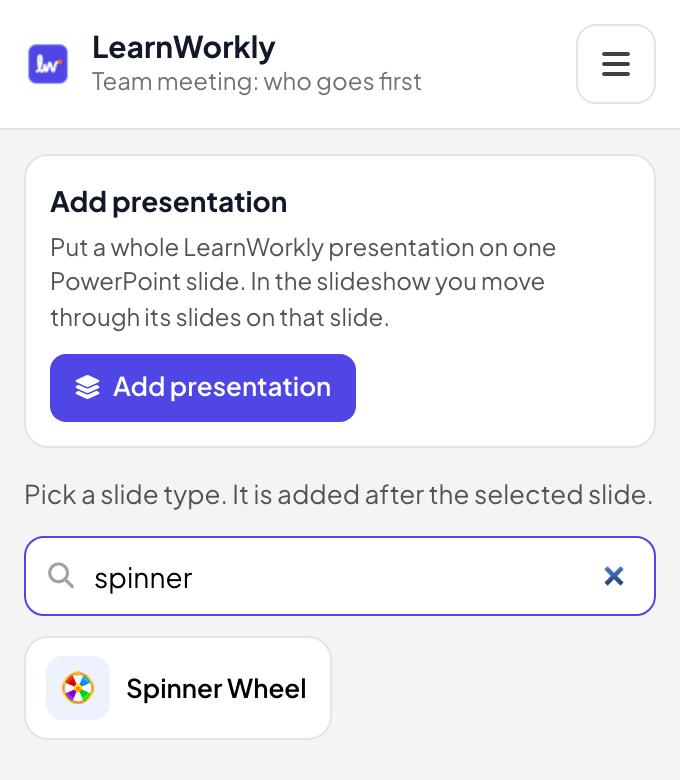
- 2
항목 입력
편집 보기에서 한 줄에 항목 하나씩 입력하면 입력하는 대로 돌림판이 바뀝니다. CSV 파일을 업로드해도 됩니다. 참가자가 직접 이름을 넣게 하려면 ‘참가자 참여 허용’을 켜세요.
팁: 항목을 두 줄에 입력하면 조각이 두 개가 되어 확률이 두 배가 됩니다.
PowerPoint 편집 보기 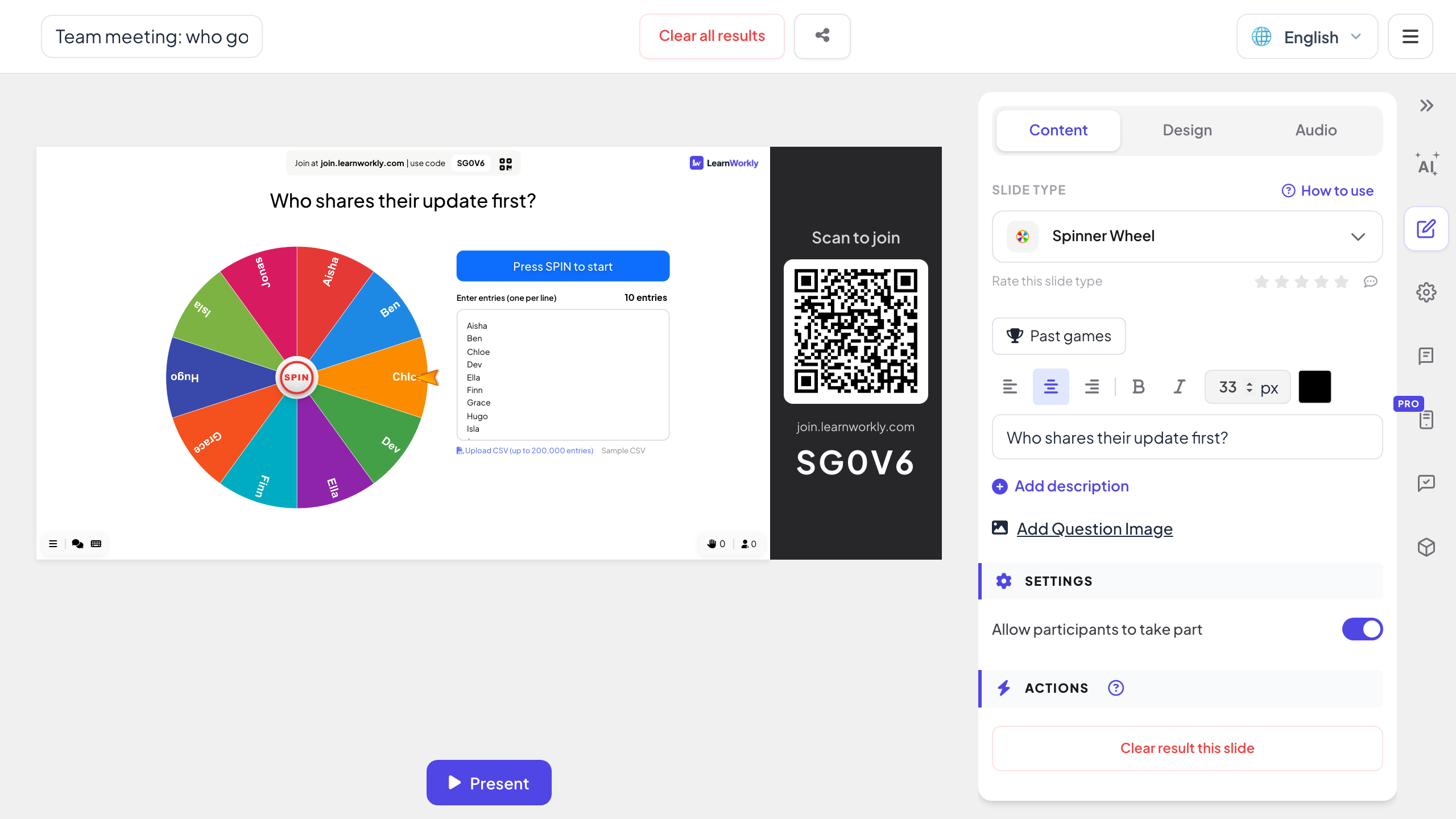
- 3
슬라이드 쇼에서 돌리기
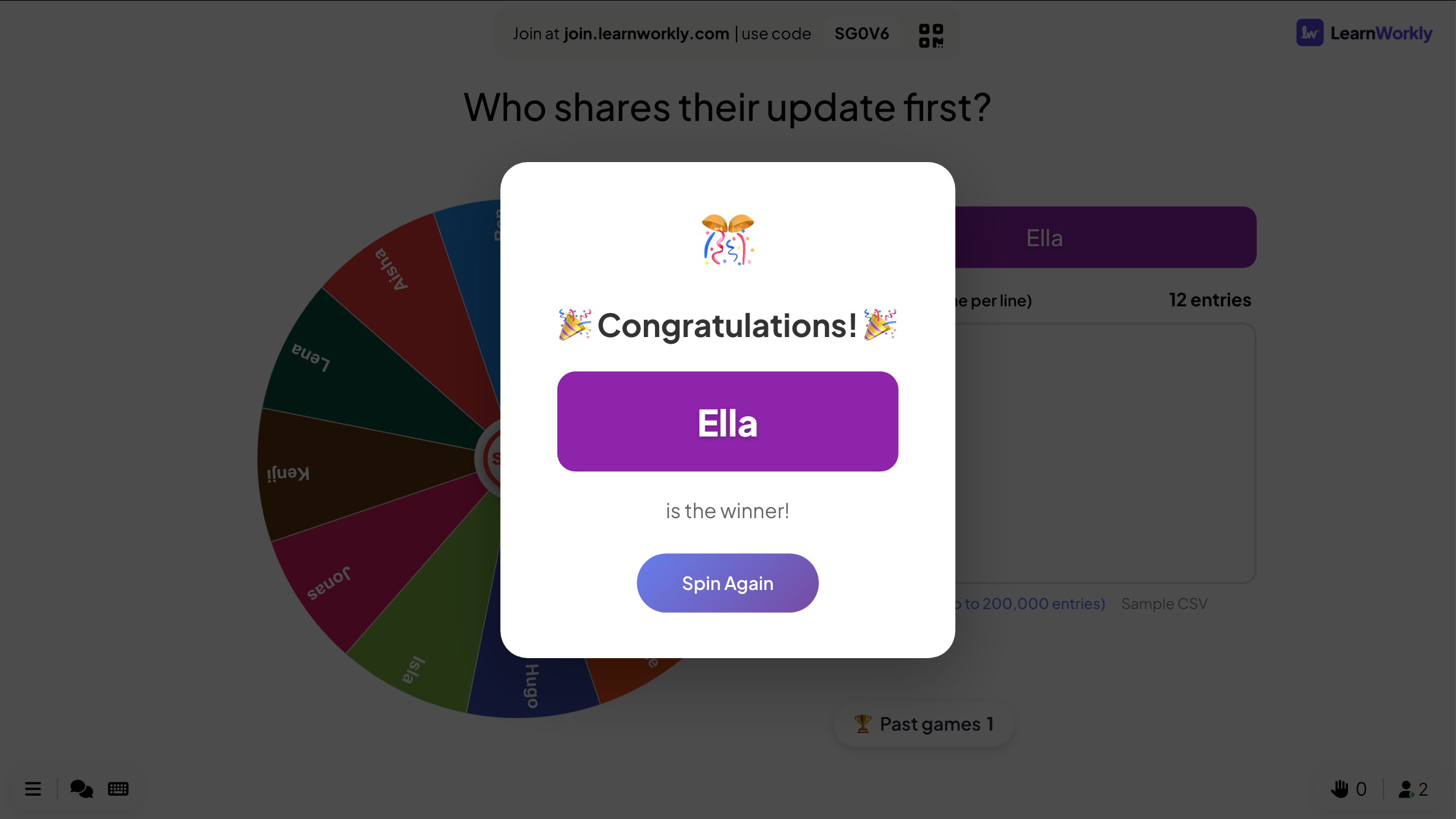
돌림판 가운데의 ‘돌리기’를 누르세요. 돌림판이 느려지다가 우승자에서 멈추고 팝업으로 이름을 알려 줍니다. 다음 추첨은 ‘다시 돌리기’를 누르세요.
팁: 돌릴 때마다 전체 목록에서 뽑습니다. 항목마다 한 번만 당첨되게 하려면 당첨자를 목록에서 지우세요.
PowerPoint 슬라이드 쇼 - 4
참가자가 직접 이름 추가
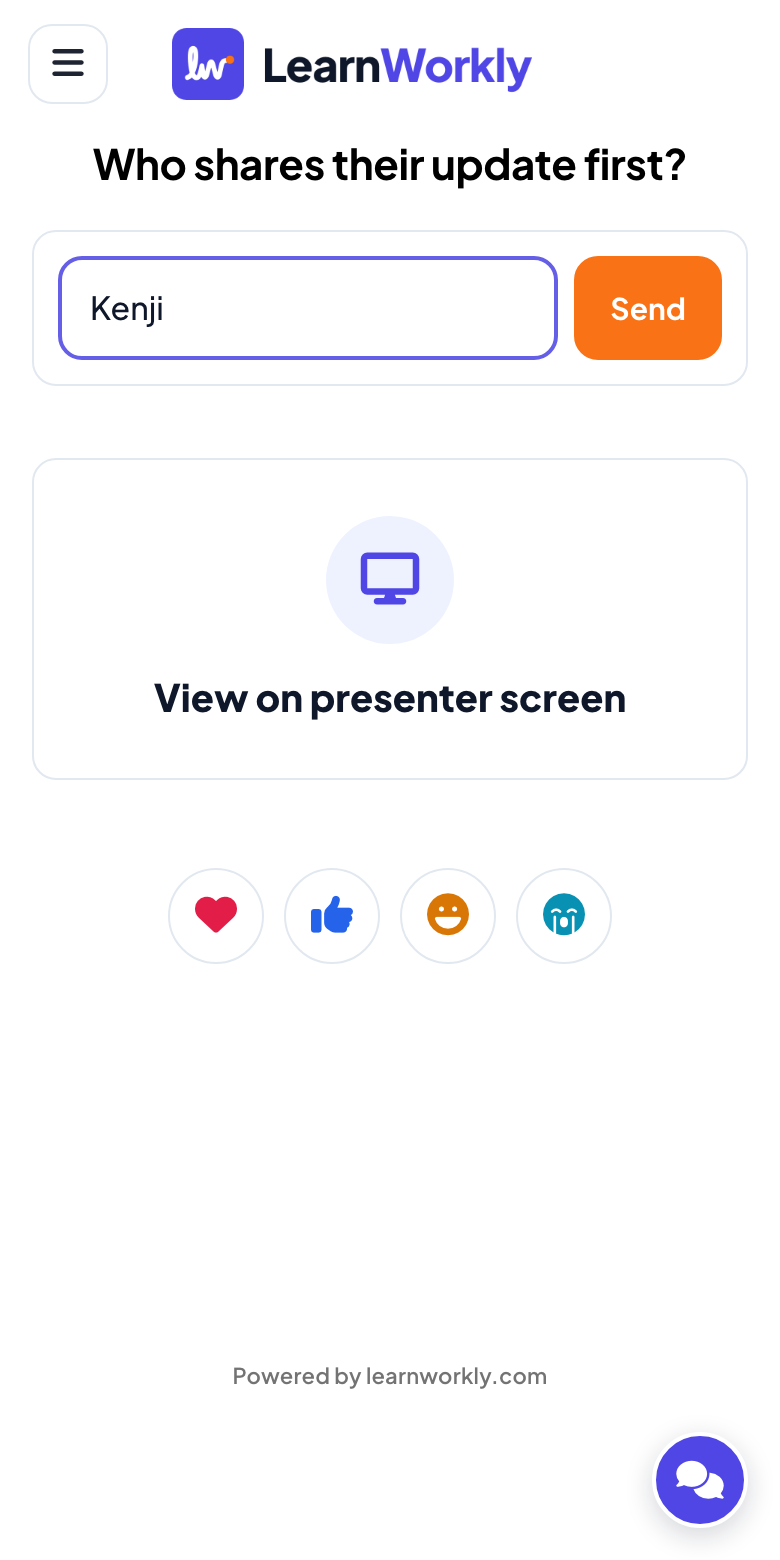
‘참가자 참여 허용’을 켜면 휴대폰에 ‘당신의 이름’ 입력란이 나타납니다. 보낸 이름은 모두 돌림판에 추가되므로, 미리 명단을 만들지 않아도 모두가 추첨에 참여할 수 있습니다.
애니메이션 원형 차트일까, 진짜 무작위 돌림판일까?
PowerPoint 돌림판 템플릿은 원형 차트에 회전 애니메이션을 넣거나 돌림판 웹사이트로 링크를 겁니다. 슬라이드 자체에 돌림판이 있으면 무엇을 얻을 수 있는지 살펴보세요.
| 기능 | 템플릿 파일 | LearnWorkly 추가 기능 |
|---|---|---|
| 무작위 | 애니메이션은 만들 때 정한 각도에서 멈춤 | 돌릴 때마다 무작위로 선택, 모든 항목이 같은 확률 |
| 항목 | 차트 레이블을 손으로 편집 | 한 줄에 하나, 또는 최대 200,000개 항목의 CSV 파일 |
| 긴 목록 | 조각이 너무 얇아 읽기 어려움 | 항목이 30개를 넘으면 조각마다 항목 번호 묶음이 들어가고, 우승자의 번호가 표시됩니다 |
| 참가자 | 지켜봄 | 휴대폰에서 이름을 보내 돌림판에 참여 가능 |
| 우승자 | 멈춘 곳을 직접 읽음 | 팝업으로 우승자를 알리고, 이어서 다시 돌리기 |
| 슬라이드 쇼에서 벗어나지 않기 | 링크를 누르면 슬라이드 위로 브라우저가 열림 | 돌림판은 프레젠테이션 속 슬라이드 한 장 |
돌려 볼 돌림판
다음에 답할 사람
돌림판에 반 명단을 넣어 늘 같은 사람만 손을 들지 않게.
이벤트 경품 추첨
추첨권 번호를 CSV 파일로 업로드하고 상품마다 한 번씩 돌리세요.
다음 주제 고르기
돌림판에 토론 질문이나 복습 주제를 넣고, 돌려서 다음 순서를 정하세요.
누가 먼저 할지
돌림판에 팀원을 넣어 무작위 순서로 업데이트 공유.
모두와 함께하는 추첨
‘참가자 참여 허용’을 켜면 사람들이 휴대폰으로 이름을 넣을 수 있습니다.
보상과 도전 과제
펀데이 도전 과제나 교실 보상, 예를 들어 다음 활동의 음악 고르기.
추가 기능 다운로드
PowerPoint를 닫고 설치 프로그램을 실행한 다음, [홈] 탭에서 LearnWorkly를 클릭하세요.
Windows
Windows 10 또는 11, Microsoft 365 또는 Office 2016 이상의 PowerPoint
버전 1.0.1
Windows용 다운로드Mac
macOS, Microsoft 365 또는 Office 2019 이상의 PowerPoint
버전 1.0.2
Mac용 다운로드
자주 묻는 질문
결과가 정말 무작위인가요?
네. 돌릴 때마다 전체 목록에서 뽑고, 각 줄의 확률은 같습니다. 늘 같은 곳에서 멈추는 애니메이션이 아닙니다.
같은 항목이 두 번 당첨될 수 있나요?
네. 항목마다 한 번만 당첨되게 하려면 다음에 돌리기 전에 당첨자를 목록에서 지우세요.
오프라인에서도 되나요?
아니요. 돌림판은 LearnWorkly 추가 기능에서 실행되므로 슬라이드 쇼 중에 인터넷 연결이 필요합니다.
참가자 이름이 큰 화면에 나오나요?
‘참가자 참여 허용’을 켜고 참가자가 이름을 보낸 경우에만 가능합니다. 공개 화면이라면 닉네임을 쓰도록 안내하세요.
Mac용 PowerPoint에서도 되나요?
네. 추가 기능은 Windows용 PowerPoint(Microsoft 365 또는 Office 2016 이상)와 Mac용 PowerPoint(Microsoft 365 또는 Office 2019 이상)에 설치됩니다. 웹용 PowerPoint는 아직 지원되지 않습니다.
더 알아보기
PowerPoint용 활동 더 보기
다음 세션에서 써 보세요
모든 슬라이드 유형과 게임이 포함된 실시간 참가자 10명까지 무료. 몇 분 만에 첫 프레젠테이션을 만드세요.
참가자 10명까지 무료 · 신용카드 필요 없음