PowerPoint অ্যাড-ইন
আপনার PowerPoint-এর ভেতরেই একটি ঘূর্ণায়মান চাকা
PowerPoint-এ বানানো স্পিনার চাকা হলো ঘোরার অ্যানিমেশনসহ একটি পাই চার্ট, তাই অ্যানিমেশন যেখানে শেষ হয় চাকাও সেখানেই থামে। বিনামূল্যের LearnWorkly অ্যাড-ইন দিয়ে Spinner Wheel স্লাইড প্রতিবার ঘোরালে সত্যিই এলোমেলো বাছাই করে: নাম, পুরস্কার, বিষয় বা প্রশ্ন, স্লাইডে লেখা, সর্বোচ্চ ২,০০,০০০ এন্ট্রির CSV ফাইল হিসেবে আপলোড করা, অথবা দর্শকদের ফোন থেকে পাঠানো।
সব প্ল্যানে বিনামূল্যে। কীভাবে ইনস্টল ও ব্যবহার করবেন
ধাপে ধাপে
PowerPoint-এ Spinner Wheel, ধাপে ধাপে
- 1
যেকোনো স্লাইডের পরে চাকা যোগ করুন
একটি স্লাইড বাছুন, Home ট্যাবে LearnWorkly-তে ক্লিক করুন এবং spinner খুঁজুন। এর পরে একটি Spinner Wheel স্লাইড যোগ হয়।
PowerPoint-এ LearnWorkly প্যানেল 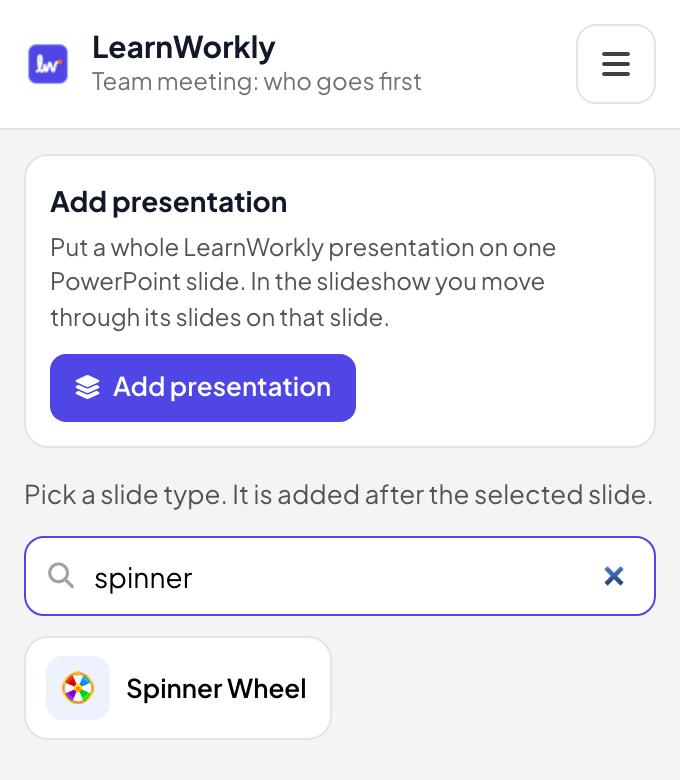
- 2
এন্ট্রিগুলো লিখুন
এডিট ভিউতে প্রতি লাইনে একটি এন্ট্রি লিখুন, লেখার সাথে সাথে চাকা বদলে যায়, অথবা একটি CSV ফাইল আপলোড করুন। সবাই যাতে নিজেদের যোগ করতে পারেন, সেজন্য অংশগ্রহণকারীদের অংশগ্রহণের অনুমতি দিন চালু করুন।
টিপ: একটি এন্ট্রি দুই লাইনে লিখলে তা দুটি ভাগ আর দ্বিগুণ সুযোগ পায়।
PowerPoint এডিট ভিউ 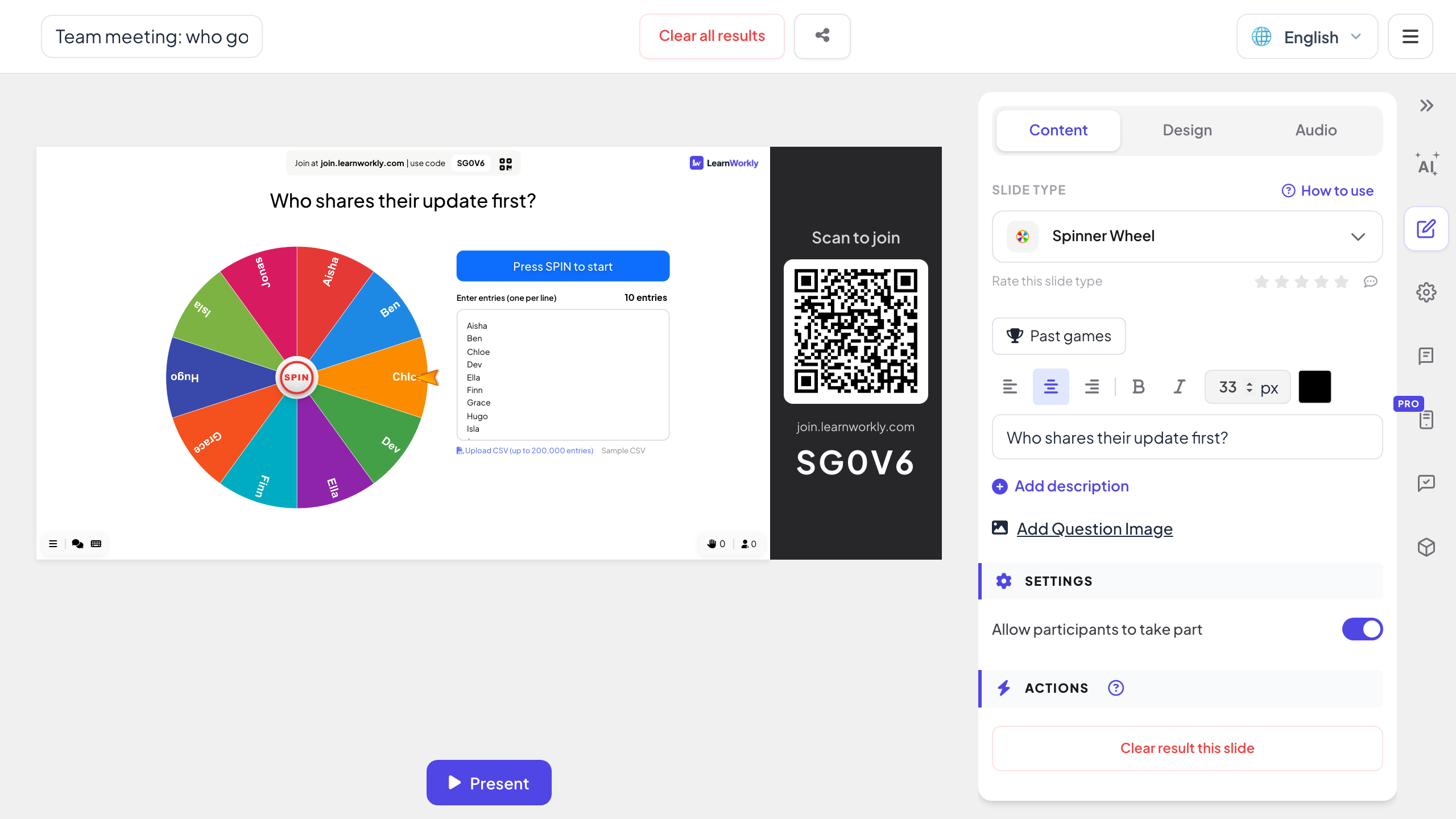
- 3
স্লাইডশোতে ঘোরান
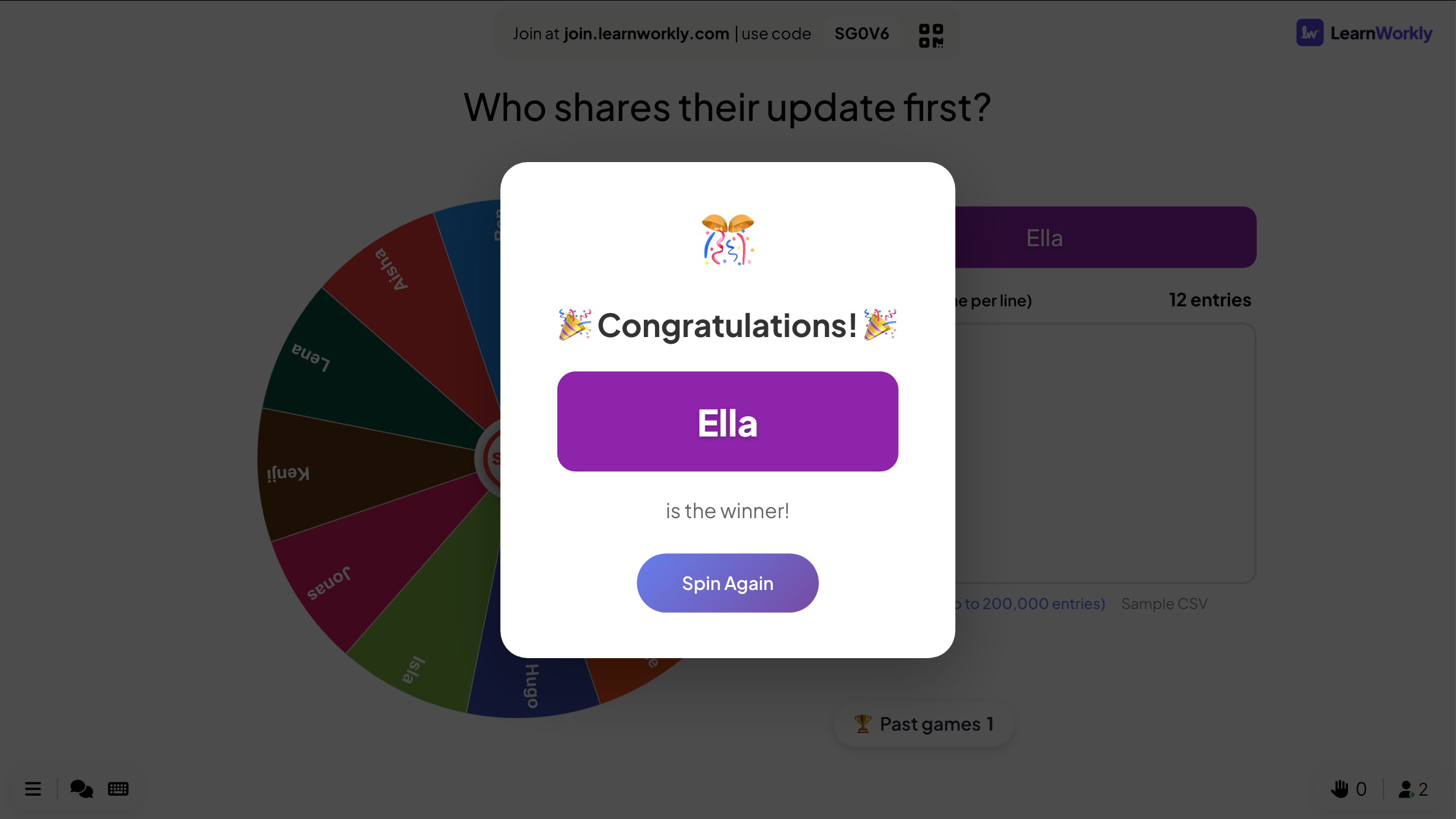
চাকার মাঝখানে ঘুরান চাপুন। চাকা ধীর হয়ে বিজয়ীর ওপর থামে এবং একটি পপ-আপে তার নাম জানায়। পরের বাছাইয়ের জন্য আবার ঘুরান চাপুন।
টিপ: প্রতিবার ঘোরালে পুরো তালিকা থেকে বাছাই হয়। প্রতিটি এন্ট্রি একবারই জিতবে চাইলে বিজয়ীকে তালিকা থেকে মুছে দিন।
PowerPoint স্লাইডশো - 4
সবাই নিজের নাম যোগ করেন
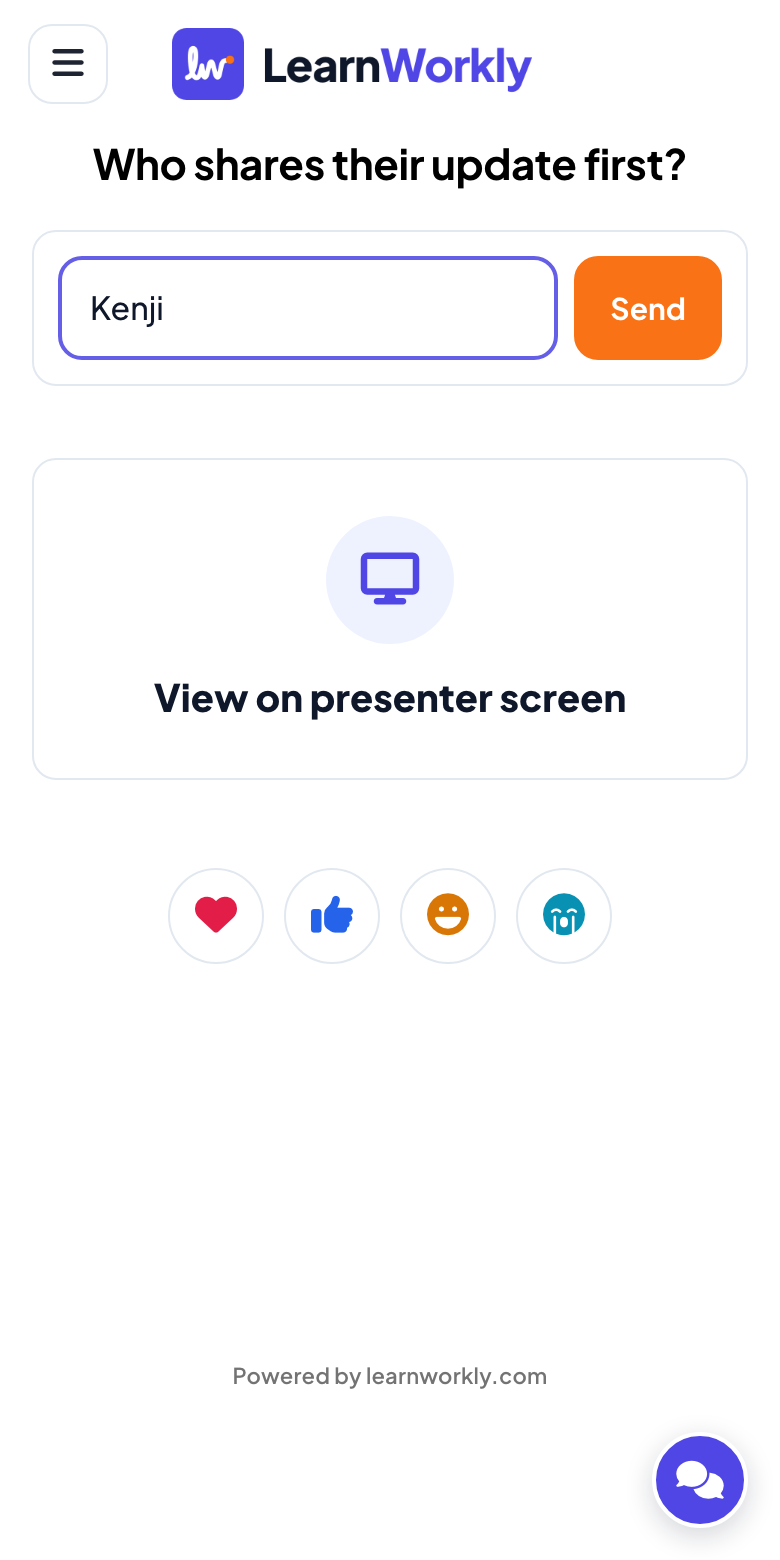
অংশগ্রহণকারীদের অংশগ্রহণের অনুমতি দিন চালু থাকলে ফোনে একটি আপনার নাম ঘর দেখা যায়। পাঠানো প্রতিটি নাম চাকায় যোগ হয়, তাই আগে থেকে তালিকা না বানিয়েও পুরো ঘর একটি লটারিতে অংশ নিতে পারে।
অ্যানিমেটেড পাই চার্ট, নাকি সত্যিকারের এলোমেলো চাকা?
PowerPoint-এর স্পিনার চাকার টেমপ্লেট একটি পাই চার্টে ঘোরার অ্যানিমেশন বসায়, অথবা কোনো চাকার ওয়েবসাইটে লিংক করে। চাকা যখন স্লাইডেই থাকে তখন কী পান, দেখে নিন।
| ফিচার | টেমপ্লেট ফাইল | LearnWorkly অ্যাড-ইন |
|---|---|---|
| এলোমেলো | অ্যানিমেশন যে কোণে বানানো হয়েছিল সেখানেই থামে | প্রতিবার ঘোরালে এলোমেলো বাছাই, প্রতিটি এন্ট্রির সমান সুযোগ |
| এন্ট্রি | চার্টের লেবেল হাতে বদলাতে হয় | প্রতি লাইনে একটি, অথবা সর্বোচ্চ ২,০০,০০০ এন্ট্রির একটি CSV ফাইল |
| লম্বা তালিকা | পড়ার মতো নয় এমন সরু ভাগ | ৩০টির বেশি এন্ট্রি হলে প্রতিটি ভাগে এন্ট্রি নম্বরের একটি ব্লক থাকে এবং বিজয়ীর নম্বর দেখানো হয় |
| দর্শক | দেখে | ফোন থেকে নিজের নাম পাঠিয়ে চাকায় যোগ দিতে পারেন |
| বিজয়ী | কোথায় থামল তা আপনি পড়েন | একটি পপ-আপ বিজয়ীর নাম জানায়, তারপর আবার ঘুরান |
| স্লাইডশোতেই থাকা | একটি লিংক আপনার স্লাইডের ওপর ব্রাউজার খুলে দেয় | চাকা আপনার ডেকেরই একটি স্লাইড |
ঘোরানোর মতো চাকা
পরে কে উত্তর দেবেন
চাকায় ক্লাসের তালিকা, যাতে সবসময় একই হাতগুলো না ওঠে।
ইভেন্টে পুরস্কারের লটারি
টিকিটের নম্বরগুলো CSV ফাইল হিসেবে আপলোড করুন আর প্রতিটি পুরস্কারের জন্য একবার ঘোরান।
পরের বিষয় বাছুন
চাকায় আলোচনার প্রশ্ন বা রিভিশনের বিষয়: পরের ধাপ বাছতে ঘোরান।
কে আগে যাবেন
চাকায় টিমের সদস্যরা, এলোমেলো ক্রমে নিজেদের আপডেট জানাতে।
সবাইকে নিয়ে লটারি
অংশগ্রহণকারীদের অংশগ্রহণের অনুমতি দিন চালু করুন, যাতে সবাই নিজের ফোন থেকে নাম দিতে পারেন।
পুরস্কার ও চ্যালেঞ্জ
ফান ডের চ্যালেঞ্জ বা ক্লাসের পুরস্কার, যেমন পরের অ্যাক্টিভিটির গান বেছে নেওয়া।
অ্যাড-ইন ডাউনলোড করুন
PowerPoint বন্ধ করুন, ইনস্টলার চালান, তারপর হোম ট্যাবে LearnWorkly-এ ক্লিক করুন।
Windows
Windows 10 বা 11, Microsoft 365 বা Office 2016 ও পরবর্তী সংস্করণের PowerPoint
সংস্করণ 1.0.1
Windows-এর জন্য ডাউনলোড করুনMac
macOS, Microsoft 365 বা Office 2019 ও পরবর্তী সংস্করণের PowerPoint
সংস্করণ 1.0.2
Mac-এর জন্য ডাউনলোড করুন
সচরাচর জিজ্ঞাসা
ফলাফল কি সত্যিই এলোমেলো?
হ্যাঁ। প্রতিবার ঘোরালে পুরো তালিকা থেকে বাছাই হয় এবং প্রতিটি লাইনের সমান সুযোগ থাকে। এটি এমন কোনো অ্যানিমেশন নয় যা সবসময় একই জায়গায় থামে।
একই এন্ট্রি কি দুবার জিততে পারে?
হ্যাঁ। প্রতিটি এন্ট্রি একবারই জিতবে চাইলে পরের ঘোরানোর আগে বিজয়ীকে তালিকা থেকে মুছে দিন।
এটি কি অফলাইনে চলে?
না। চাকা LearnWorkly অ্যাড-ইনে চলে, যার জন্য স্লাইডশোর সময় ইন্টারনেট সংযোগ লাগে।
অংশগ্রহণকারীরা কি বড় স্ক্রিনে নিজেদের নাম দেখেন?
শুধু যদি আপনি অংশগ্রহণকারীদের অংশগ্রহণের অনুমতি দিন চালু করেন এবং তারা একটি নাম পাঠান। পাবলিক স্ক্রিনের জন্য সবাইকে ডাকনাম ব্যবহার করতে বলুন।
Mac-এর PowerPoint-এ কি এটি চলে?
হ্যাঁ। অ্যাড-ইনটি Windows-এর PowerPoint (Microsoft 365, অথবা Office 2016 ও পরবর্তী) এবং Mac-এর PowerPoint (Microsoft 365, অথবা Office 2019 ও পরবর্তী)-এ ইনস্টল হয়। ওয়েবের PowerPoint এখনও সমর্থিত নয়।
আরও জানুন
PowerPoint-এর জন্য আরও অ্যাক্টিভিটি
আপনার পরের সেশনে চেষ্টা করুন
প্রতিটি স্লাইড টাইপ ও খেলাসহ সর্বোচ্চ ১০ জন লাইভ অংশগ্রহণকারীর জন্য ফ্রি। কয়েক মিনিটে আপনার প্রথম ডেক তৈরি করুন।
সর্বোচ্চ ১০ জন অংশগ্রহণকারীর জন্য ফ্রি · ক্রেডিট কার্ড লাগবে না