PowerPoint ऐड-इन
आपके PowerPoint के अंदर एक घूमता व्हील
PowerPoint में बने स्पिनर व्हील घूमने वाले एनिमेशन वाला पाई चार्ट होते हैं, इसलिए व्हील वहीं रुकता है जहाँ एनिमेशन खत्म होता है। मुफ़्त LearnWorkly ऐड-इन के साथ, Spinner Wheel स्लाइड हर बार घुमाने पर रैंडम चुनाव करती है: नाम, इनाम, विषय या प्रश्न, जो स्लाइड पर टाइप किए गए हों, 2,00,000 तक एंट्री वाली CSV फ़ाइल के रूप में अपलोड किए गए हों, या दर्शकों ने अपने फ़ोन से भेजे हों।
हर प्लान पर मुफ़्त। इसे इंस्टॉल और उपयोग कैसे करें
चरण-दर-चरण
PowerPoint में Spinner Wheel, चरण-दर-चरण
- 1
किसी भी स्लाइड के बाद व्हील जोड़ें
एक स्लाइड चुनें, Home टैब पर LearnWorkly पर क्लिक करें और spinner खोजें। उसके बाद एक Spinner Wheel स्लाइड जुड़ जाती है।
PowerPoint में LearnWorkly पैनल 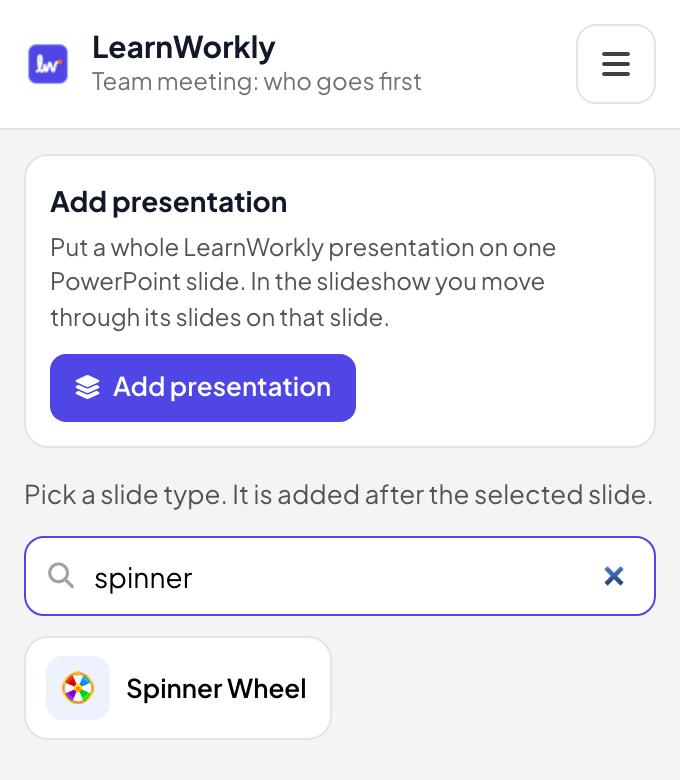
- 2
एंट्री टाइप करें
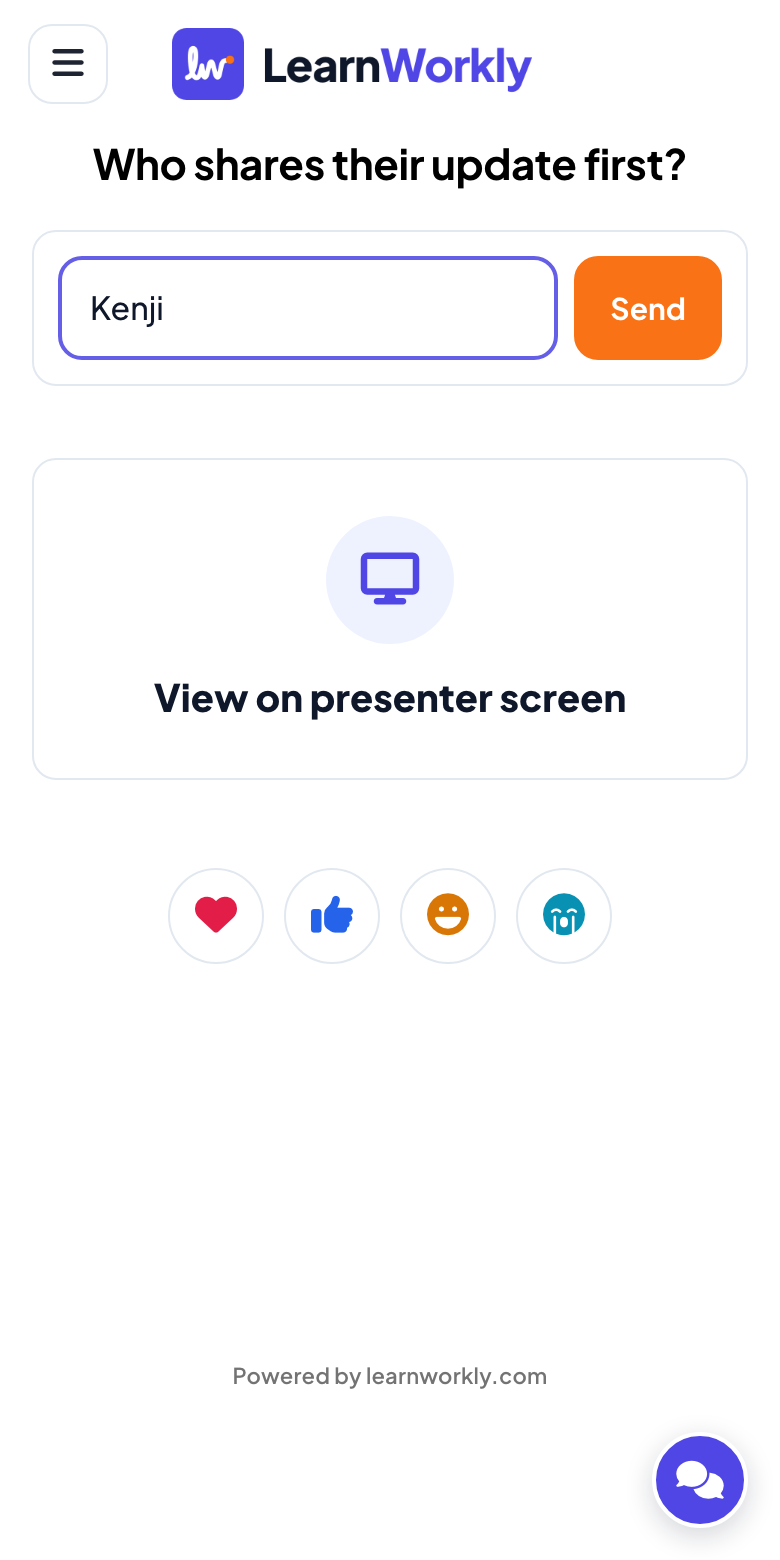
एडिट व्यू में हर लाइन में एक एंट्री टाइप करें, व्हील टाइप करते ही अपडेट होता है, या एक CSV फ़ाइल अपलोड करें। लोगों को खुद को जोड़ने देने के लिए प्रतिभागियों को भाग लेने की अनुमति दें चालू करें।
सुझाव: किसी एंट्री को दो लाइनों पर टाइप करें ताकि उसे दो हिस्से और दोगुना मौका मिले।
PowerPoint एडिट व्यू 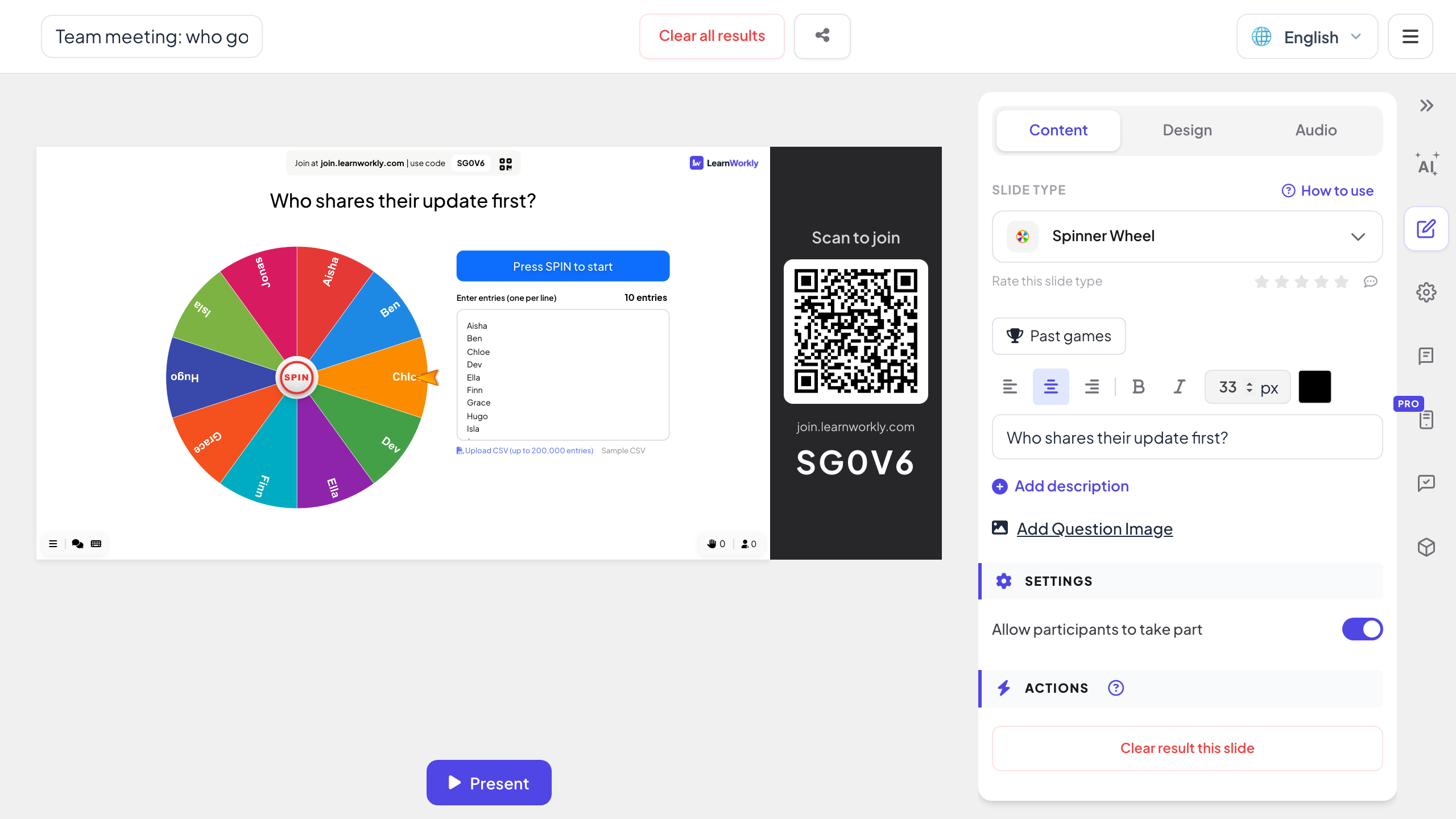
- 3
स्लाइड शो में घुमाएँ
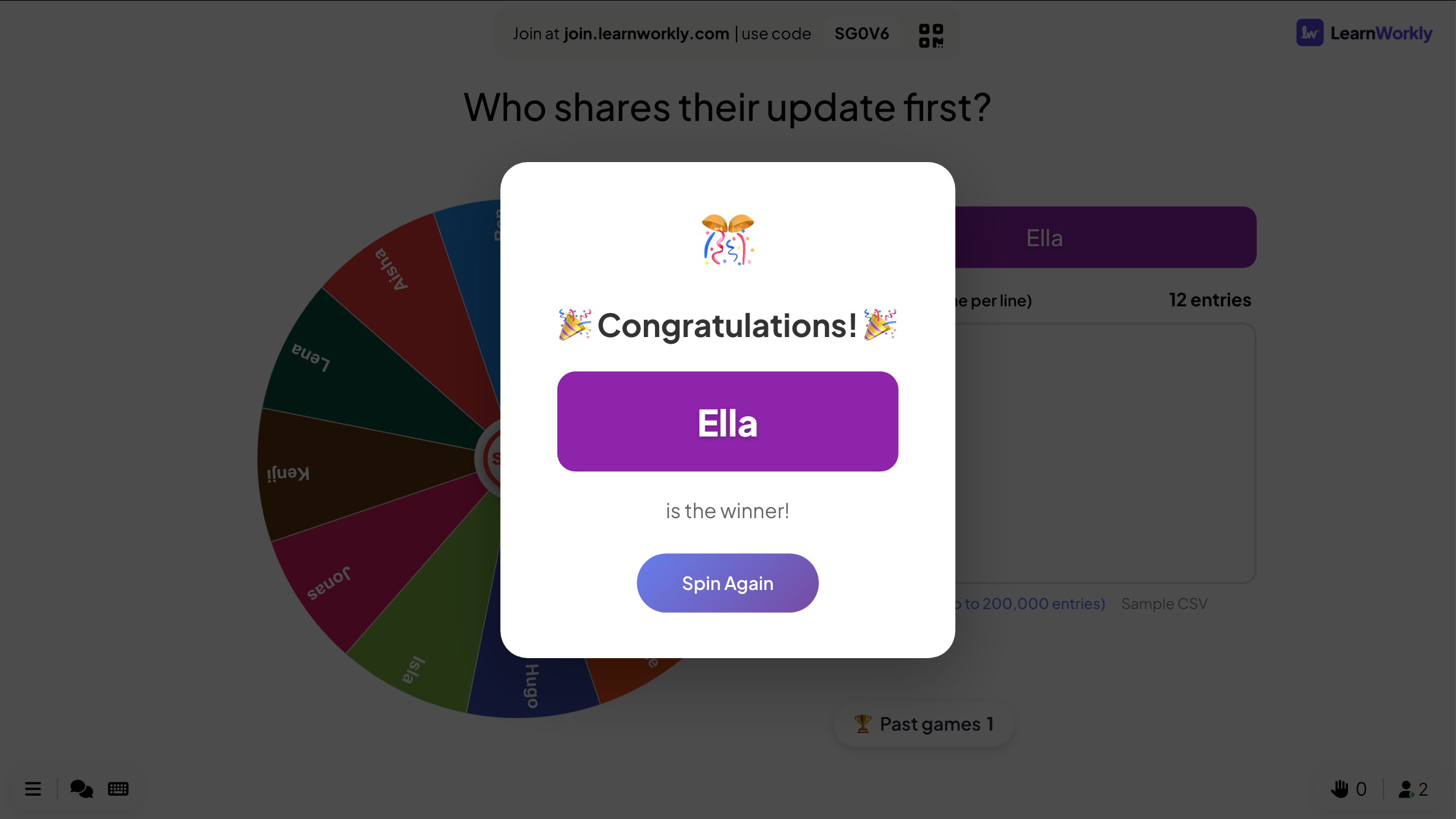
व्हील के बीच में घुमाएं दबाएँ। यह धीमा होता है, विजेता पर रुकता है और पॉप-अप में उसका नाम बताता है। अगले चुनाव के लिए फिर से घुमाएं दबाएँ।
सुझाव: हर बार घुमाने पर पूरी सूची में से चुनाव होता है। अगर हर एंट्री सिर्फ़ एक बार जीतनी चाहिए तो विजेता को सूची से हटा दें।
PowerPoint स्लाइड शो - 4
लोग अपने नाम खुद जोड़ते हैं
प्रतिभागियों को भाग लेने की अनुमति दें चालू होने पर फ़ोन पर आपका नाम बॉक्स दिखता है। भेजा गया हर नाम व्हील में जुड़ जाता है, ताकि कमरा पहले से बनी सूची के बिना ड्रॉ में शामिल हो सके।
एनिमेटेड पाई चार्ट या असली रैंडम व्हील?
PowerPoint के स्पिनर व्हील टेम्पलेट पाई चार्ट पर घूमने वाला एनिमेशन लगाते हैं, या किसी व्हील वेबसाइट का लिंक देते हैं। देखिए स्लाइड पर ही व्हील होने से आपको क्या मिलता है।
| सुविधा | टेम्पलेट फ़ाइल | LearnWorkly ऐड-इन |
|---|---|---|
| रैंडम | एनिमेशन उसी कोण पर रुकता है जिस पर उसे बनाया गया था | हर बार घुमाने पर रैंडम चुनाव, हर एंट्री का बराबर मौका |
| एंट्री | चार्ट के लेबल हाथ से एडिट करें | हर लाइन में एक, या 2,00,000 तक एंट्री वाली CSV फ़ाइल |
| लंबी सूचियाँ | पढ़ने में न आने जितने पतले हिस्से | 30 से ज़्यादा एंट्री होने पर हिस्सों में एंट्री नंबरों के ब्लॉक होते हैं और विजेता का नंबर दिखाया जाता है |
| दर्शक | देखते हैं | अपने फ़ोन से नाम भेजकर व्हील में शामिल हो सकते हैं |
| विजेता | आप पढ़ते हैं कि वह कहाँ रुका | एक पॉप-अप विजेता का नाम बताता है, फिर फिर से घुमाएं |
| स्लाइड शो में बने रहना | एक लिंक आपकी स्लाइड्स के ऊपर ब्राउज़र खोल देता है | व्हील आपके डेक की एक स्लाइड है |
घुमाने लायक व्हील
अगला उत्तर कौन देगा
व्हील पर कक्षा की सूची, ताकि हर बार वही हाथ न उठें।
इवेंट में इनामी ड्रॉ
टिकट नंबर CSV फ़ाइल के रूप में अपलोड करें और हर इनाम के लिए एक बार घुमाएँ।
अगला विषय चुनें
व्हील पर चर्चा के प्रश्न या रिवीज़न के विषय: घुमाएँ और तय करें कि आगे क्या होगा।
पहले कौन जाएगा
टीम के लोग व्हील पर, ताकि वे रैंडम क्रम में अपने अपडेट साझा करें।
कमरे के साथ लकी ड्रॉ
प्रतिभागियों को भाग लेने की अनुमति दें चालू करें ताकि लोग अपने फ़ोन से नाम डाल सकें।
इनाम और चुनौतियाँ
फ़न डे की चुनौतियाँ या कक्षा के इनाम, जैसे अगली गतिविधि के लिए संगीत चुनना।
ऐड-इन डाउनलोड करें
PowerPoint बंद करें, इंस्टॉलर चलाएँ, फिर होम टैब पर LearnWorkly पर क्लिक करें।
Windows
Windows 10 या 11, Microsoft 365 या Office 2016 और बाद के संस्करण का PowerPoint
संस्करण 1.0.1
Windows के लिए डाउनलोड करेंMac
macOS, Microsoft 365 या Office 2019 और बाद के संस्करण का PowerPoint
संस्करण 1.0.2
Mac के लिए डाउनलोड करें
अक्सर पूछे जाने वाले प्रश्न
क्या नतीजा सच में रैंडम है?
हाँ। हर बार घुमाने पर पूरी सूची में से चुनाव होता है और हर लाइन का बराबर मौका होता है। यह ऐसा एनिमेशन नहीं है जो हमेशा एक ही जगह रुके।
क्या एक ही प्रविष्टि दो बार जीत सकती है?
हाँ। अगर हर एंट्री सिर्फ़ एक बार जीतनी चाहिए तो अगली बार घुमाने से पहले विजेता को सूची से हटा दें।
क्या यह ऑफ़लाइन काम करता है?
नहीं। व्हील LearnWorkly ऐड-इन में चलता है, जिसे स्लाइड शो के दौरान इंटरनेट कनेक्शन चाहिए।
क्या प्रतिभागी बड़ी स्क्रीन पर अपने नाम देखते हैं?
सिर्फ़ तब, जब आप प्रतिभागियों को भाग लेने की अनुमति दें चालू करें और वे नाम भेजें। सार्वजनिक स्क्रीन के लिए लोगों से उपनाम इस्तेमाल करने को कहें।
क्या यह Mac के PowerPoint में काम करता है?
हाँ। ऐड-इन Windows के PowerPoint (Microsoft 365, या Office 2016 और बाद के) और Mac के PowerPoint (Microsoft 365, या Office 2019 और बाद के) पर इंस्टॉल होता है। वेब पर PowerPoint अभी समर्थित नहीं है।
और जानें
PowerPoint के लिए और गतिविधियाँ
इसे अपने अगले सत्र में आज़माएँ
हर स्लाइड प्रकार और गेम के साथ 10 लाइव प्रतिभागियों तक मुफ़्त। मिनटों में अपना पहला डेक बनाएँ।
10 प्रतिभागियों तक मुफ़्त · कोई क्रेडिट कार्ड नहीं