Add-in PowerPoint
Vòng quay may mắn ngay trong PowerPoint
Vòng quay làm trong PowerPoint là biểu đồ tròn có hiệu ứng xoay, nên vòng quay dừng ở đâu là do hiệu ứng kết thúc ở đó. Với add-in LearnWorkly miễn phí, slide Spinner Wheel chọn ngẫu nhiên ở mỗi lượt quay: tên, phần quà, chủ đề hay câu hỏi, gõ trên slide, tải lên bằng file CSV tối đa 200.000 mục, hoặc do khán giả gửi từ điện thoại.
Miễn phí ở mọi gói. Cách cài và sử dụng
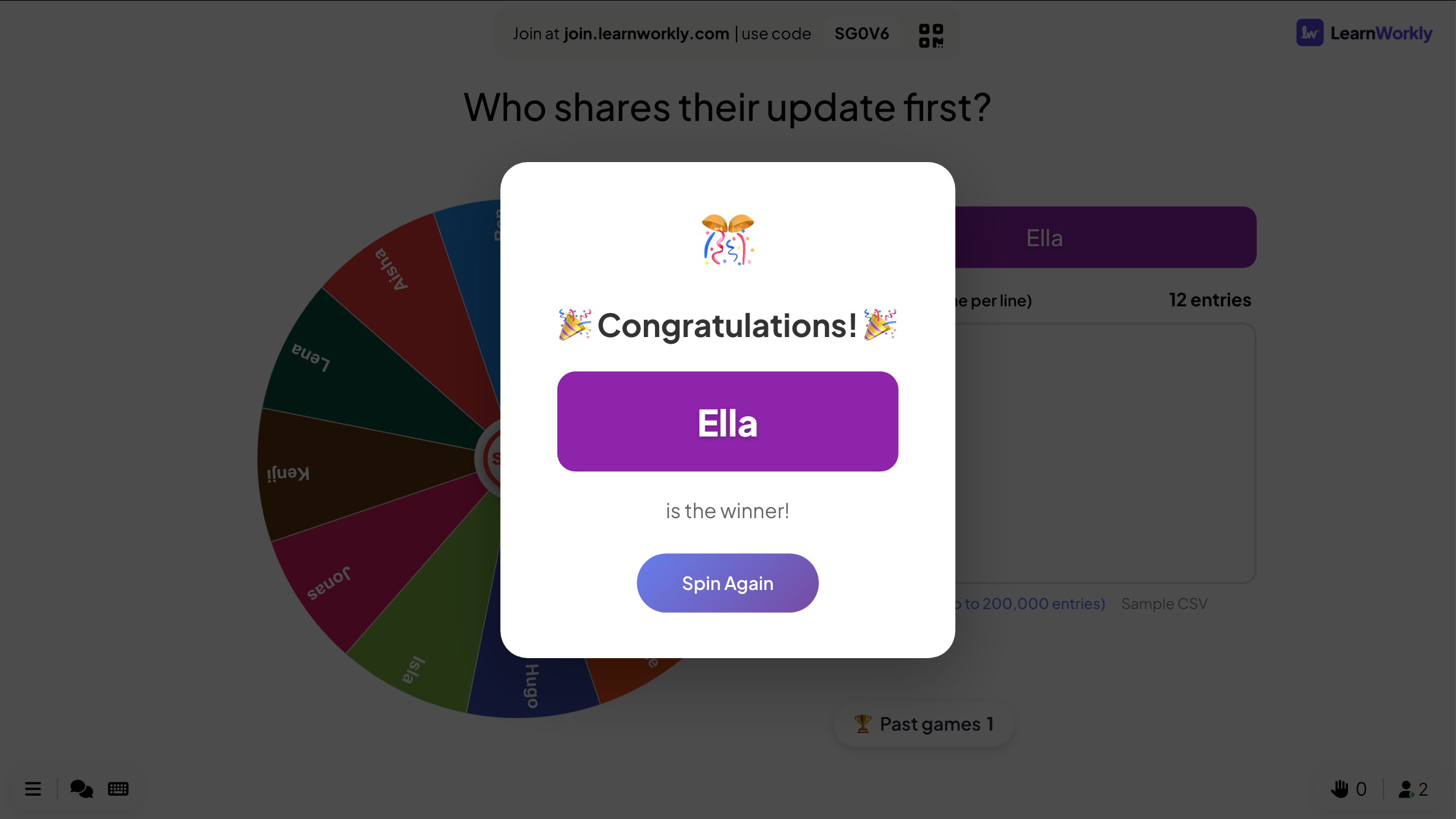
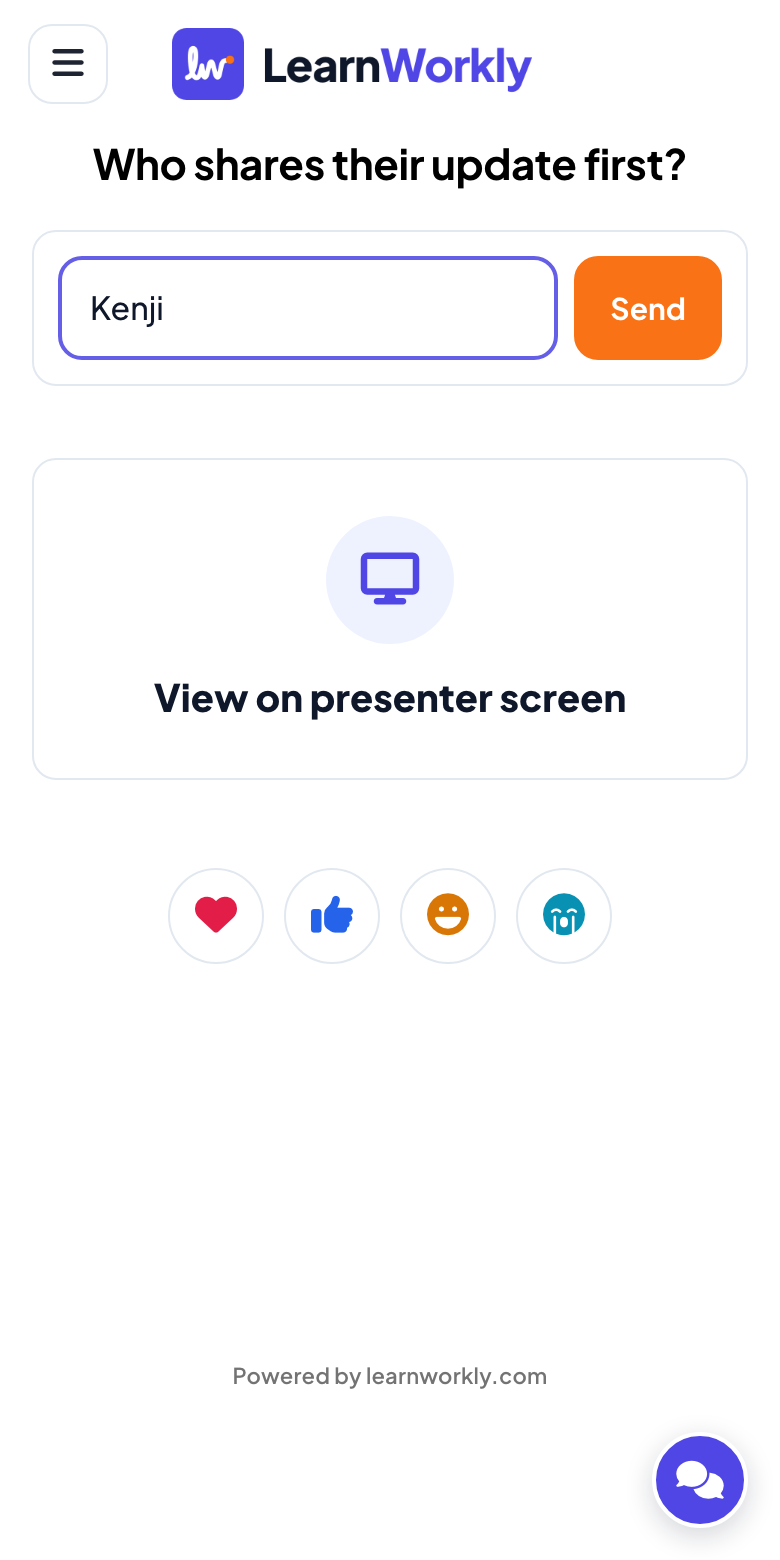
Từng bước
Spinner Wheel trong PowerPoint, từng bước
- 1
Thêm vòng quay sau bất kỳ slide nào
Chọn một slide, bấm LearnWorkly trên Thẻ Trang đầu và tìm spinner. Một slide Spinner Wheel được thêm vào sau slide đó.
Bảng LearnWorkly trong PowerPoint 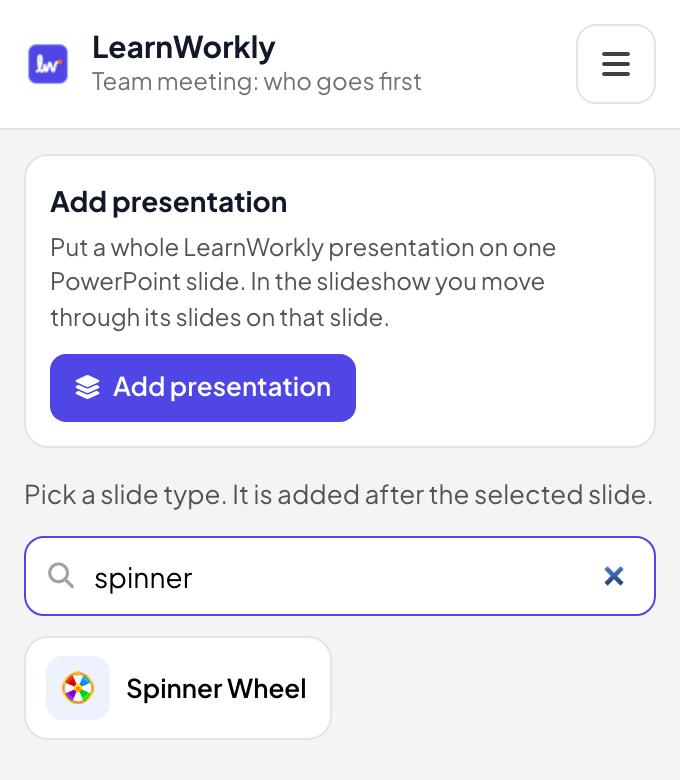
- 2
Gõ các mục
Ở chế độ chỉnh sửa, gõ mỗi dòng một mục và vòng quay cập nhật ngay khi bạn gõ, hoặc tải lên file CSV. Để mọi người tự thêm tên mình, bật Cho phép người tham gia tham gia.
Mẹo: Gõ một mục trên hai dòng để nó có hai ô và gấp đôi cơ hội.
Chế độ chỉnh sửa của PowerPoint 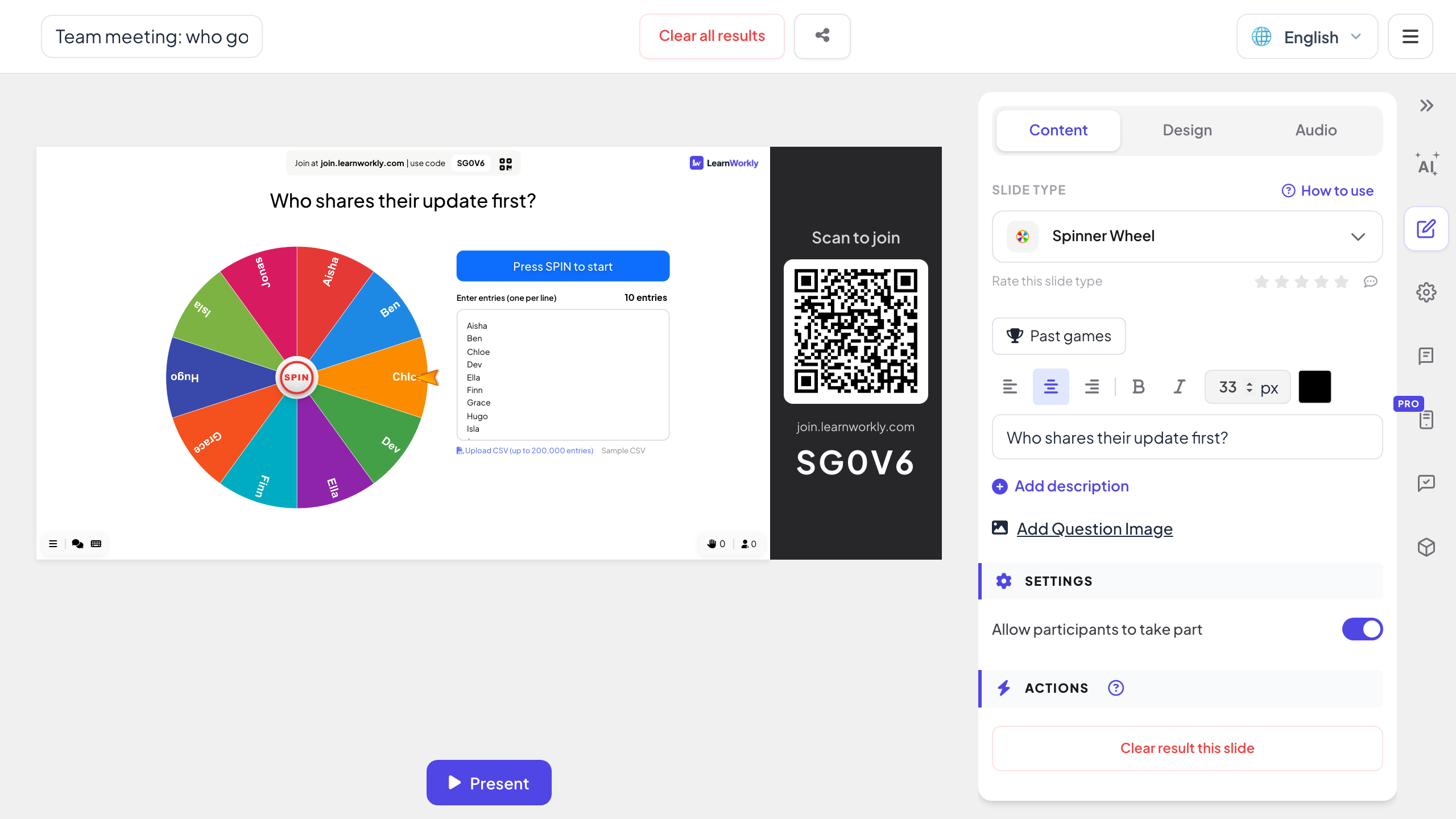
- 3
Quay khi trình chiếu
Bấm QUAY ở giữa vòng quay. Vòng quay chậm dần, dừng ở người thắng và xướng tên trong một cửa sổ bật lên. Bấm Quay lại cho lượt chọn tiếp theo.
Mẹo: Mỗi lượt quay chọn từ toàn bộ danh sách. Xóa người thắng khỏi danh sách nếu mỗi mục chỉ được thắng một lần.
Trình chiếu PowerPoint - 4
Mọi người tự thêm tên mình
Khi bật Cho phép người tham gia tham gia, điện thoại hiện ô Tên của bạn. Mỗi tên gửi lên được thêm vào vòng quay, nên cả phòng có thể tham gia bốc thăm mà không cần lập danh sách trước.
Biểu đồ tròn có hiệu ứng hay vòng quay ngẫu nhiên thật?
Mẫu vòng quay cho PowerPoint gắn hiệu ứng xoay lên biểu đồ tròn, hoặc dẫn ra một trang web vòng quay. Đây là những gì bạn có khi vòng quay nằm ngay trên slide.
| Tính năng | File mẫu | Add-in LearnWorkly |
|---|---|---|
| Ngẫu nhiên | Hiệu ứng dừng ở góc đã được dựng sẵn | Chọn ngẫu nhiên ở mỗi lượt quay, mọi mục đều có cơ hội như nhau |
| Số mục | Sửa nhãn biểu đồ bằng tay | Mỗi dòng một mục, hoặc file CSV tối đa 200.000 mục |
| Danh sách dài | Các ô quá mỏng để đọc | Khi có hơn 30 mục, mỗi ô chứa một khoảng số thứ tự và số của người thắng được hiển thị |
| Khán giả | Xem | Có thể gửi tên từ điện thoại để được thêm vào vòng quay |
| Người thắng | Bạn đọc xem nó dừng ở đâu | Cửa sổ bật lên xướng tên người thắng, rồi Quay lại |
| Không rời khỏi trình chiếu | Một liên kết mở trình duyệt đè lên slide | Vòng quay là một slide trong bài trình bày |
Vòng quay để quay
Ai trả lời tiếp
Danh sách lớp trên vòng quay, để không phải lúc nào cũng là mấy bạn quen giơ tay.
Rút thăm trúng thưởng tại sự kiện
Tải lên số vé dưới dạng file CSV và quay một lần cho mỗi giải.
Chọn chủ đề tiếp theo
Câu hỏi thảo luận hay chủ đề ôn tập trên vòng quay: quay để chọn phần tiếp theo.
Ai đi trước
Cả nhóm trên vòng quay để chia sẻ cập nhật theo thứ tự ngẫu nhiên.
Bốc thăm cùng cả phòng
Bật Cho phép người tham gia tham gia để mọi người tự nhập tên từ điện thoại.
Phần thưởng và thử thách
Thử thách ngày hội hoặc phần thưởng trong lớp, chẳng hạn được chọn nhạc cho hoạt động tiếp theo.
Tải add-in
Đóng PowerPoint, chạy bộ cài, rồi bấm LearnWorkly trên thẻ Trang đầu.
Windows
Windows 10 hoặc 11, PowerPoint từ Microsoft 365 hoặc Office 2016 trở lên
Phiên bản 1.0.1
Tải cho WindowsMac
macOS, PowerPoint từ Microsoft 365 hoặc Office 2019 trở lên
Phiên bản 1.0.2
Tải cho Mac
Câu hỏi thường gặp
Kết quả có thật sự ngẫu nhiên không?
Có. Mỗi lượt quay chọn từ toàn bộ danh sách và mỗi dòng có cơ hội như nhau. Đây không phải hiệu ứng lúc nào cũng dừng ở cùng một chỗ.
Một mục có thể thắng hai lần không?
Có. Xóa người thắng khỏi danh sách trước lượt quay tiếp nếu mỗi mục chỉ được thắng một lần.
Có dùng được khi không có mạng không?
Không. Vòng quay chạy trong add-in LearnWorkly, cần kết nối internet khi trình chiếu.
Người tham gia có thấy tên mình trên màn hình lớn không?
Chỉ khi bạn bật Cho phép người tham gia tham gia và họ gửi tên. Với màn hình công cộng, hãy đề nghị mọi người dùng biệt danh.
Có dùng được trên PowerPoint cho Mac không?
Có. Add-in cài được trên PowerPoint cho Windows (Microsoft 365, hoặc Office 2016 trở lên) và PowerPoint cho Mac (Microsoft 365, hoặc Office 2019 trở lên). PowerPoint trên web hiện chưa được hỗ trợ.
Tìm hiểu thêm
Thêm hoạt động cho PowerPoint
Thử ngay trong buổi tiếp theo
Miễn phí cho tối đa 10 người tham gia trực tiếp, với mọi loại slide và trò chơi. Tạo bộ slide đầu tiên trong vài phút.
Miễn phí cho tối đa 10 người tham gia · Không cần thẻ tín dụng