PowerPoint-Add-in
Ein Glücksrad in Ihrer PowerPoint
In PowerPoint gebaute Glücksräder sind ein Kreisdiagramm mit Drehanimation, das Rad bleibt also dort stehen, wo die Animation endet. Mit dem kostenlosen LearnWorkly-Add-in trifft die Folie „Spinner Wheel“ bei jeder Drehung eine zufällige Auswahl: Namen, Preise, Themen oder Fragen, auf der Folie eingetippt, als CSV-Datei mit bis zu 200.000 Einträgen hochgeladen oder vom Publikum per Handy geschickt.
Kostenlos in jedem Plan. So installieren und nutzen Sie es

Schritt für Schritt
Spinner Wheel in PowerPoint, Schritt für Schritt
- 1
Das Rad nach einer beliebigen Folie einfügen
Wählen Sie eine Folie aus, klicken Sie auf der Registerkarte „Start“ auf LearnWorkly und suchen Sie nach spinner. Danach wird eine Folie „Spinner Wheel“ eingefügt.
LearnWorkly-Bereich in PowerPoint 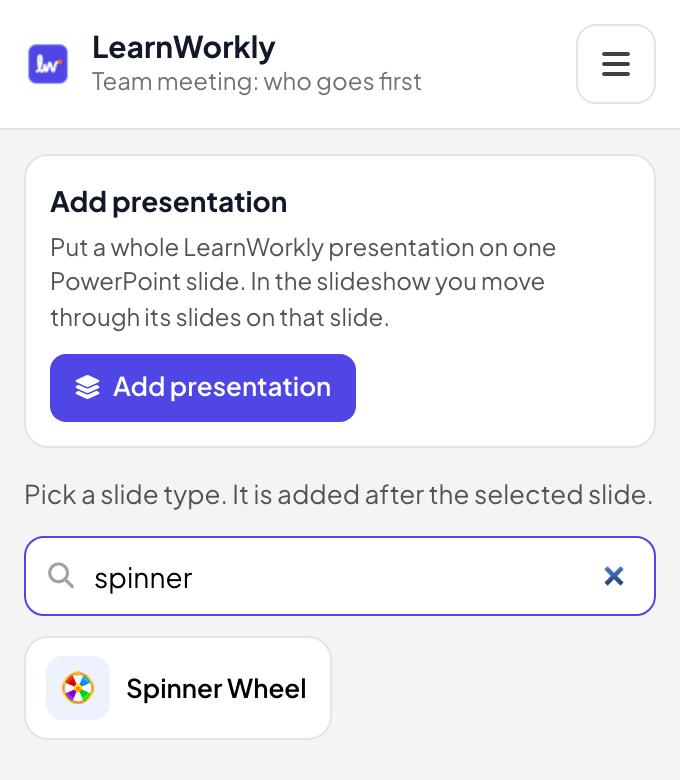
- 2
Die Einträge eintippen
Tippen Sie in der Bearbeitungsansicht einen Eintrag pro Zeile, und das Rad aktualisiert sich beim Tippen, oder laden Sie eine CSV-Datei hoch. Damit sich die Leute selbst eintragen können, schalten Sie „Teilnehmern die Teilnahme erlauben“ ein.
Tipp: Tippen Sie einen Eintrag in zwei Zeilen, damit er zwei Segmente und doppelte Chancen bekommt.
PowerPoint-Bearbeitungsansicht 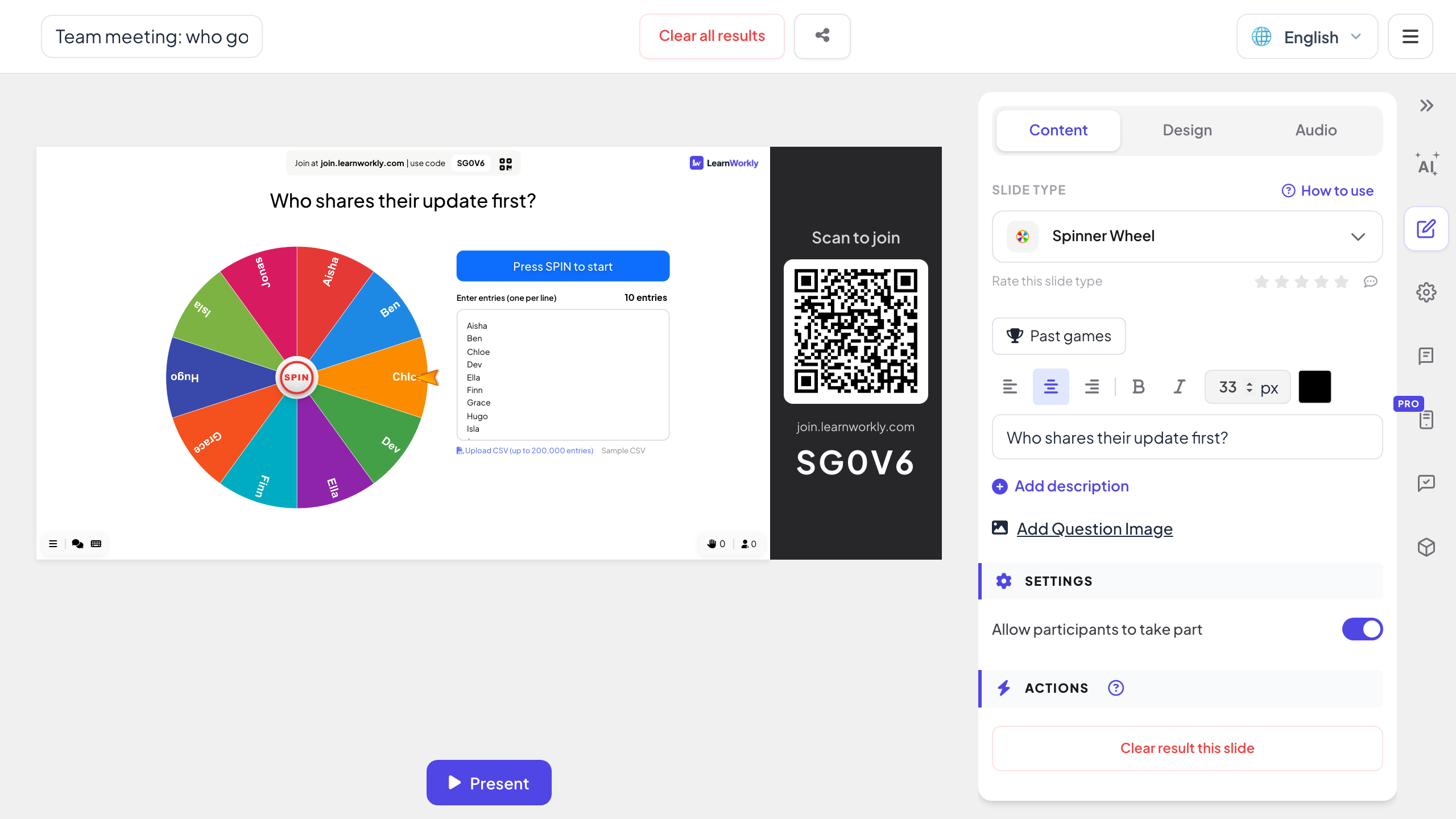
- 3
In der Bildschirmpräsentation drehen
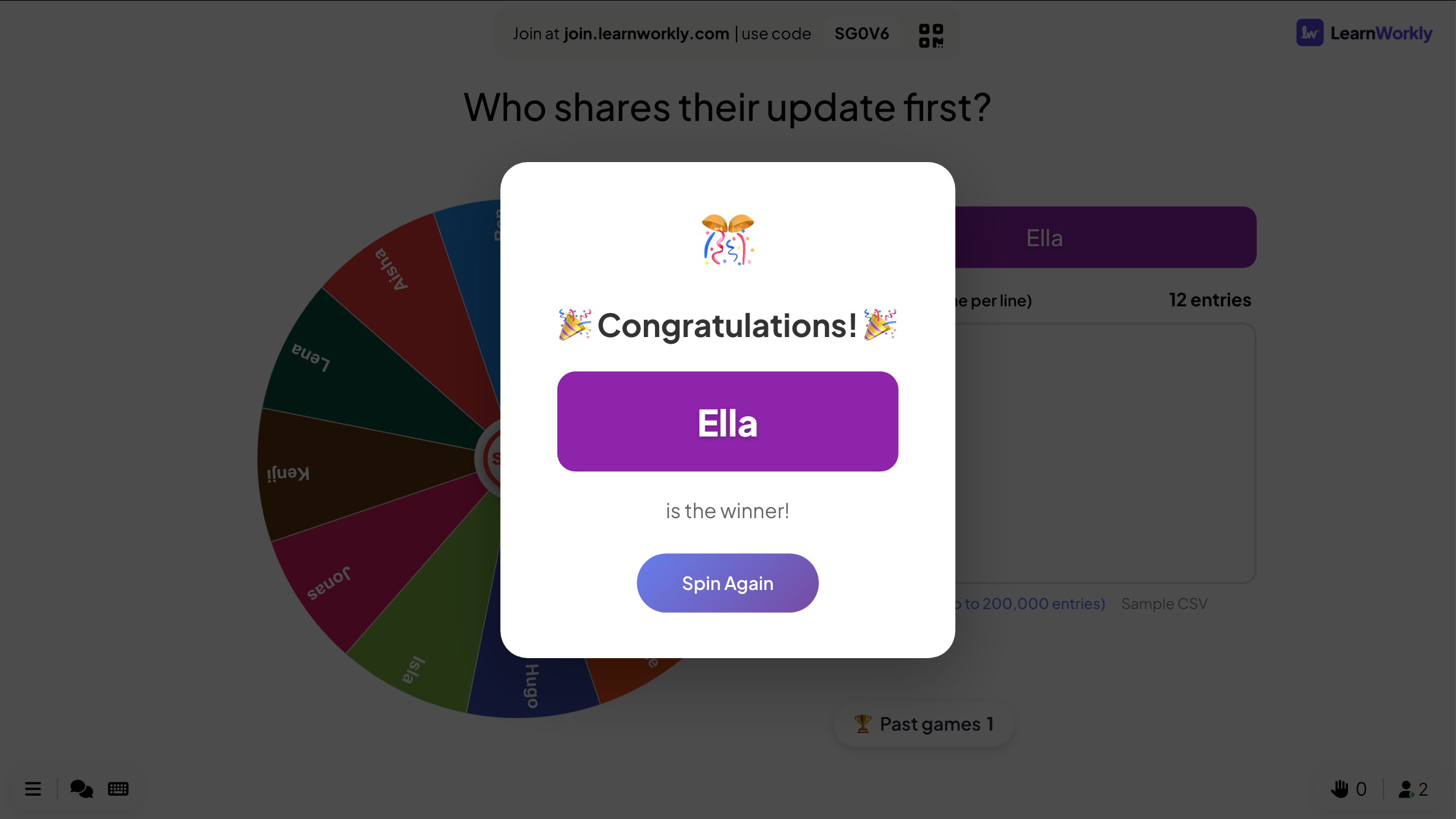
Drücken Sie DREHEN in der Mitte des Rads. Es wird langsamer, bleibt beim Gewinner stehen und nennt ihn in einem Pop-up. Drücken Sie „Nochmal drehen“ für die nächste Auswahl.
Tipp: Jede Drehung wählt aus der ganzen Liste. Löschen Sie einen Gewinner aus der Liste, wenn jeder Eintrag nur einmal gewinnen soll.
PowerPoint-Bildschirmpräsentation - 4
Die Leute tragen ihre Namen selbst ein
Ist „Teilnehmern die Teilnahme erlauben“ eingeschaltet, zeigen die Handys ein Feld „Ihr Name“. Jeder gesendete Name kommt aufs Rad, sodass ein Raum an einer Verlosung teilnehmen kann, ohne dass vorher eine Liste erstellt wurde.
Ein animiertes Kreisdiagramm oder ein echtes Zufallsrad?
Glücksrad-Vorlagen für PowerPoint legen eine Drehanimation auf ein Kreisdiagramm oder verlinken auf eine Glücksrad-Website. Das bekommen Sie mit dem Rad direkt auf der Folie.
| Funktion | Vorlagendatei | LearnWorkly-Add-in |
|---|---|---|
| Zufällig | Die Animation stoppt bei dem Winkel, mit dem sie gebaut wurde | Bei jeder Drehung eine Zufallsauswahl, jeder Eintrag mit gleicher Chance |
| Einträge | Die Diagrammbeschriftungen von Hand bearbeiten | Einer pro Zeile oder eine CSV-Datei mit bis zu 200.000 Einträgen |
| Lange Listen | Segmente zu schmal zum Lesen | Ab 30 Einträgen stehen auf den Segmenten Blöcke von Eintragsnummern, und die Nummer des Gewinners wird angezeigt |
| Das Publikum | Schaut zu | Können ihre Namen vom Handy aus schicken, um aufs Rad zu kommen |
| Der Sieger | Sie lesen ab, wo es stehen geblieben ist | Ein Pop-up nennt den Gewinner, dann „Nochmal drehen“ |
| In der Bildschirmpräsentation bleiben | Ein Link öffnet einen Browser über Ihren Folien | Das Rad ist eine Folie in Ihrer Präsentation |
Räder zum Drehen
Wer als Nächstes antwortet
Die Klassenliste auf dem Rad, damit sich nicht immer dieselben melden.
Verlosung bei einer Veranstaltung
Laden Sie die Losnummern als CSV-Datei hoch und drehen Sie einmal pro Preis.
Das nächste Thema auswählen
Diskussionsfragen oder Wiederholungsthemen auf dem Rad: drehen, um zu entscheiden, was als Nächstes kommt.
Wer beginnt
Das Team auf dem Rad, damit alle ihre Updates in zufälliger Reihenfolge teilen.
Verlosung mit dem ganzen Raum
Schalten Sie „Teilnehmern die Teilnahme erlauben“ ein, damit sich die Leute vom Handy aus eintragen.
Belohnungen und Challenges
Challenges für einen Spaßtag oder Belohnungen in der Klasse, etwa die Musik für die nächste Aktivität aussuchen.
Add-in herunterladen
Schließen Sie PowerPoint, führen Sie das Installationsprogramm aus und klicken Sie dann auf der Registerkarte „Start“ auf LearnWorkly.
Windows
Windows 10 oder 11, PowerPoint aus Microsoft 365 oder Office 2016 und neuer
Version 1.0.1
Download für WindowsMac
macOS, PowerPoint aus Microsoft 365 oder Office 2019 und neuer
Version 1.0.2
Download für Mac
Häufige Fragen
Ist das Ergebnis wirklich zufällig?
Ja. Jede Drehung wählt aus der ganzen Liste, und jede Zeile hat dieselbe Chance. Es ist keine Animation, die immer an derselben Stelle stehen bleibt.
Kann derselbe Eintrag zweimal gewinnen?
Ja. Löschen Sie einen Gewinner vor der nächsten Drehung aus der Liste, wenn jeder Eintrag nur einmal gewinnen soll.
Funktioniert es offline?
Nein. Das Rad läuft im LearnWorkly-Add-in, das während der Bildschirmpräsentation eine Internetverbindung braucht.
Sehen die Teilnehmenden ihre Namen auf der großen Leinwand?
Nur wenn Sie „Teilnehmern die Teilnahme erlauben“ einschalten und sie einen Namen schicken. Bitten Sie bei einer öffentlichen Leinwand um Spitznamen.
Funktioniert es in PowerPoint für Mac?
Ja. Das Add-in lässt sich in PowerPoint für Windows (Microsoft 365 oder Office 2016 und neuer) und PowerPoint für Mac (Microsoft 365 oder Office 2019 und neuer) installieren. PowerPoint im Web wird noch nicht unterstützt.
Mehr erfahren
Weitere Aktivitäten für PowerPoint
In Ihrer nächsten Sitzung ausprobieren
Kostenlos für bis zu 10 Live-Teilnehmende, mit jedem Folientyp und Spiel. Erstellen Sie Ihre erste Präsentation in Minuten.
Kostenlos für bis zu 10 Teilnehmende · Keine Kreditkarte