Complemento para PowerPoint
Una ruleta dentro de tu PowerPoint
Las ruletas hechas en PowerPoint son un gráfico circular con una animación de giro, así que la ruleta se para donde termina la animación. Con el complemento gratuito de LearnWorkly, la diapositiva de Spinner Wheel hace una elección aleatoria en cada giro: nombres, premios, temas o preguntas, escritos en la diapositiva, subidos en un archivo CSV de hasta 200.000 entradas o enviados por el público desde su móvil.
Gratis en todos los planes. Cómo instalarlo y usarlo

Paso a paso
Spinner Wheel en PowerPoint, paso a paso
- 1
Añade la ruleta después de cualquier diapositiva
Selecciona una diapositiva, haz clic en LearnWorkly en la pestaña Inicio y busca spinner. Se añade una diapositiva de Spinner Wheel después de ella.
Panel de LearnWorkly en PowerPoint 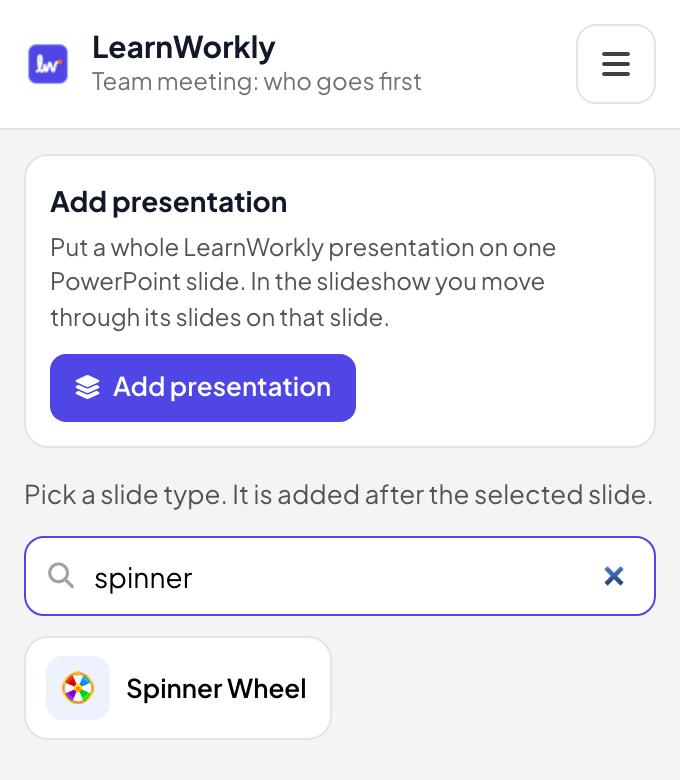
- 2
Escribe las entradas
En la vista de edición, escribe una entrada por línea y la ruleta se actualiza mientras escribes, o sube un archivo CSV. Para que la gente se añada a sí misma, activa Permitir que los participantes participen.
Consejo: Escribe una entrada en dos líneas para darle dos porciones y el doble de probabilidad.
Vista de edición de PowerPoint 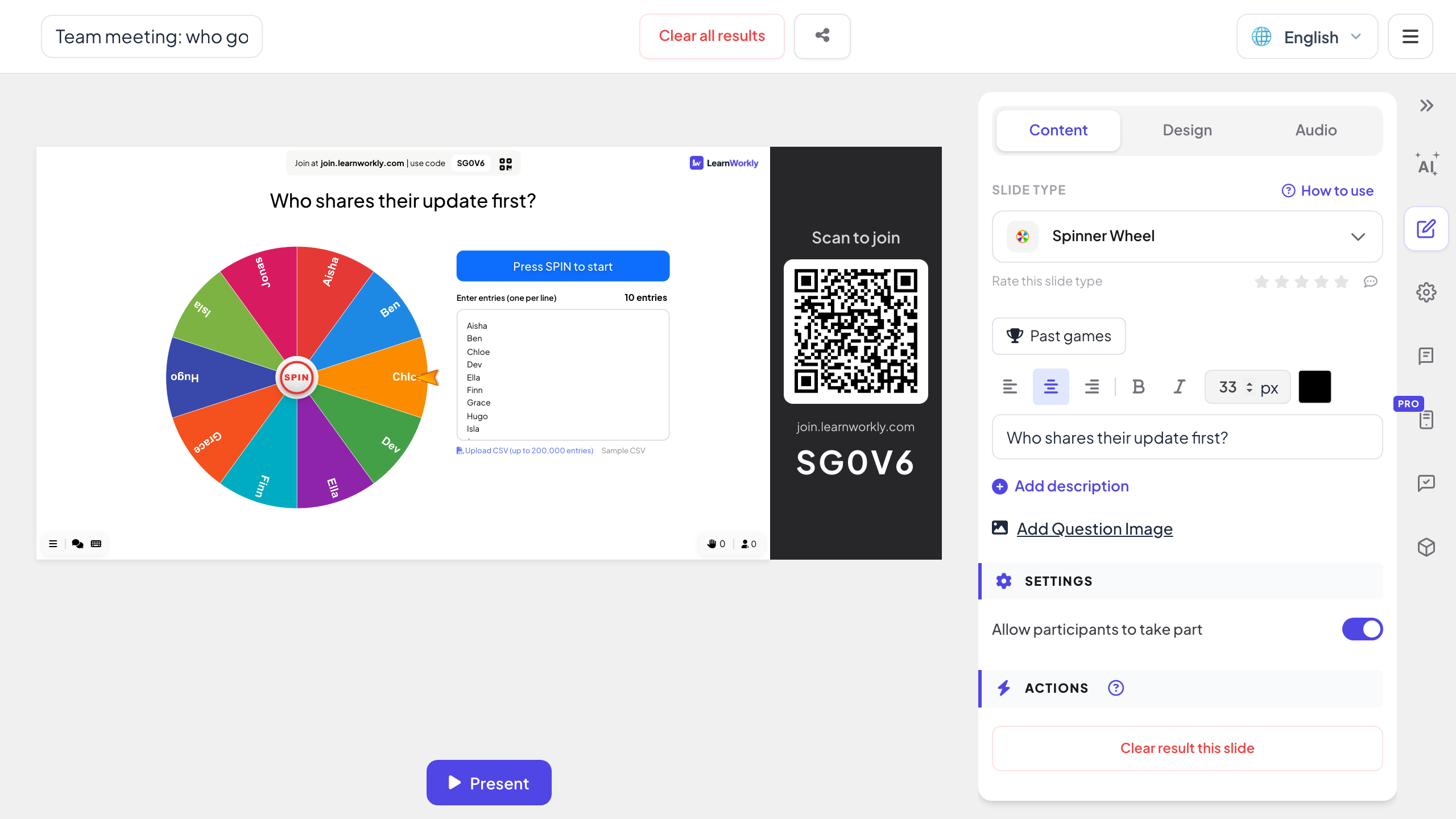
- 3
Gira en la presentación
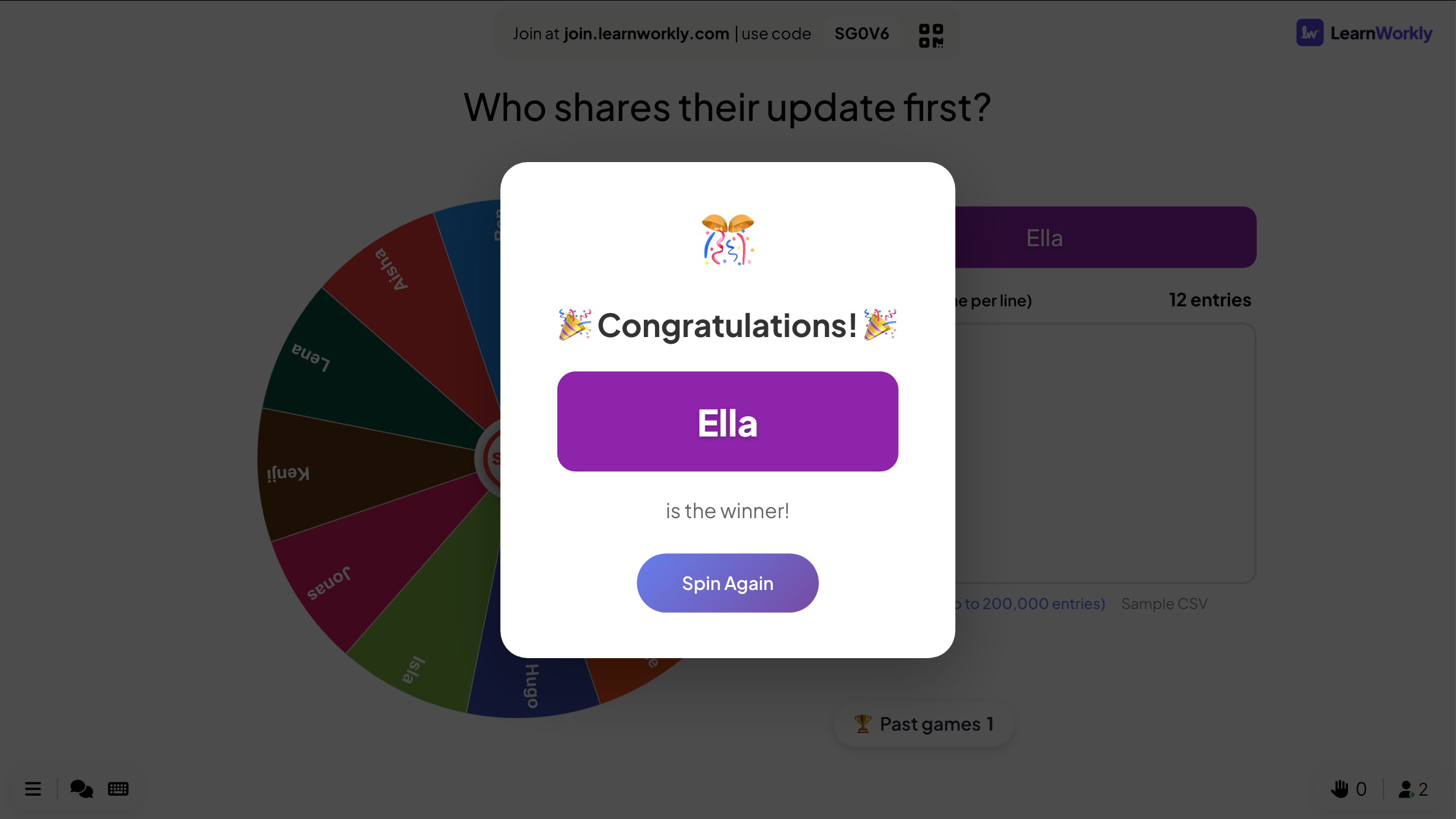
Pulsa GIRAR en el centro de la ruleta. Se frena, se para en el ganador y lo anuncia en una ventana. Pulsa Girar de nuevo para la siguiente elección.
Consejo: Cada giro elige de toda la lista. Elimina al ganador de la lista si cada entrada solo debe ganar una vez.
Presentación de PowerPoint - 4
La gente añade su propio nombre
Con Permitir que los participantes participen activado, los móviles muestran un campo Tu nombre. Cada nombre enviado se añade a la ruleta, así una sala puede entrar en un sorteo sin una lista preparada de antemano.
¿Un gráfico circular animado o una ruleta realmente aleatoria?
Las plantillas de ruleta para PowerPoint ponen una animación de giro sobre un gráfico circular o enlazan a una web de ruletas. Esto es lo que obtienes con la ruleta en la propia diapositiva.
| Función | Archivo de plantilla | Complemento de LearnWorkly |
|---|---|---|
| Al azar | La animación se para en el ángulo con el que se creó | Un resultado al azar en cada giro, con la misma probabilidad para cada entrada |
| Participaciones | Editar a mano las etiquetas del gráfico | Una por línea, o un archivo CSV de hasta 200.000 entradas |
| Listas largas | Porciones demasiado finas para leerlas | Con más de 30 entradas, cada porción agrupa varios números de entrada y se muestra el número del ganador |
| El público | Miran | Pueden enviar su nombre desde el móvil para entrar en la ruleta |
| El ganador | Miras dónde se ha parado | Una ventana anuncia al ganador y luego Girar de nuevo |
| Sin salir de la presentación | Un enlace abre un navegador encima de tus diapositivas | La ruleta es una diapositiva de tu presentación |
Ruletas para girar
Quién responde ahora
La lista de la clase en la ruleta, para que no levanten la mano siempre los mismos.
Sorteo de premios en un evento
Sube los números de los boletos en un archivo CSV y gira una vez por cada premio.
Elegir el siguiente tema
Preguntas de debate o temas de repaso en la ruleta: gira para elegir lo siguiente.
Quién empieza
El equipo en la ruleta para compartir sus novedades en orden aleatorio.
Sorteo con la sala
Activa Permitir que los participantes participen para que la gente se apunte desde el móvil.
Premios y retos
Retos del día de actividades o premios en clase, como elegir la música de la siguiente actividad.
Descarga el complemento
Cierra PowerPoint, ejecuta el instalador y haz clic en LearnWorkly en la pestaña Inicio.
Windows
Windows 10 u 11, PowerPoint de Microsoft 365 u Office 2016 y posteriores
Versión 1.0.1
Descargar para WindowsMac
macOS, PowerPoint de Microsoft 365 u Office 2019 y posteriores
Versión 1.0.2
Descargar para Mac
Preguntas frecuentes
¿El resultado es realmente aleatorio?
Sí. Cada giro elige de toda la lista y cada línea tiene la misma probabilidad. No es una animación que siempre se para en el mismo sitio.
¿Puede ganar dos veces la misma entrada?
Sí. Elimina al ganador de la lista antes del siguiente giro si cada entrada solo debe ganar una vez.
¿Funciona sin conexión?
No. La ruleta funciona en el complemento de LearnWorkly, que necesita conexión a internet durante la presentación.
¿Los participantes ven sus nombres en la pantalla grande?
Solo si activas Permitir que los participantes participen y envían un nombre. En una pantalla pública, pide que usen apodos.
¿Funciona en PowerPoint para Mac?
Sí. El complemento se instala en PowerPoint para Windows (Microsoft 365, u Office 2016 y posteriores) y PowerPoint para Mac (Microsoft 365, u Office 2019 y posteriores). PowerPoint para la web aún no es compatible.
Más información
Más actividades para PowerPoint
Pruébalo en tu próxima sesión
Gratis hasta 10 participantes en directo, con todos los tipos de diapositiva y juegos. Crea tu primera presentación en minutos.
Gratis hasta 10 participantes · Sin tarjeta de crédito