Componente aggiuntivo per PowerPoint
Una ruota da far girare dentro il tuo PowerPoint
Le ruote create in PowerPoint sono un grafico a torta con un'animazione di rotazione, quindi la ruota si ferma dove finisce l'animazione. Con il componente aggiuntivo gratuito di LearnWorkly, la slide Spinner Wheel fa un'estrazione casuale a ogni giro: nomi, premi, argomenti o domande, scritti sulla slide, caricati come file CSV fino a 200.000 voci o inviati dal pubblico dal telefono.
Gratuito in ogni piano. Come installarlo e usarlo

Passo dopo passo
Spinner Wheel in PowerPoint, passo dopo passo
- 1
Aggiungi la ruota dopo qualsiasi slide
Seleziona una slide, clicca LearnWorkly nella scheda Home e cerca spinner. Dopo di essa viene aggiunta una slide Spinner Wheel.
Pannello LearnWorkly in PowerPoint 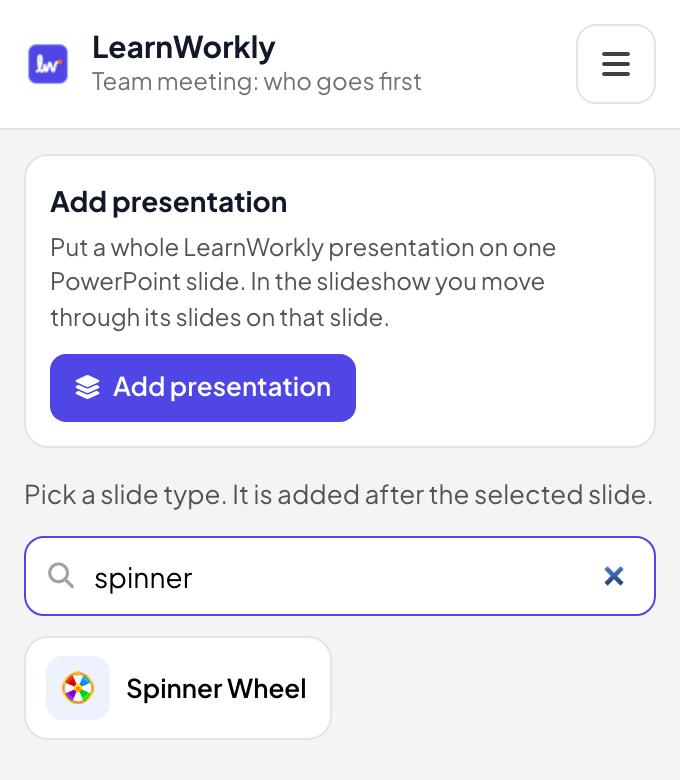
- 2
Scrivi le voci
Nella visualizzazione di modifica, scrivi una voce per riga e la ruota si aggiorna mentre scrivi, oppure carica un file CSV. Per permettere alle persone di aggiungersi da sole, attiva Permetti ai partecipanti di partecipare.
Suggerimento: Scrivi una voce su due righe per darle due spicchi e il doppio delle probabilità.
Visualizzazione di modifica di PowerPoint 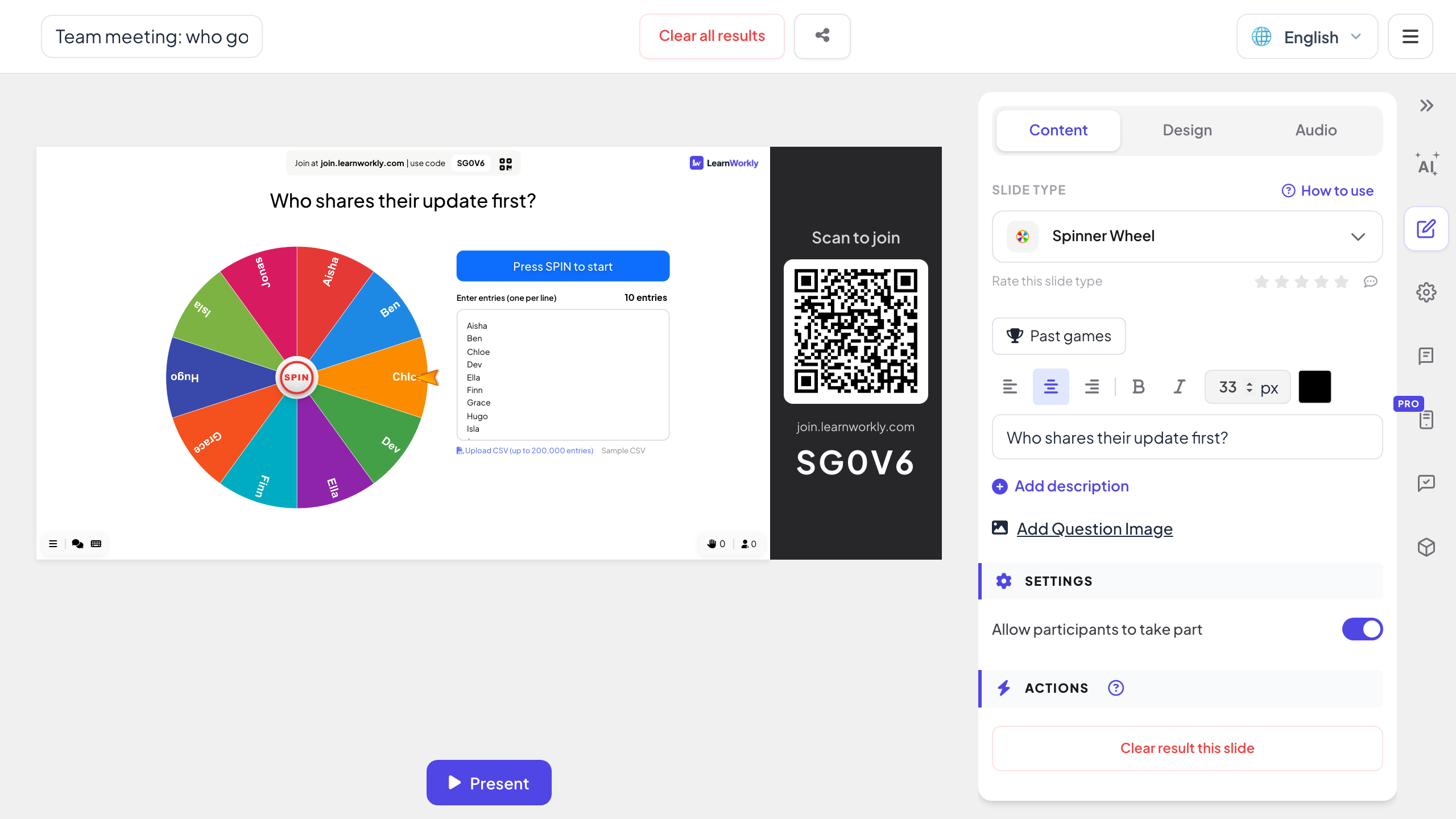
- 3
Gira durante la presentazione
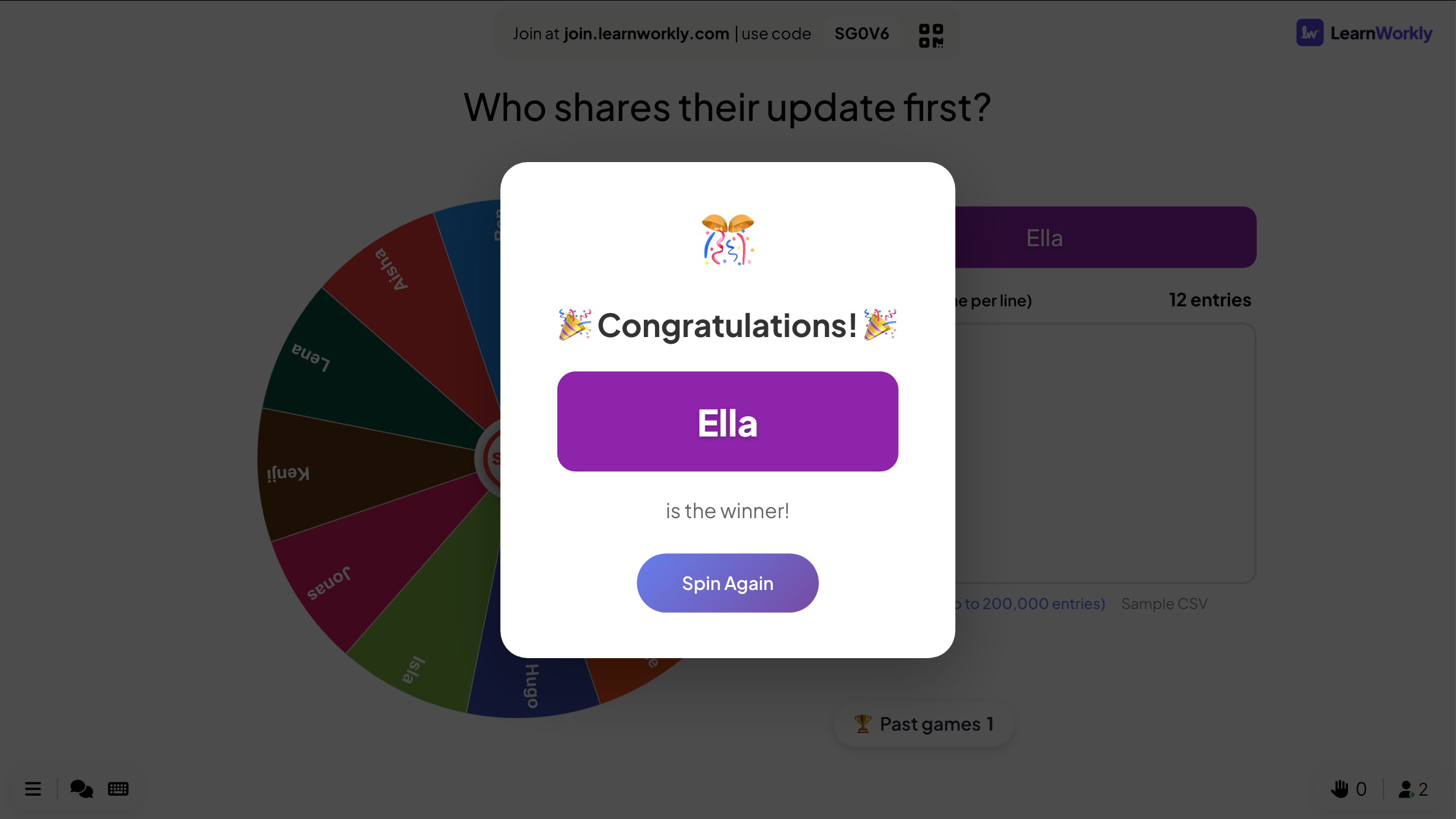
Premi GIRA al centro della ruota. Rallenta, si ferma sul vincitore e lo annuncia in un pop-up. Premi Gira di nuovo per la prossima estrazione.
Suggerimento: Ogni giro estrae dall'intero elenco. Elimina un vincitore dall'elenco se ogni voce deve vincere una sola volta.
Presentazione di PowerPoint - 4
Le persone aggiungono il proprio nome
Con Permetti ai partecipanti di partecipare attivo, i telefoni mostrano un campo Il tuo nome. Ogni nome inviato viene aggiunto alla ruota, così una sala può partecipare a un'estrazione senza un elenco preparato in anticipo.
Un grafico a torta animato o una vera ruota casuale?
I modelli di ruota per PowerPoint applicano un'animazione di rotazione a un grafico a torta, oppure rimandano a un sito con una ruota. Ecco cosa ottieni con la ruota direttamente sulla slide.
| Funzione | File modello | Componente aggiuntivo LearnWorkly |
|---|---|---|
| Casuale | L'animazione si ferma all'angolo con cui è stata creata | Un'estrazione casuale a ogni giro, con le stesse probabilità per ogni voce |
| Partecipazioni | Modificare a mano le etichette del grafico | Una per riga, o un file CSV fino a 200.000 voci |
| Elenchi lunghi | Spicchi troppo sottili da leggere | Oltre le 30 voci, gli spicchi contengono gruppi di numeri e viene mostrato il numero del vincitore |
| Il pubblico | Guarda | Possono inviare il proprio nome dal telefono per entrare nella ruota |
| Il vincitore | Leggi dove si è fermata | Un pop-up annuncia il vincitore, poi Gira di nuovo |
| Restare nella presentazione | Un link apre un browser sopra le tue slide | La ruota è una slide della tua presentazione |
Ruote da far girare
Chi risponde dopo
L'elenco della classe sulla ruota, così non alzano la mano sempre gli stessi.
Estrazione a premi a un evento
Carica i numeri dei biglietti come file CSV e gira una volta per ogni premio.
Scegli il prossimo argomento
Domande di discussione o argomenti di ripasso sulla ruota: gira per scegliere cosa viene dopo.
Chi inizia
Il team sulla ruota, per condividere gli aggiornamenti in ordine casuale.
Lotteria con la sala
Attiva Permetti ai partecipanti di partecipare perché le persone si aggiungano dal telefono.
Premi e sfide
Sfide per la giornata di festa o premi in classe, come scegliere la musica per l'attività successiva.
Scarica il componente aggiuntivo
Chiudi PowerPoint, esegui il programma di installazione, poi fai clic su LearnWorkly nella scheda Home.
Windows
Windows 10 o 11, PowerPoint di Microsoft 365 o Office 2016 e successivi
Versione 1.0.1
Scarica per WindowsMac
macOS, PowerPoint di Microsoft 365 o Office 2019 e successivi
Versione 1.0.2
Scarica per Mac
Domande frequenti
Il risultato è davvero casuale?
Sì. Ogni giro estrae dall'intero elenco e ogni riga ha la stessa probabilità. Non è un'animazione che si ferma sempre nello stesso punto.
La stessa voce può vincere due volte?
Sì. Elimina un vincitore dall'elenco prima del giro successivo se ogni voce deve vincere una sola volta.
Funziona offline?
No. La ruota funziona nel componente aggiuntivo LearnWorkly, che richiede una connessione a Internet durante la presentazione.
I partecipanti vedono i loro nomi sul grande schermo?
Solo se attivi Permetti ai partecipanti di partecipare e inviano un nome. Su uno schermo pubblico, chiedi di usare un nickname.
Funziona in PowerPoint per Mac?
Sì. Il componente aggiuntivo si installa su PowerPoint per Windows (Microsoft 365, o Office 2016 e successivi) e PowerPoint per Mac (Microsoft 365, o Office 2019 e successivi). PowerPoint per il web non è ancora supportato.
Scopri di più
Altre attività per PowerPoint
Provalo nella tua prossima sessione
Gratis fino a 10 partecipanti dal vivo, con ogni tipo di slide e gioco. Crea la tua prima presentazione in pochi minuti.
Gratis fino a 10 partecipanti · Nessuna carta di credito