افتراضيًا، ينضم الناس بالرمز فقط. إذا احتجت إلى معرفة من أجاب، فاطلب البيانات عند انضمامهم. تظهر الإجابات في التقرير بجانب كل مشارك.
- 1
افتح الإعداد
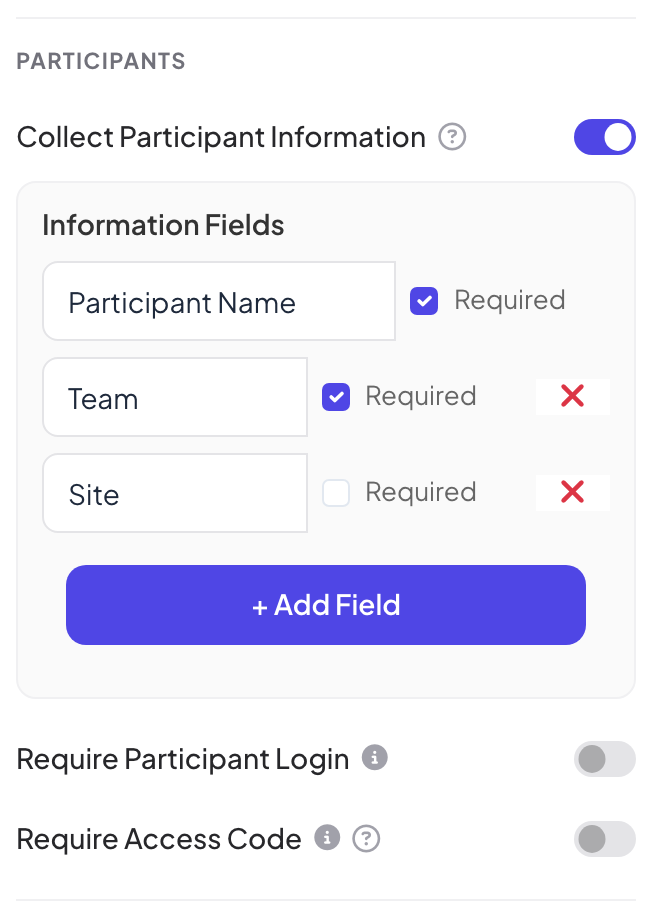
في المحرر، افتح إعدادات العرض التقديمي (الترس على الحافة اليمنى) ← الإعدادات العامة ← المشاركون.
- 2
فعّله
فعّل جمع معلومات المشاركين. تظهر حقول المعلومات مع حقل اسم المشارك المطلوب دائمًا.
- 3
إضافة حقول
انقر + إضافة حقل واكتب عنوانًا، مثل «الفريق» أو «الموقع». حدّد مطلوب إذا كان على الناس ملؤه. انقر علامة الإغلاق الحمراء لإزالة حقل.
ما يراه المشاركون
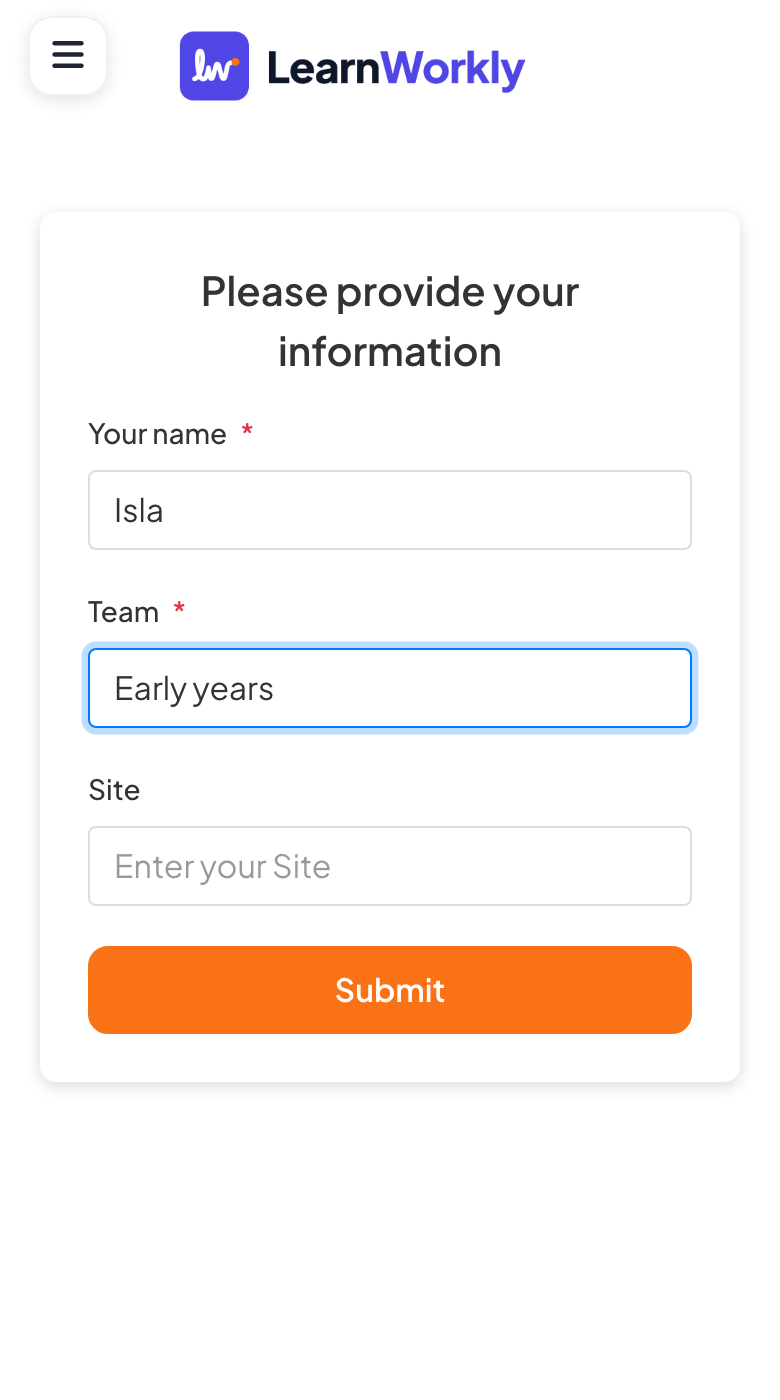
بعد إدخال الرمز، يرى المشاركون يرجى تقديم معلوماتك مع مربع لكل حقل (الحقول المطلوبة مميزة بنجمة حمراء) وزر إرسال. لا يمكنهم المشاركة إلا بعد ملء كل حقل مطلوب.
الأسئلة الشائعة
أين أرى الإجابات؟
في التقرير: في تبويب المشاركون وعند نقر View Details على شريحة، تُسرد كل إجابة مع البيانات التي أدخلها الشخص.
هل يمكنني طلب الاسم في شريحة واحدة فقط؟
نعم. يمكن لبعض أنواع الشرائح، مثل Open Ended والرسم و2x2 Grid، طلب اسم أو بريد إلكتروني أو صورة رمزية في تلك الشريحة فقط. راجع إعدادات الردود.
هل يمكن أن يكون الحقل قائمة للاختيار منها؟
لا. كل حقل مربع نص. إذا احتجت إلى إجابات ثابتة، مثل اسم الفريق، فأخبر الناس بما يكتبونه، أو اسأل بشريحة استطلاع رأي.
آخر مراجعة مقارنةً بالتطبيق في 17 نوفمبر 2026.
مقالات ذات صلة
- الجلسات الخاصة وتسجيل الدخول ورموز الوصولحدّد من يمكنه الانضمام إلى عرضك: اجعله خاصًا، أو اطلب من المشاركين تسجيل الدخول، أو امنح كل شخص رمز وصول فريدًا للدخول.
- قراءة تقرير عرض تقديميلكل عرض تقديمي تقرير: المشاركون، والإرسالات، والتفاعلات والتقييمات، ونتائج كل شريحة، ومن أجاب بماذا، وآراء الجمهور.
- Quick Form: اجمع البيانات بنموذج قصيراجمع معلومات الجمهور بنموذج مخصّص: الاسم والبريد الإلكتروني وحقولك الخاصة مثل الشركة أو الهاتف، كل منها اختياري أو مطلوب.