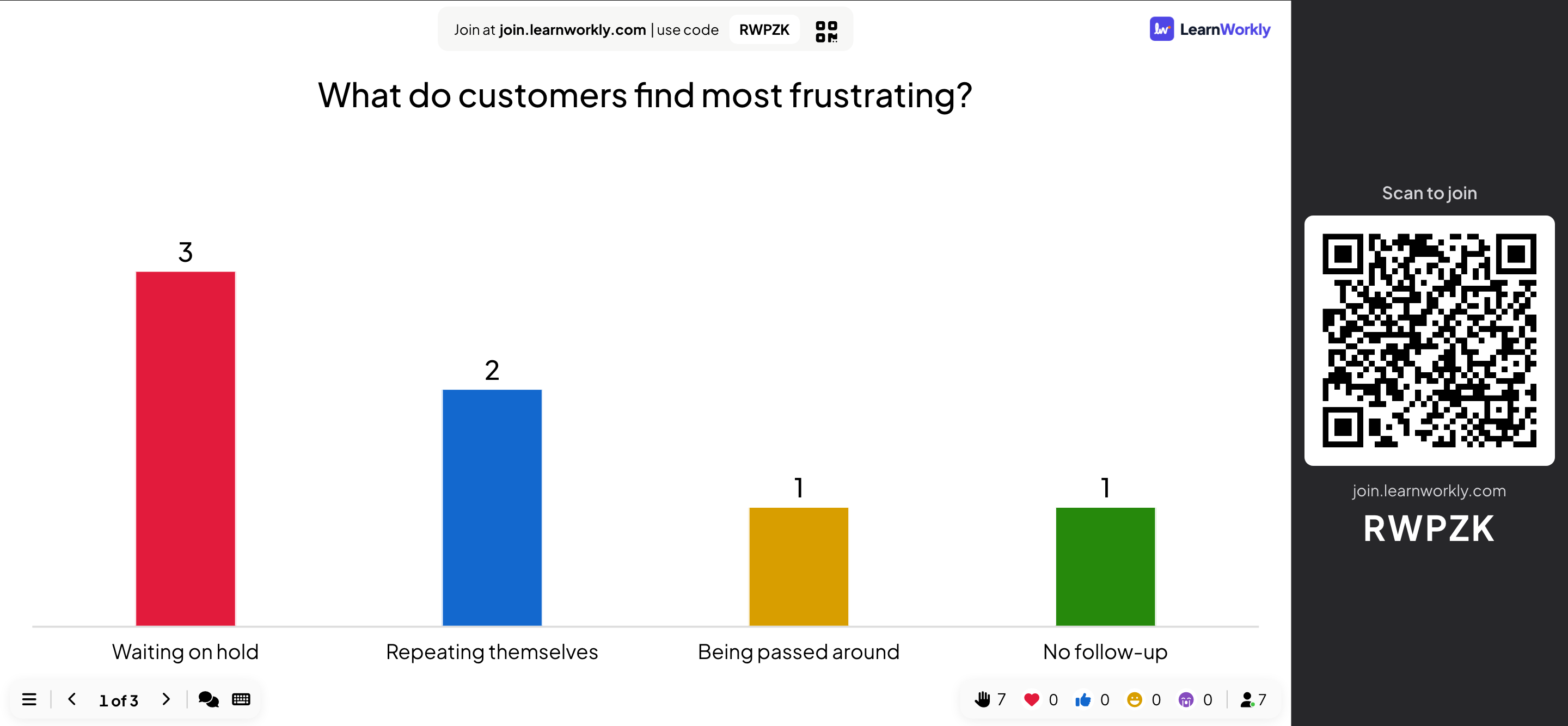
Chế độ trình chiếu hiện slide của bạn ở tỉ lệ 16:9 trên máy chiếu hoặc màn hình bạn chia sẻ, kèm hướng dẫn tham gia bên cạnh. Người tham gia theo dõi trên điện thoại, và kết quả cập nhật trực tiếp.
Bắt đầu trình chiếu
- 1
Bấm Thuyết trình
Trong trình soạn thảo, bấm Thuyết trình ở góc trên bên phải. Buổi trình chiếu bắt đầu từ slide bạn đang chọn.
- 2
Hoặc chọn nơi bắt đầu
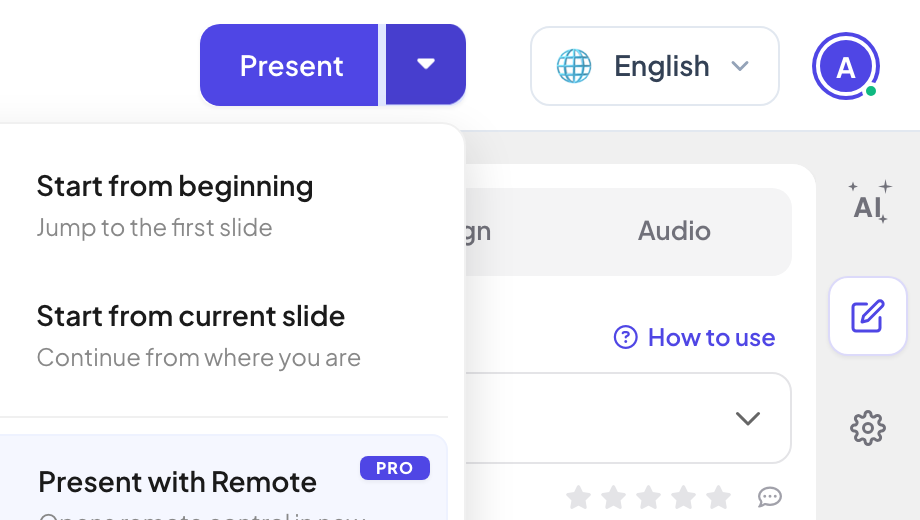
Mũi tên cạnh Thuyết trình có Bắt đầu từ đầu, Bắt đầu từ slide hiện tại và Thuyết trình với Điều khiển từ xa, lựa chọn này mở thêm điều khiển từ xa trong một cửa sổ mới (Pro và Enterprise).
- 3
Bật toàn màn hình
Mở menu ☰ ở góc dưới bên trái của slide và bấm Toàn màn hình.
- 4
Chuyển qua các slide
Dùng các mũi tên ở góc dưới bên trái (bộ đếm hiện, ví dụ, 1 of 3) hoặc bàn phím (xem bên dưới).
- 5
Dừng
Bấm Esc, hoặc mở menu ☰ và bấm Dừng thuyết trình. Bạn quay lại trình soạn thảo.
Bàn phím
| Phím | Tác dụng |
|---|---|
| Mũi tên phải, Mũi tên xuống, Enter, Space, Page Down | Slide tiếp theo. Trên slide Danh sách, phím này hiện dòng tiếp theo trước; trên slide PowerPoint Animated, nó chạy bước hiệu ứng tiếp theo trước. |
| Mũi tên trái, Mũi tên lên, Page Up | Slide trước (hoặc ẩn dòng cuối / hoàn tác bước hiệu ứng cuối). |
| Enter, Space, Mũi tên phải | Trên màn hình phòng chờ câu đố, phím này bắt đầu câu hỏi. |
| Esc | Dừng trình chiếu. |
Menu ở góc dưới bên trái
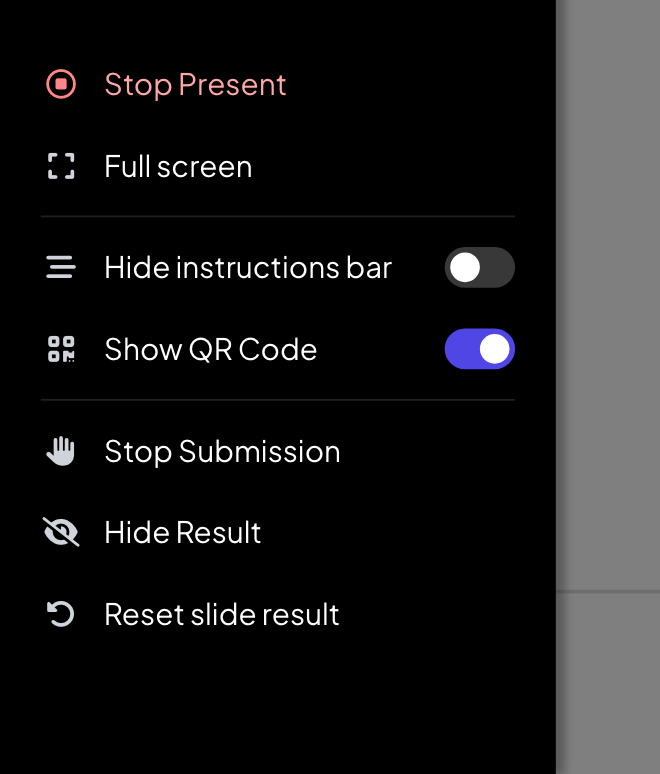
Menu ☰ có Dừng thuyết trình, Toàn màn hình, các công tắc Ẩn thanh hướng dẫn và Hiển thị mã QR, và, cho slide hiện tại, Dừng gửi phản hồi, Ẩn kết quả và Đặt lại kết quả slide. Thanh dưới cùng cũng hiện số câu trả lời, biểu cảm và số người đang kết nối.
Câu hỏi thường gặp
Làm sao để bắt đầu lại mà không có câu trả lời nào?
Trong trình soạn thảo, bấm Clear all results ở trên cùng. Các câu trả lời đến lúc đó được giữ trong báo cáo.
Tôi có thể đặt lại chỉ một slide không?
Có. Khi trình chiếu, dùng Đặt lại kết quả slide trong menu ☰. Trong trình soạn thảo, dùng Đặt lại kết quả slide này trong menu ⋮ của slide.
Tôi có thể bỏ qua một slide mà không xóa nó không?
Có. Dùng Bỏ qua slide trong menu ⋮ của slide trong danh sách slide. Slide bị bỏ qua sẽ được lướt qua khi bạn trình chiếu.
Điện thoại báo bài trình bày đã đạt giới hạn truy cập.
Số người kết nối cùng lúc vượt quá giới hạn gói của bạn: 10 với Free, 100 với Basic và 5.000 với Pro. Con số ở góc dưới bên phải slide cho biết số người đang kết nối và, với Free và Basic, giới hạn của bạn. Xem Gói và thanh toán.
Đã đối chiếu với app lần cuối ngày 17 tháng 11, 2026.
Bài viết liên quan
- Thanh tham gia và mã QRThanh ở đầu mỗi slide và cột QR bên cạnh cho mọi người biết cách tham gia. Tìm hiểu cách hiện, ẩn, chia sẻ và in chúng.
- Điều khiển bài trình bày từ điện thoạiMở liên kết điều khiển riêng tư trên điện thoại để chuyển slide, đọc ghi chú và kiểm duyệt Q&A trong khi màn hình lớn hiện bài trình bày.
- Hiệu ứng chuyển slide, Hiệu ứng bàn phím và nút điều khiểnChọn hiệu ứng chuyển slide, thêm pháo giấy, trống dồn và các hiệu ứng khác từ bàn phím, và ẩn nút điều khiển khi trình chiếu.