Đôi khi câu trả lời hay nhất xứng đáng được nói thành lời. Với cuộc gọi tích hợp sẵn (đang beta), bạn có thể gọi một người tham gia từ thẻ câu trả lời của họ và trò chuyện trước cả phòng. Muốn đưa nhiều người lên màn hình lần lượt, hãy dùng slide Video Stage.
- 1
Kiểm tra cài đặt
Bật gọi video được bật mặc định: Cài đặt bài trình bày → Cài đặt chung → Q&A.

- 2
Bấm Call trên một câu trả lời
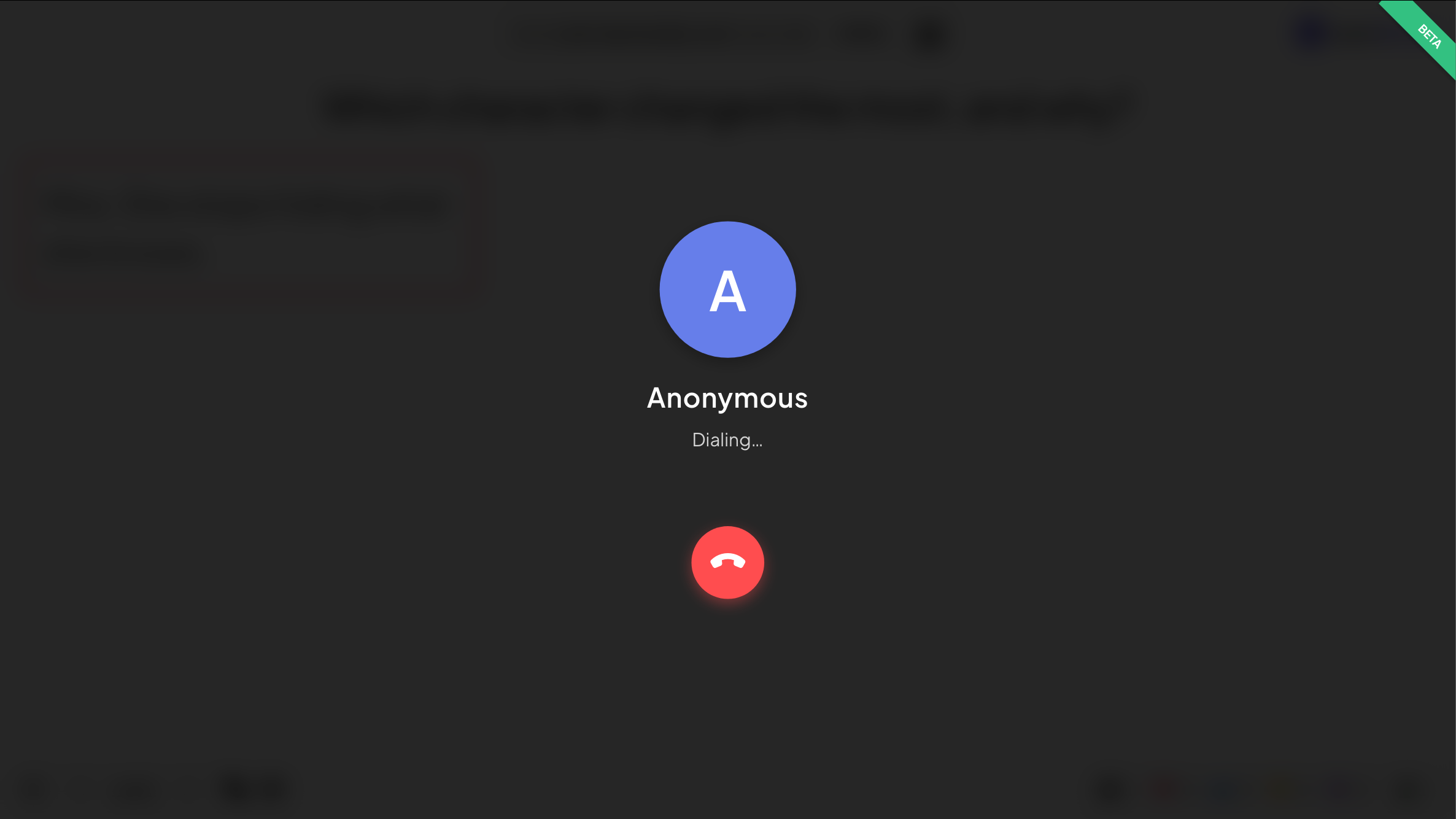
Khi trình chiếu một slide Open Ended hoặc Q&A, trỏ vào một thẻ câu trả lời và bấm Call. Màn hình hiện tên người tham gia (hoặc Ẩn danh) và Dialing....
- 3
Người tham gia trả lời
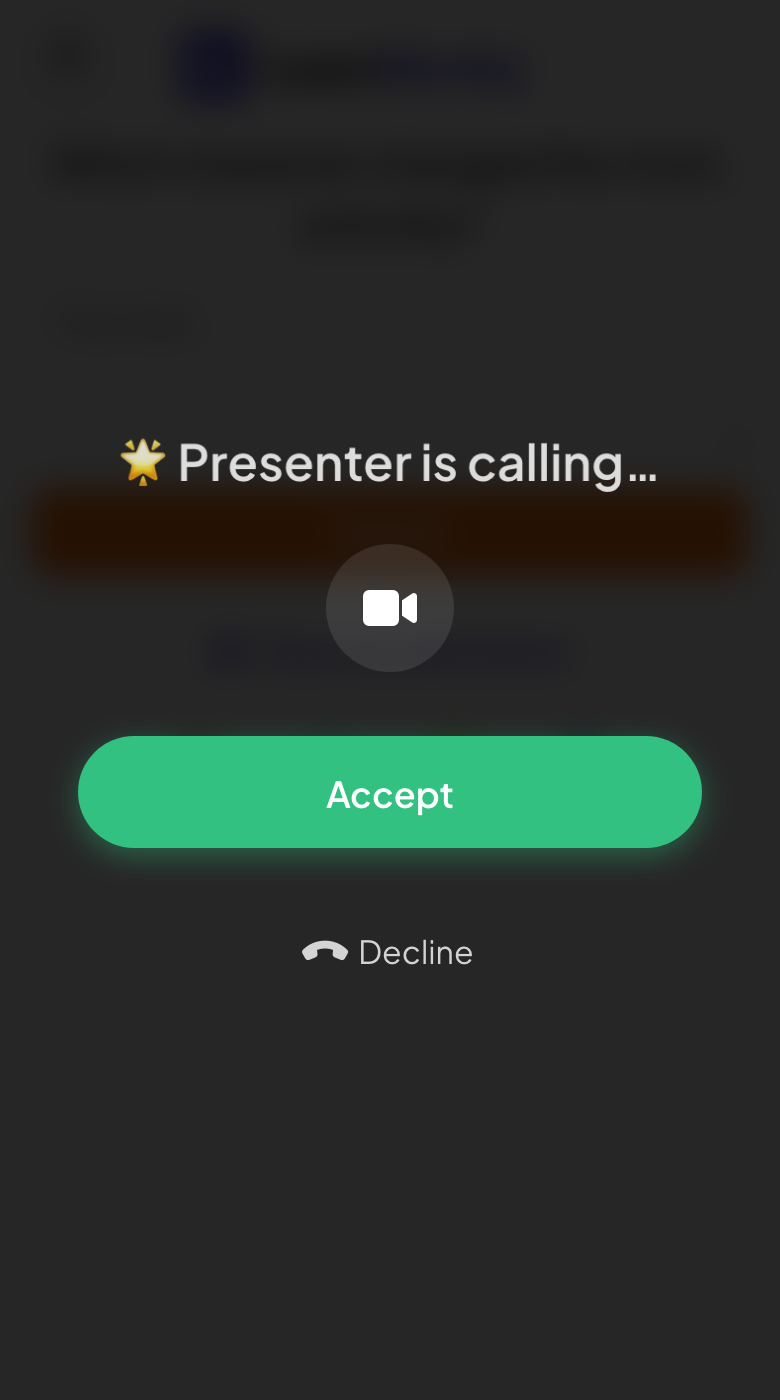
Điện thoại của họ hiện Người thuyết trình đang gọi…. Họ có thể bật hoặc tắt camera, rồi chạm Chấp nhận hoặc Từ chối.
- 4
Nói chuyện, rồi gác máy
Cuộc gọi hiện đồng hồ và video của người tham gia nếu camera của họ đang bật. Bấm nút điện thoại để kết thúc cuộc gọi.
Câu hỏi thường gặp
Tôi không thấy nút Call.
Kiểm tra rằng Bật gọi video đang bật, rồi trỏ vào một thẻ câu trả lời khi trình chiếu: nút sẽ hiện trên thẻ.
Người tham gia không nghe thấy tôi.
Cho phép trình duyệt dùng micro khi được hỏi. Trên điện thoại, người tham gia phải nhận cuộc gọi và cho phép dùng micro.
Cuộc gọi có ở mọi gói không?
Có. Gọi video trực tiếp có ở mọi gói, kể cả Free.
Đã đối chiếu với app lần cuối ngày 17 tháng 11, 2026.
Bài viết liên quan
- Video Stage: đưa người tham gia lên màn hình để phát biểuSân khấu gọi trực tiếp: mọi người giơ tay trên điện thoại và bạn mời họ lên màn hình lớn để nói bằng camera và micro, có thể đặt giới hạn thời gian.
- Open Ended: thu câu trả lời và ý tưởng dạng văn bản tự doThu thập câu trả lời mở và phản hồi dưới dạng văn bản tự do, có thể kèm ảnh hoặc bức vẽ. Câu trả lời hiện thành bức tường thẻ trên màn hình lớn.
- Nhạc, hiệu ứng âm thanh, biểu cảm và chat trực tiếpThêm nhạc nền cho bài trình bày, tắt âm thanh có sẵn, chọn biểu cảm mọi người được gửi và dùng chat trực tiếp.