Sân khấu video
Trao micro cho cả phòng
Đôi khi câu trả lời hay nhất là một giọng nói. Thêm slide Video Stage: mọi người giơ tay trên điện thoại, bạn mời họ lên sân khấu, và họ nói với cả phòng bằng camera và micro. Bạn cũng có thể bắt đầu cuộc gọi thoại hoặc video 1-1 với một người tham gia, ngay từ bài trình bày.
Giơ tay
Người tham gia giơ tay trên điện thoại. Bạn thấy danh sách người giơ tay và chọn ai lên sân khấu.
Lên sân khấu bằng camera và micro
Người trên sân khấu được hiện trên màn hình lớn và nói với cả phòng. Bạn chọn số người có thể lên sân khấu cùng lúc, và dọn sân khấu khi xong.
Cuộc gọi 1-1
Bắt đầu cuộc gọi thoại hoặc video với một người tham gia trong buổi học, để hỏi một câu hoặc hỏi han nhanh.
Ở mọi gói
Sân khấu video và cuộc gọi có trong các gói Free, Basic, Pro và Enterprise, chạy trên trình duyệt, không cần cài đặt gì.
Trong một buổi thực tế
Buổi tối hướng nghiệp nơi khán giả đặt câu hỏi cho ban khách mời
Một trường tổ chức buổi tối hướng nghiệp tại hội trường: ba khách mời ngồi ghế diễn giả, 120 học sinh và phụ huynh ở hàng ghế, và chỉ một chiếc micro cầm tay không bao giờ tới được hàng cuối. Người dẫn thêm một slide Video Stage để mọi người đặt câu hỏi ngay tại chỗ ngồi, bằng chính điện thoại của mình.
- 1
Thiết lập sân khấu
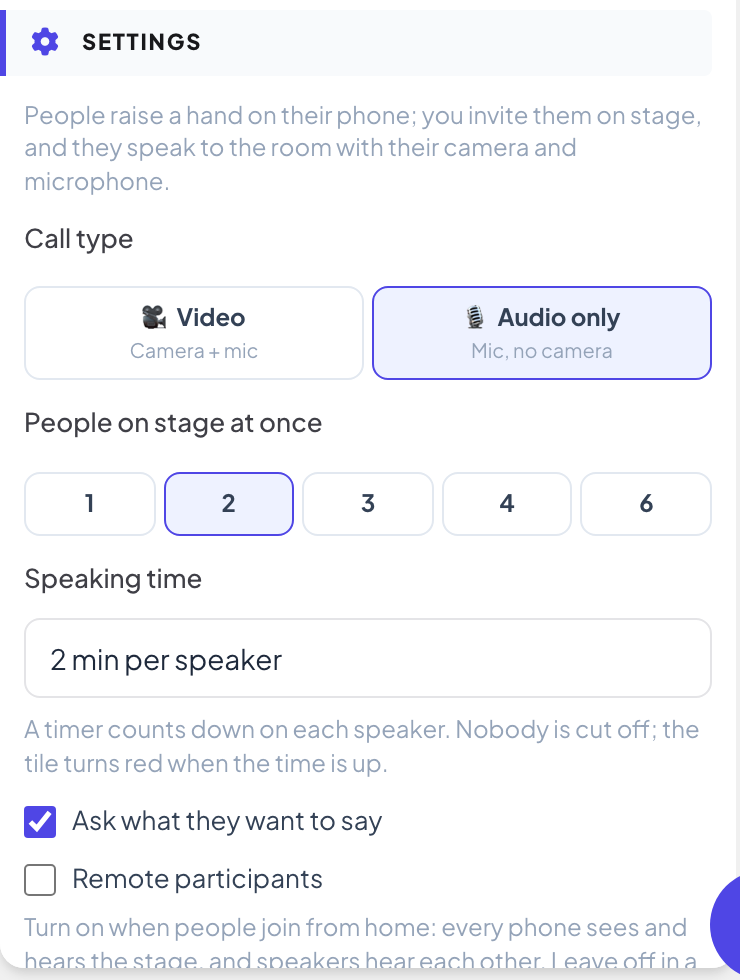
Người dẫn thêm một slide Video Stage tên “Giơ tay để đặt câu hỏi cho ban khách mời”. Vì mọi người ở cùng một hội trường, chị chọn Chỉ âm thanh cho Kiểu gọi, Số người trên sân khấu cùng lúc là 2, Thời gian nói 2 phút và bật Hỏi họ muốn nói gì, để chọn được nhiều kiểu câu hỏi khác nhau.
Mẹo: Để Người tham gia từ xa ở trạng thái tắt khi ở trong phòng: khi đó điện thoại không bao giờ phát âm thanh sân khấu, nên không có tiếng vọng. Bật lên khi mọi người tham gia từ nhà.
- 2
Mọi người giơ tay ngay tại chỗ ngồi
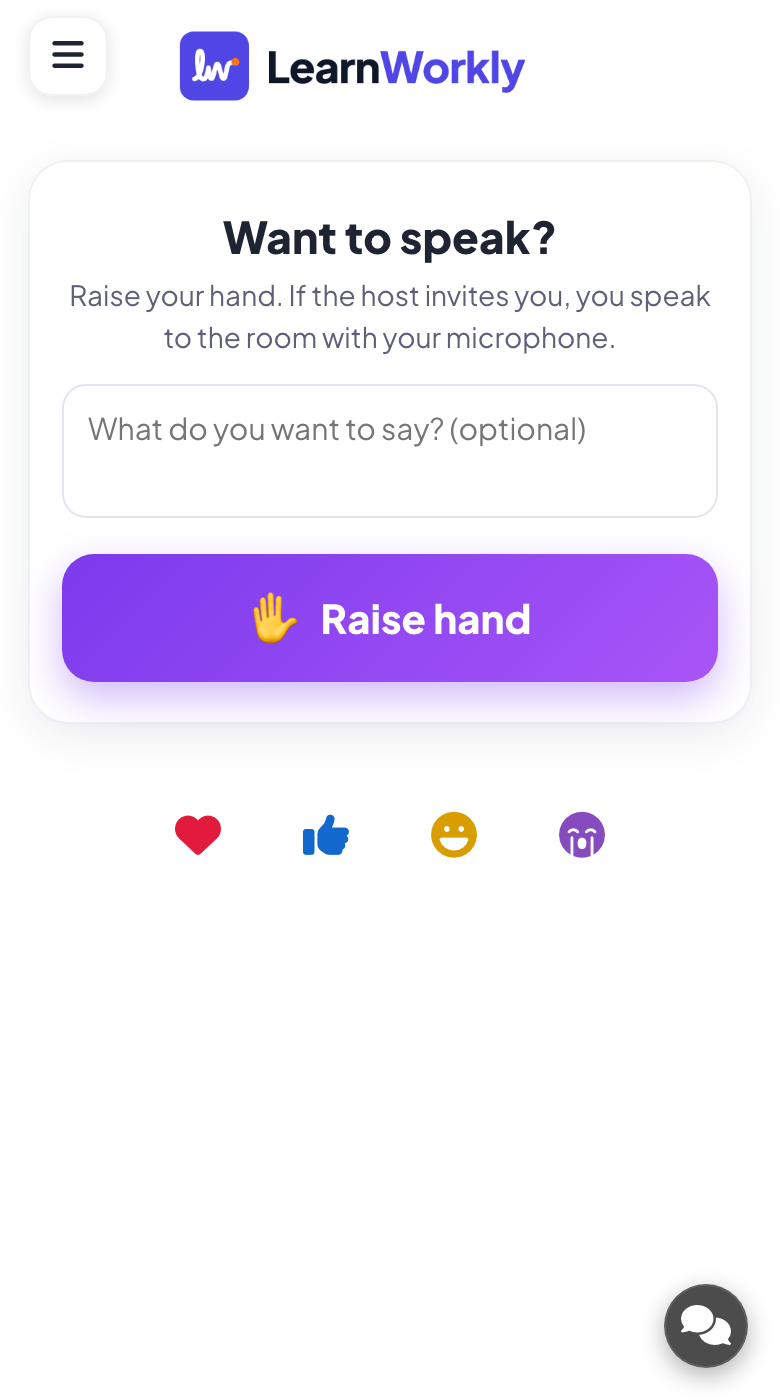
Khi slide hiện lên, cả phòng thấy lời mời phát biểu. Học sinh muốn hỏi gõ một ghi chú ngắn, như “Học nghề có tốt bằng học đại học không?”, và chạm Giơ tay.
- Trên điện thoại
- Trên điện thoại: Bạn muốn phát biểu?, ô Bạn muốn nói về điều gì? (không bắt buộc) và nút Giơ tay lớn. Sau khi giơ tay, họ thấy vị trí trong hàng chờ (“Thứ 2 trong hàng”) và lời nhắc ở lại trang.
- Trên màn chiếu
- Trên màn chiếu: Tiêu đề slide với ba bước, Giơ tay, Được mời và Lên sóng, và số người đang giơ tay.
- 3
Chọn ai được nói
Danh sách người giơ tay hiện mọi người đang chờ, theo thứ tự, kèm ghi chú. Người dẫn đọc ghi chú và mời câu hỏi về học nghề trước, vì hai khách mời từng học nghề.
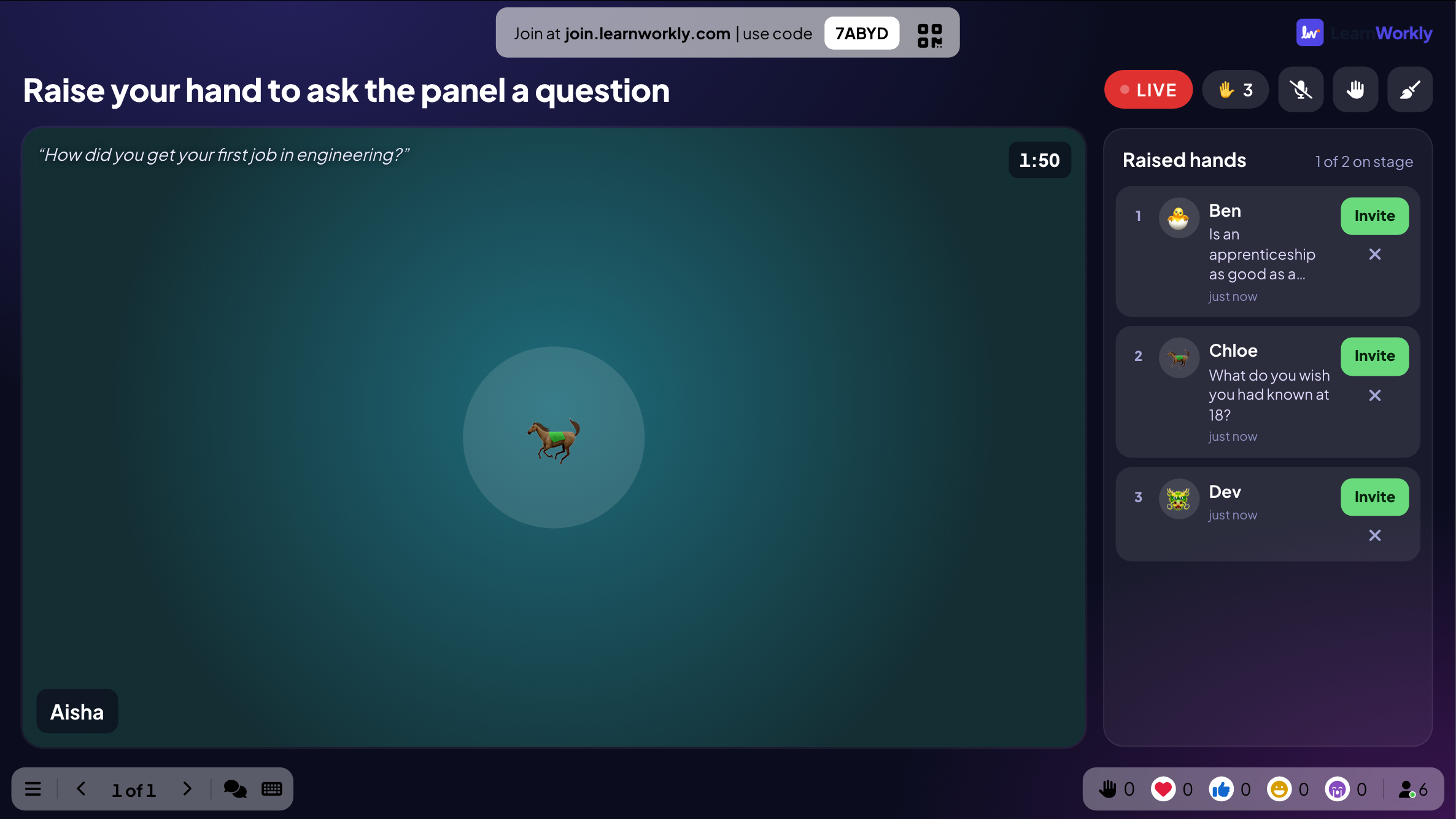
- Trên màn chiếu
- Trên màn chiếu: Danh sách người giơ tay với tên, ghi chú và nút Mời. Nút Mời bị mờ khi sân khấu đã đầy.
Mẹo: Dùng nút bàn tay để đóng lượt giơ tay khi hàng chờ đã đủ dài, và mở lại cho lượt tiếp theo.
Màn chiếu 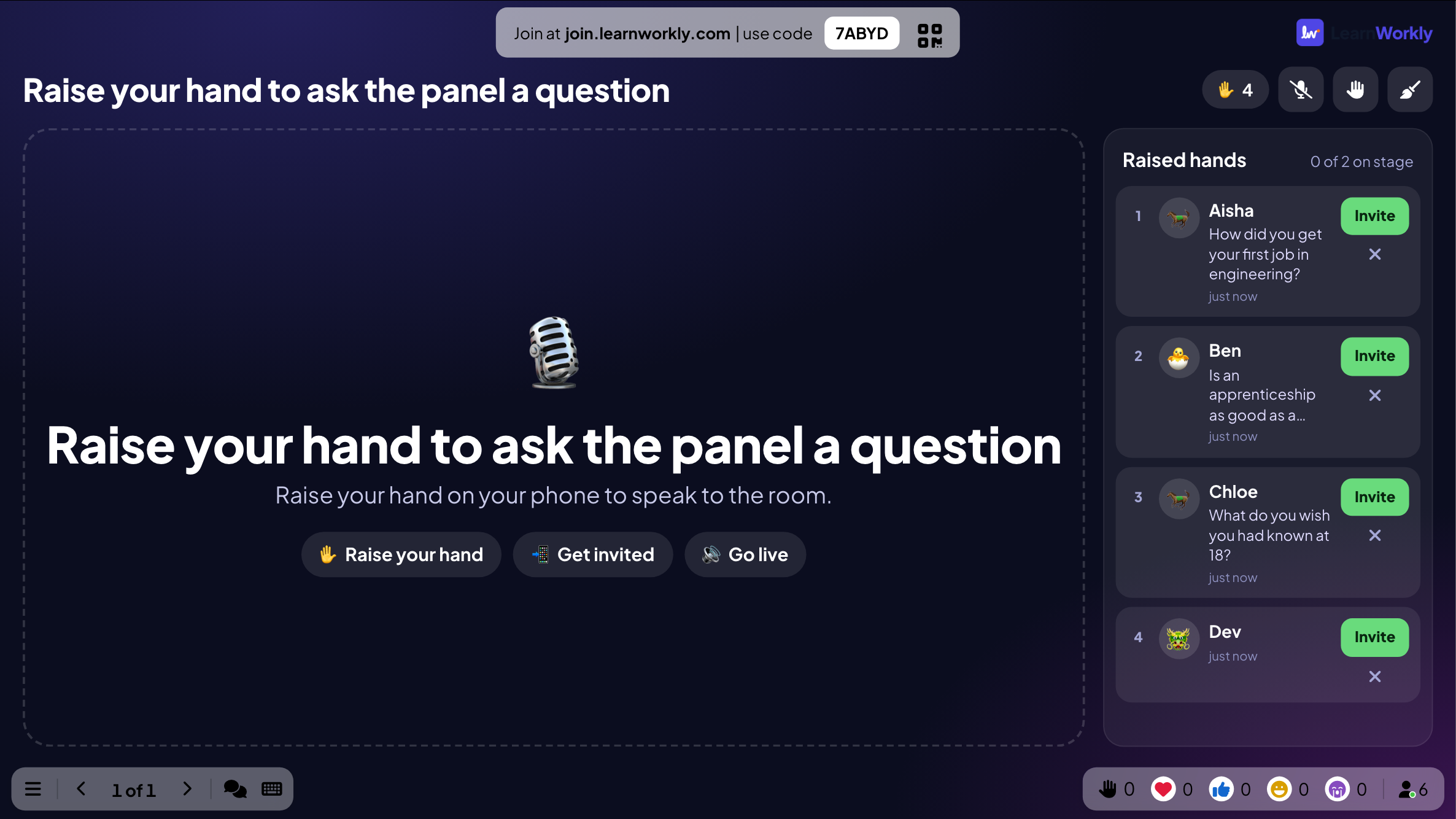
- 4
Người được mời kiểm tra micro và lên sóng
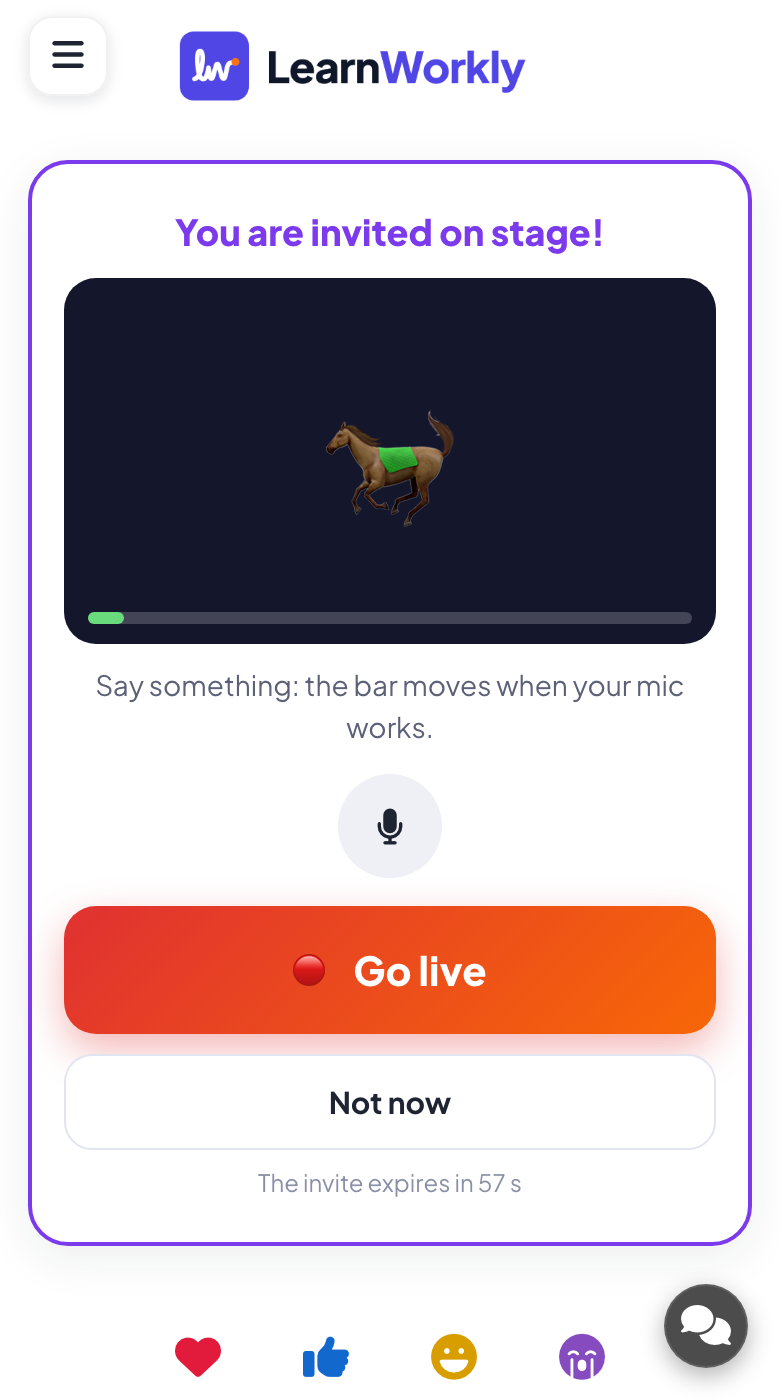
Điện thoại của học sinh được mời đổ chuông. Em kiểm tra micro hoạt động và chạm Lên sóng, hoặc Để sau nếu đổi ý. Lời mời hết hạn sau một phút nếu không ai trả lời.
- Trên điện thoại
- Trên điện thoại: Bạn được mời lên sân khấu!, thanh mức âm chuyển động khi micro thu được tiếng, Lên sóng và Để sau.
Mẹo: Camera hay micro của bất kỳ ai cũng không bao giờ được bật nếu họ không tự chạm. Video Stage không được ghi lại.
- 5
Họ nói với cả phòng
Giọng của họ phát qua loa hội trường từ laptop đang trình chiếu, và tên họ hiện trên màn hình lớn khi họ nói. Một đồng hồ đếm 2 phút; không ai bị ngắt lời, ô chỉ chuyển đỏ khi hết giờ. Người dẫn có thể tắt micro người nói, mời họ xuống hoặc dọn cả sân khấu.
- Trên điện thoại
- Trên điện thoại: TRỰC TIẾP, thời gian trên sân khấu, nút micro và Rời sân khấu.
- Trên màn chiếu
- Trên màn chiếu: Ô của mỗi người nói kèm tên, và camera của họ ở chế độ Video.
Mẹo: Để hỏi riêng một câu trong bất kỳ slide nào, hãy dùng nút gọi trên một câu trả lời Open Ended hoặc một câu hỏi Q&A: Bật gọi video sẽ bắt đầu cuộc gọi 1-1 với người đó.
Màn chiếu
Những cài đặt quan trọng
Cài đặt Video Stage nằm ở tab Nội dung của slide. Cuộc gọi 1-1 là cài đặt của bài trình bày.
| Cài đặt | Tác dụng | Mặc định |
|---|---|---|
| Kiểu gọi | Video (camera và micro) hoặc Chỉ âm thanh (micro, không camera). | Video |
| Số người trên sân khấu cùng lúc | 1, 2, 3, 4 hoặc 6 người nói cùng lúc. | 4 |
| Thời gian nói | Không giới hạn, hoặc 1, 2, 3 hay 5 phút mỗi người nói, với đồng hồ trên mỗi ô. | Không giới hạn |
| Hỏi họ muốn nói gì | Mọi người có thể thêm một ghi chú ngắn khi giơ tay. | Bật |
| Hiện camera của tôi trên sân khấu | Chỉ với video: camera của chính bạn có thể lên sân khấu. | Bật |
| Người tham gia từ xa | Mọi điện thoại đều thấy và nghe được sân khấu, dành cho người tham gia từ nhà. Để tắt khi ở trong phòng để tránh tiếng vọng. | Tắt |
| Bật gọi video | Cài đặt bài trình bày (Cài đặt chung → Q&A): nút Call trên thẻ câu trả lời để gọi một người tham gia. | Bật |
Người tham gia thấy gì
Điện thoại chỉ xin quyền dùng camera hoặc micro sau khi chủ nhân được mời và chạm Lên sóng (hoặc nhận cuộc gọi), và trình duyệt sẽ hỏi quyền trước. Mọi người có thể tắt camera, tắt tiếng hoặc Rời sân khấu bất cứ lúc nào.
Với cuộc gọi 1-1, người tham gia thấy Người thuyết trình đang gọi…, chọn bật hoặc tắt camera và chạm Chấp nhận hoặc Từ chối. Cuộc gọi và sân khấu chạy ngay trong trình duyệt qua dịch vụ gọi riêng của LearnWorkly, không cần cài đặt gì, và không được ghi lại.
Giới hạn theo gói
| Tính năng | Free | Basic | Pro | Enterprise |
|---|---|---|---|---|
| Người tham gia trực tiếp cùng lúc | 10 | 100 | 5.000 | Linh hoạt |
| Video Stage và cuộc gọi 1-1 | ✓ | ✓ | ✓ | ✓ |
| Người giơ tay, ghi chú, thời gian nói | ✓ | ✓ | ✓ | ✓ |
Câu hỏi thường gặp
Người tham gia có cần cài gì không?
Không. Cuộc gọi và sân khấu chạy trong trình duyệt. Trình duyệt chỉ xin quyền dùng camera và micro khi ai đó được mời và chạm Lên sóng, hoặc nhận cuộc gọi.
Cuộc gọi có được ghi lại không?
Không. Video Stage và cuộc gọi 1-1 không được ghi lại.
Tôi có thể bật camera hoặc micro của người khác không?
Không. Chỉ người tham gia mới bật được. Bạn có thể tắt micro của người nói, mời họ rời sân khấu hoặc dọn sân khấu.
Bao nhiêu người có thể lên sân khấu?
Bạn chọn 1, 2, 3, 4 hoặc 6 người cùng lúc bằng Số người trên sân khấu cùng lúc. Những người khác chờ trong Đang giơ tay.
Video Stage và cuộc gọi khác nhau thế nào?
Video Stage là slide nơi mọi người giơ tay và lần lượt nói với cả phòng. Cuộc gọi là cuộc gọi thoại hoặc video 1-1 với một người tham gia, bắt đầu từ câu trả lời hoặc câu hỏi của họ.
Trong phòng có bị vọng tiếng không?
Không khi Người tham gia từ xa tắt (mặc định): điện thoại trong phòng không bao giờ phát âm thanh sân khấu. Chỉ bật khi mọi người tham gia từ nhà.
Gói miễn phí có tính năng này không?
Có. Video Stage và cuộc gọi có ở mọi gói.
Nó có thay thế công cụ họp video của tôi không?
Không. Nó dùng để đưa người tham gia vào bài trình bày của bạn. Với cả một lớp học hay cuộc họp trực tuyến, hãy tiếp tục dùng cuộc gọi video quen thuộc song song với LearnWorkly.
Tìm hiểu thêm
- Trung tâm trợ giúpVideo Stage: đưa người tham gia lên màn hình để phát biểu
- Trung tâm trợ giúpGọi một người tham gia từ màn hình lớn
- Trung tâm trợ giúpSlide Q&A: câu hỏi từ khán giả, có bình chọn
- BlogLuyện IELTS Speaking online: kế hoạch 6 tuần cho gia sư
- Tình huống sử dụngGiáo viên ESL và ngoại ngữ
- Tình huống sử dụngSự kiện và gắn kết đội nhóm
- Tình huống sử dụngGiảng viên đại học
Ai dùng, và dùng để làm gì
Tính năng liên quan
Thử ngay trong buổi tiếp theo
Miễn phí cho tối đa 10 người tham gia trực tiếp, với mọi loại slide và trò chơi. Tạo bộ slide đầu tiên trong vài phút.
Miễn phí cho tối đa 10 người tham gia · Không cần thẻ tín dụng