Bình chọn và đám mây chữ
Nghe ý kiến của mọi người trong phòng, không chỉ người nói to nhất
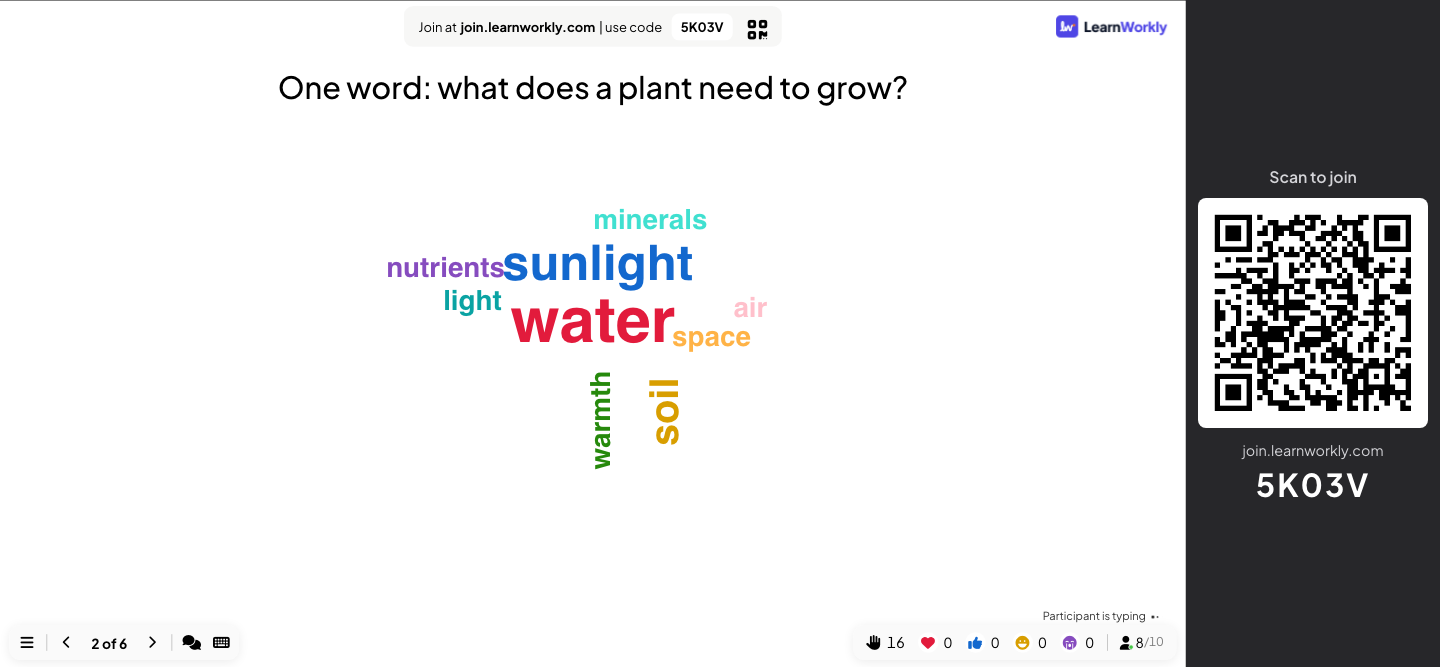
Đặt câu hỏi và xem câu trả lời đổ về: phiếu bầu thành cột hoặc biểu đồ tròn, câu trả lời ngắn thành đám mây từ, câu dài hơn thành bức tường thẻ. Mọi người trả lời trên điện thoại của mình, nên người ít nói cũng có tiếng nói ngang với người tự tin.
Bình chọn
Trắc nghiệm hiển thị dạng biểu đồ cột hoặc tròn, cập nhật trực tiếp khi có phiếu hoặc công bố khi bạn sẵn sàng.
Đám mây từ
Câu trả lời ngắn càng nhiều người gửi càng to. Bộ lọc từ ngữ thô tục giữ màn hình sạch sẽ.
Câu hỏi mở
Thu thập ý tưởng, phản hồi và câu trả lời dài hơn dưới dạng văn bản tự do, hiện thành thẻ trên màn hình lớn.
Thang đo và xếp hạng
Đánh giá nhận định trên thang đo, xếp hạng các lựa chọn, chia 100 điểm hoặc đặt các mục lên lưới 2×2.
Ghim, bức vẽ và bảng
Cho mọi người ghim một điểm trên ảnh, vẽ trên điện thoại, động não trên bảng trắng hoặc tổ chức buổi hồi cứu với giấy ghi chú.
Biểu mẫu nhanh
Thu thập thông tin bạn cần, như tên đội hoặc phòng ban, bằng biểu mẫu tùy chỉnh gồm nhiều trường.
Trong một buổi thực tế
Buổi đào tạo nhân viên về cách góp ý
Một giảng viên đào tạo tổ chức workshop 90 phút cho 24 trưởng nhóm về cách góp ý hữu ích. Bốn slide tương tác làm phần lớn công việc: một đám mây từ để mở đầu, một bình chọn, một thang đo mức tự tin và một câu hỏi mở để kết thúc. Mọi câu trả lời đều ẩn danh trừ khi mọi người tự thêm tên.
- 1
Mở đầu bằng đám mây từ
Slide đầu tiên hỏi “Một từ: nhận góp ý thường mang lại cảm giác thế nào?”. Số lượng phản hồi đặt là 2, nên mỗi người gửi được hai từ. Chỉ trong một phút, “useful” và “nervous” là hai từ lớn nhất trên màn hình, “awkward” theo sát phía sau, và giảng viên đã có phần mở đầu: cùng một lời góp ý có thể vừa hữu ích vừa khiến người ta căng thẳng.
- Trên điện thoại
- Trên điện thoại: Hai ô Văn bản của bạn... (tối đa 50 ký tự mỗi ô) và nút Gửi. Sau khi gửi, Xem bài nộp của tôi hiện những gì họ đã gửi.
- Trên màn chiếu
- Trên màn chiếu: Từ càng nhiều người gửi càng to. Bấm vào một từ để Sửa lỗi chính tả hoặc Xóa nó.
Mẹo: Bật Bật bộ lọc từ ngữ thô tục trong cài đặt bài trình bày trước buổi học với một nhóm mới. Từ ngữ thô tục bị ẩn trên màn hình lớn và được giữ nguyên trong kết quả của bạn.
Màn chiếu 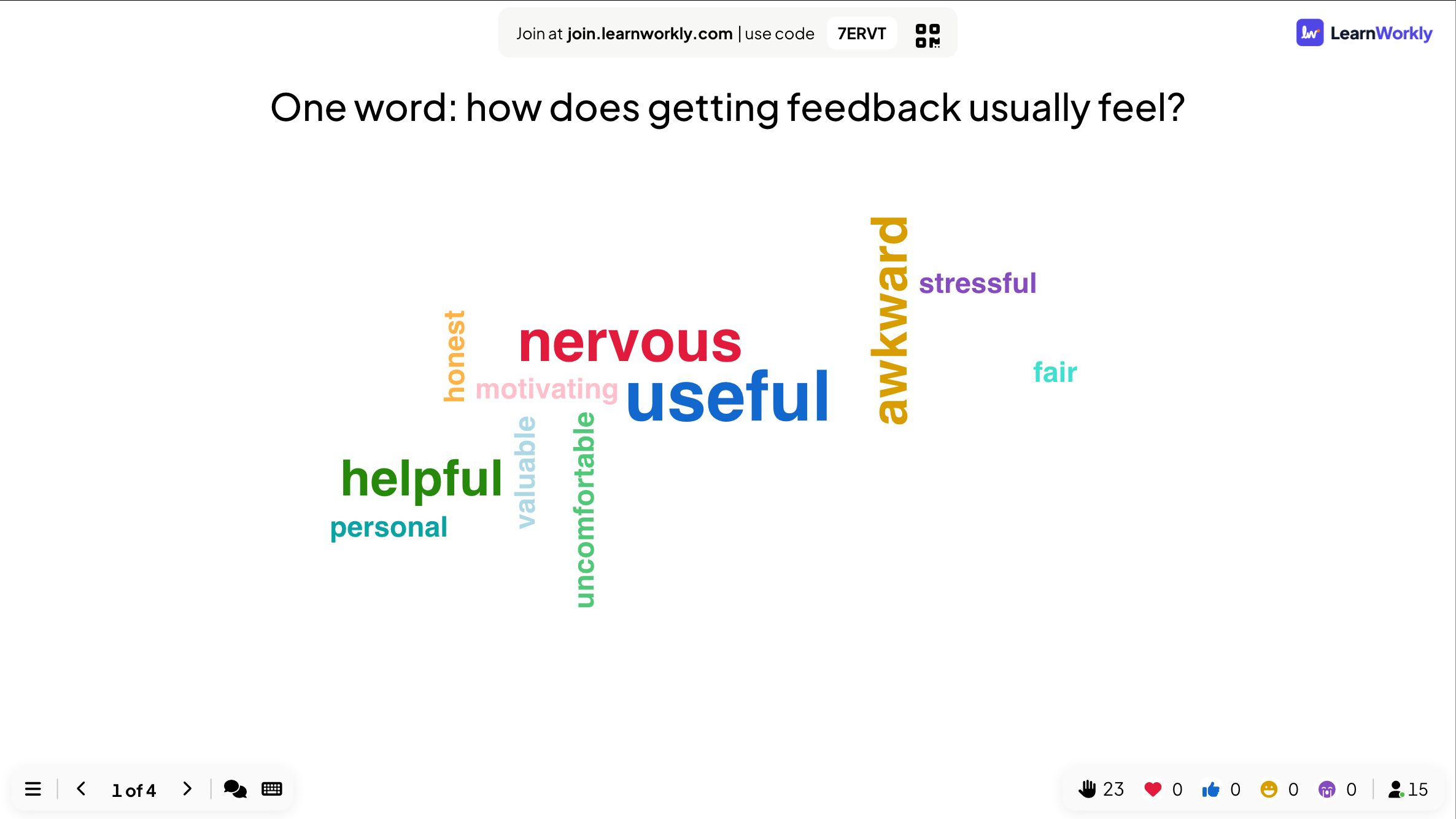

- 2
Đặt một bình chọn và bàn về kết quả
“Bạn thích nhận góp ý theo cách nào?” có bốn lựa chọn. Chị ẩn các cột cho đến khi mọi người đã bình chọn, rồi mới hiện ra: trực tiếp thắng, nhưng gần như số người tương đương thích buổi gặp 1-1 hằng tuần. Cả nhóm thảo luận vì sao.
- Trên điện thoại
- Trên điện thoại: Một nút cho mỗi lựa chọn và một nút Gửi. Đã gửi phiếu thì không đổi được.
- Trên màn chiếu
- Trên màn chiếu: Biểu đồ cột (hoặc biểu đồ tròn) tăng lên theo từng phiếu. Bấm vào một cột để chuyển giữa số lượng và phần trăm.
Mẹo: Ẩn kết quả giữ biểu đồ trống trong lúc mọi người bình chọn, để những phiếu đầu không ảnh hưởng tới số còn lại. Hiện biểu đồ bằng Hiển thị kết quả trên slide.
Màn chiếu 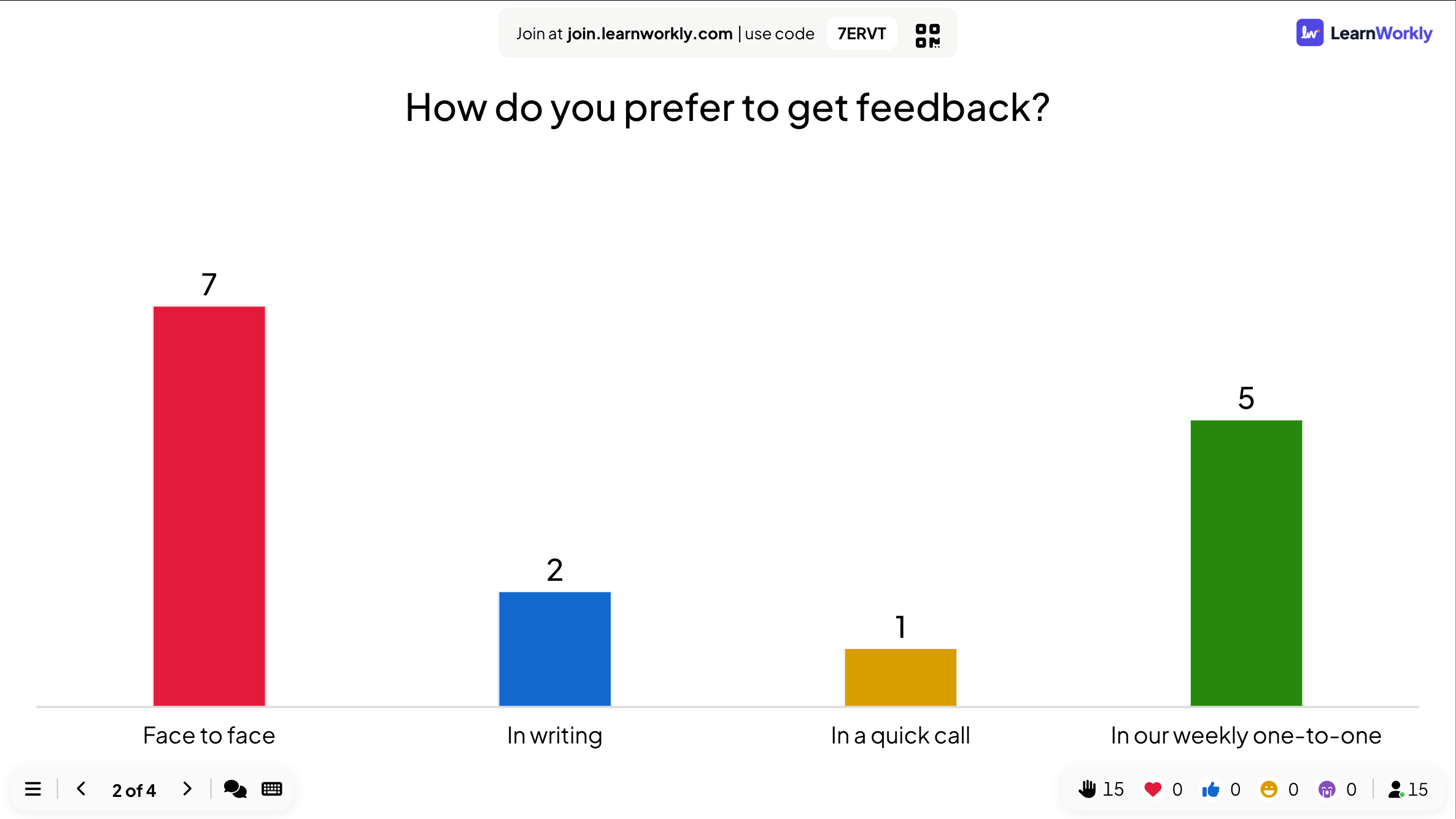
- 3
Đo mức độ tự tin bằng thang đo
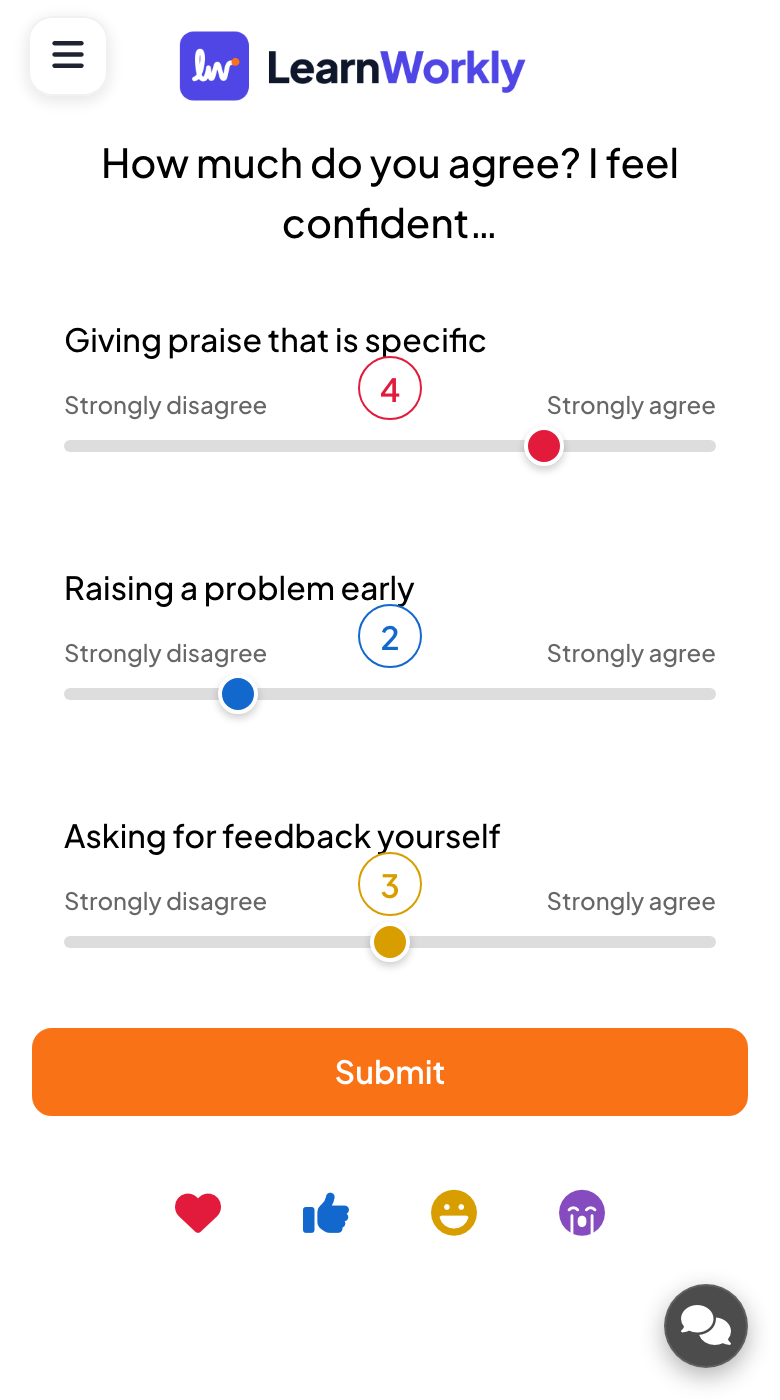
Slide Thang đo hỏi “Bạn đồng ý đến mức nào? Tôi tự tin…” về ba nhận định: khen ngợi cụ thể, nêu vấn đề sớm và tự mình xin phản hồi, từ 1 (Strongly disagree) đến 5 (Strongly agree). “Nêu vấn đề sớm” có điểm thấp nhất, nên buổi nhập vai chiều nay sẽ tập trung vào đó.
- Trên điện thoại
- Trên điện thoại: Mỗi nhận định một thanh trượt với nhãn của bạn ở hai đầu, rồi nút Gửi.
- Trên màn chiếu
- Trên màn chiếu: Câu trả lời phân bố thế nào cho từng nhận định, điểm trung bình của từng nhận định và một đường trung bình chung.
Mẹo: Dùng lại cùng thang đo vào cuối ngày. Báo cáo lưu cả hai lần, để bạn cho cả nhóm thấy mức tự tin của họ đã thay đổi bao nhiêu.
Màn chiếu 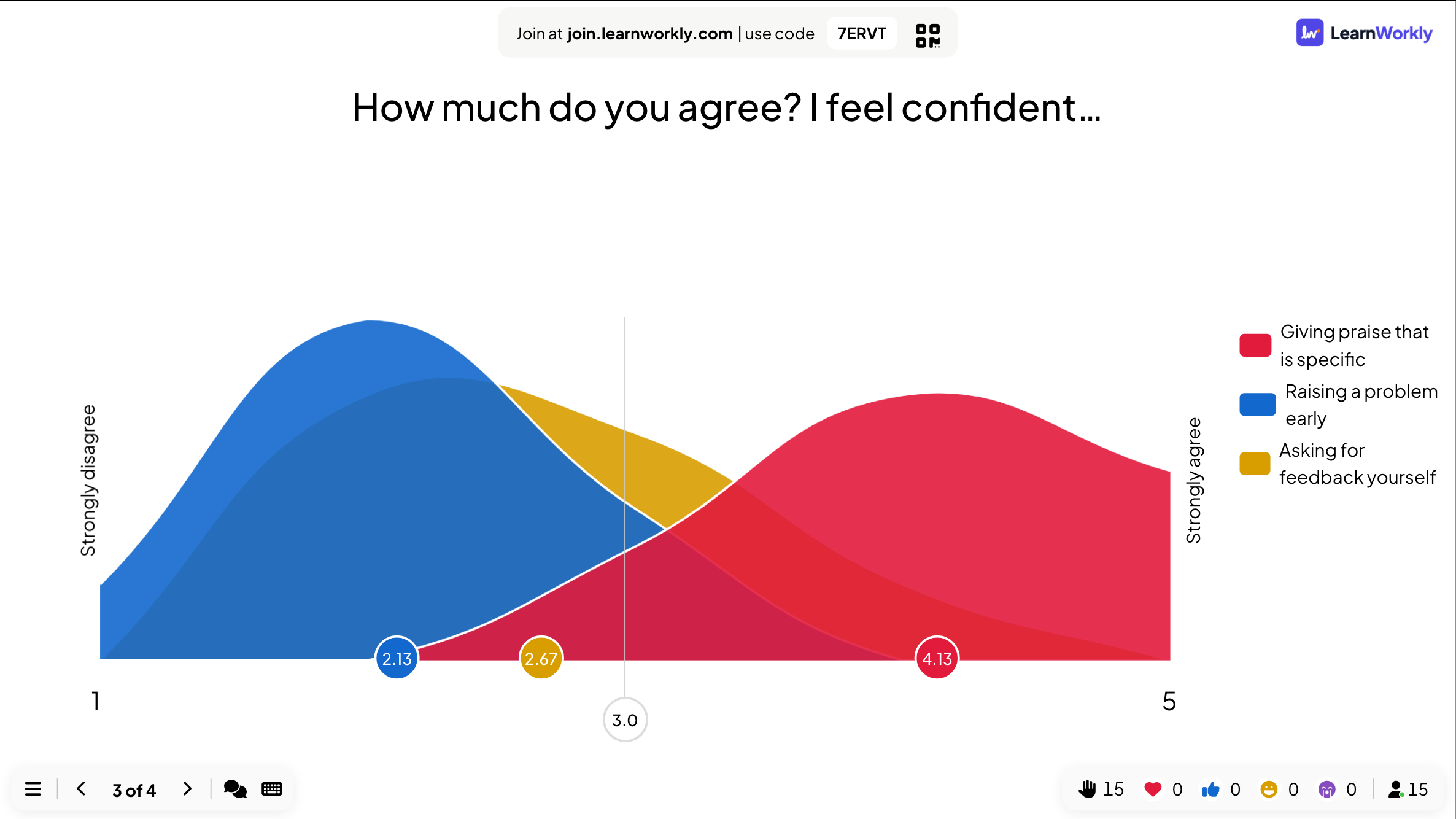
- 4
Kết thúc bằng một câu hỏi mở
Slide cuối hỏi “Lời góp ý hay nhất bạn từng nhận được là gì?”. Câu trả lời hiện thành thẻ, và chị đọc to vài câu để kết thúc buổi học thật tích cực.
- Trên điện thoại
- Trên điện thoại: Một ô chữ, và nếu bạn cho phép, một ảnh hoặc bức vẽ. Nhiều lần trả lời cho phép mọi người gửi nhiều hơn một câu trả lời.
- Trên màn chiếu
- Trên màn chiếu: Một bức tường thẻ. Bấm vào một thẻ để phóng to, hoặc dùng menu của thẻ để Sửa hoặc Xóa.
Mẹo: Chỉ bật Cho phép người tham gia nhập tên. khi bạn cần biết ai viết gì. Nếu tắt, câu trả lời mở là ẩn danh.
Màn chiếu 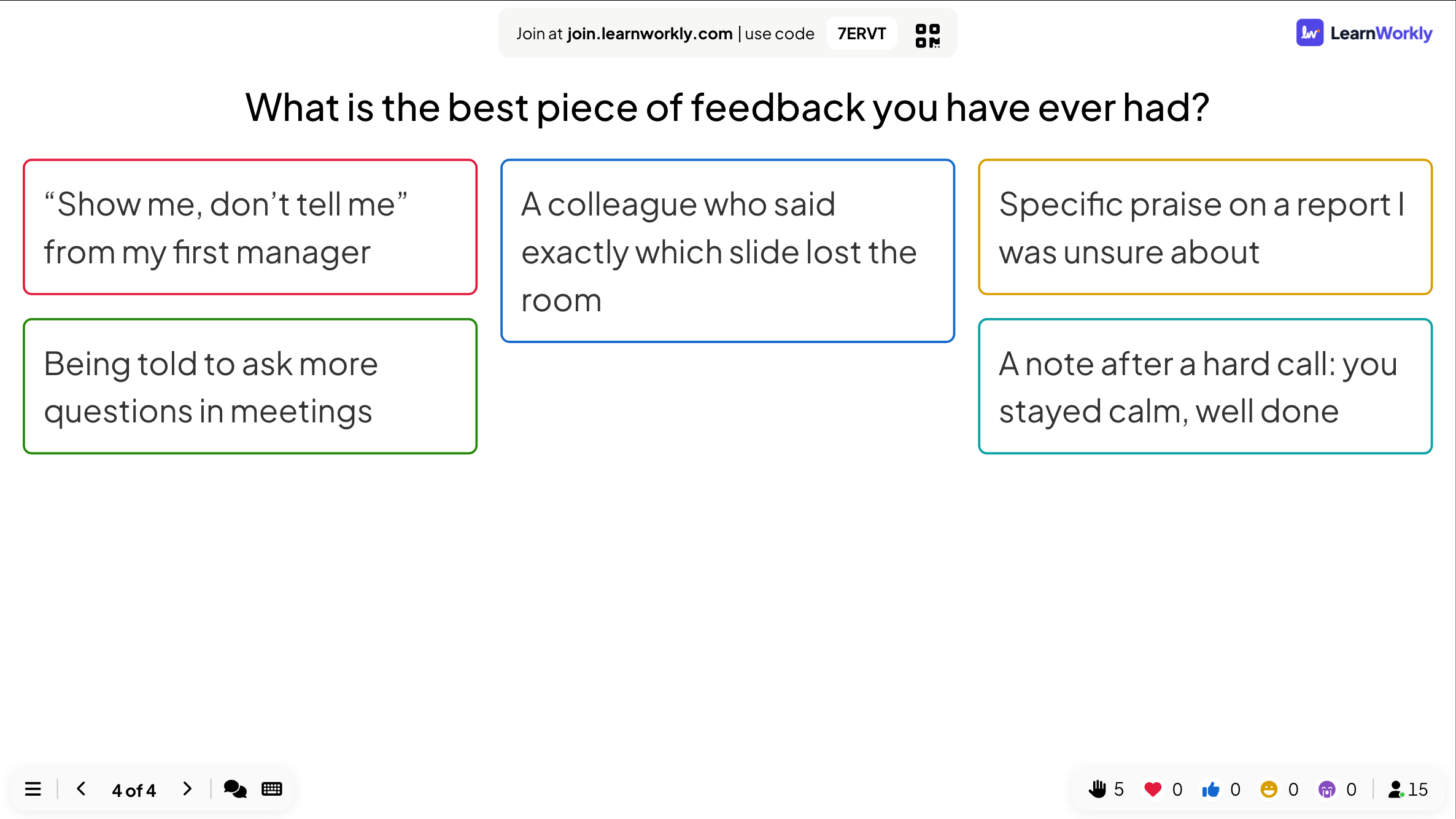
Những cài đặt quan trọng
Các cài đặt này nằm trong Cài đặt ở tab Nội dung của mỗi slide. Mỗi loại slide chỉ hiện những cài đặt áp dụng cho nó.
| Cài đặt | Tác dụng | Mặc định |
|---|---|---|
| Chọn loại biểu đồ | Biểu đồ cột hoặc Biểu đồ tròn cho bình chọn. | Biểu đồ cột |
| Ẩn kết quả | Giữ kết quả khỏi màn hình lớn trong khi mọi người trả lời. | Tắt |
| Dừng gửi phản hồi | Đóng slide: điện thoại hiện Đã dừng nhận bài nộp. | Tắt |
| Giới hạn thời gian | Đồng hồ đếm ngược Giây để trả lời trên điện thoại; khi hết giờ, việc trả lời đóng lại. | Tắt (60 giây khi bật) |
| Allow picking more than one option | Cho phép mọi người tích nhiều lựa chọn trong một bình chọn. | Tắt |
| Slide này có câu trả lời đúng | Đánh dấu (các) lựa chọn đúng trong bình chọn, không tính điểm. Dùng slide câu đố nếu muốn tính điểm. | Tắt |
| Số lượng phản hồi | Số từ mỗi người gửi vào đám mây từ một lần, từ 1 đến 7. | 1 |
| Nhiều lần trả lời | Mọi người có thể gửi thêm câu trả lời sau lần đầu (Word Cloud, Open Ended). | Tắt |
Người tham gia thấy gì
Điện thoại hiện câu hỏi và cách nhập phù hợp: nút cho bình chọn, ô cho đám mây từ, thanh trượt cho thang đo, danh sách để kéo cho xếp hạng, nút cộng trừ cho 100 Points, bức ảnh để chạm cho Pin on image. Nút lớn, không cần phóng to.
Biểu đồ bình chọn và đám mây từ không bao giờ hiện tên. Câu trả lời mở, bức vẽ và lưới chỉ hỏi tên nếu bạn bật cho slide đó.
Giới hạn theo gói
| Tính năng | Free | Basic | Pro | Enterprise |
|---|---|---|---|---|
| Người tham gia trực tiếp cùng lúc | 10 | 100 | 5.000 | Linh hoạt |
| Mọi dạng bình chọn và câu hỏi tương tác | ✓ | ✓ | ✓ | ✓ |
| Kết quả trong báo cáo | ✓ | ✓ | ✓ | ✓ |
| Xuất kết quả ra PDF và Excel | – | ✓ | ✓ | ✓ |
Câu hỏi tương tác
Ý kiến, ý tưởng và câu hỏi của cả phòng, hiện trực tiếp trên màn hình lớn.
- Bình chọnThu thập ý kiến và hiển thị dưới dạng biểu đồ cột hoặc biểu đồ tròn.
- Word CloudCâu trả lời ngắn càng nhiều người gửi càng to.
- Open EndedThu thập ý tưởng và phản hồi dưới dạng văn bản tự do.
- Q&ANgười tham gia đặt câu hỏi và bình chọn câu hỏi họ thích.
- Thang điểmĐánh giá mức đồng ý với các nhận định trên một thang đo.
- Xếp hạngXếp các lựa chọn theo thứ tự ưu tiên.
- 100 PointsChia 100 điểm cho các lựa chọn.
- 2x2 GridĐặt câu trả lời lên lưới với hai thang đo.
- Pin on ImageBấm vào một điểm hoặc một vùng trên ảnh.
- Quick FormThu thập thông tin qua biểu mẫu tùy chỉnh với nhiều trường.
- Bảng trắngBảng dùng chung để động não bằng hình ảnh.
- VẽMọi người vẽ trên điện thoại và các bức vẽ hiện lên trong bộ sưu tập trực tiếp.
- Remote RetroBuổi hồi cứu với giấy ghi chú, bình chọn và thảo luận.
- Flip CardsThẻ lật để học, ghi nhớ và cho các buổi Q&A.
- Video StageMọi người giơ tay trên điện thoại và bạn đưa họ lên màn hình để phát biểu.
Câu hỏi thường gặp
Câu trả lời có thể ẩn danh không?
Có. Biểu đồ bình chọn và đám mây từ không bao giờ hiện tên. Slide câu hỏi mở chỉ hỏi tên nếu bạn bật Cho phép người tham gia nhập tên. cho slide đó.
Tôi có thể ẩn kết quả cho đến khi mọi người đã bình chọn không?
Có. Bật Ẩn kết quả trên slide, hoặc dùng Ẩn kết quả trong menu ☰ khi trình chiếu, rồi hiện kết quả khi bạn sẵn sàng.
Mọi người có thể đổi phiếu bầu không?
Không. Khi họ bấm Gửi, phiếu được tính và điện thoại báo đã gửi.
Một bình chọn có thể có bao nhiêu lựa chọn?
Tối đa 9, mỗi lựa chọn có màu riêng và có thể kèm ảnh. Xếp hạng và Thang đo cũng nhận tối đa 9; 100 Points nhận tối đa 50 lựa chọn.
Bình chọn có thể có đáp án đúng không?
Có, với Slide này có câu trả lời đúng, để biểu đồ đánh dấu lựa chọn đúng. Tính năng này không cho điểm: muốn có điểm, hãy dùng slide câu đố như Select Answer.
Điều gì ngăn từ ngữ thô tục hiện trên màn hình?
Bật bộ lọc từ ngữ thô tục trong cài đặt bài trình bày sẽ ẩn từ ngữ xúc phạm trên màn hình lớn trong đám mây từ, câu trả lời mở, Type Answer và Q&A. Bạn cũng có thể bấm vào một từ hoặc một thẻ để sửa hoặc xóa.
Tôi có thể đóng bình chọn vào một thời điểm định trước không?
Có. Bật Giới hạn thời gian và đặt Giây để trả lời, hoặc tự đóng bằng Dừng gửi phản hồi.
Tôi có thể chạy bình chọn mà không trình chiếu không?
Có. Đưa câu hỏi vào một khảo sát và chia sẻ liên kết: mọi người trả lời khi tiện và bạn thấy kết quả ngay khi có.
Kết quả nằm ở đâu?
Mọi câu trả lời được lưu trong báo cáo của bài trình bày. Gói Basic, Pro và Enterprise có thể xuất ra PDF hoặc Excel.
Tìm hiểu thêm
- Trung tâm trợ giúpBình chọn: hỏi cả phòng và hiện phiếu bầu trực tiếp
- Trung tâm trợ giúpWord Cloud: thu câu trả lời ngắn thành đám mây trực tiếp
- Trung tâm trợ giúpThang đo: đánh giá các nhận định bằng thanh trượt
- Trung tâm trợ giúpCài đặt phản hồi cho slide tương tác
- BlogHoạt động đám mây chữ: 15 cách dùng word cloud trực tiếp
- Blog40 cách kiểm tra mức hiểu bài của mọi học sinh
- Tình huống sử dụngGiảng viên đào tạo và đội ngũ L&D
- Tình huống sử dụngCuộc họp và thuyết trình
Ai dùng, và dùng để làm gì
Tính năng liên quan
Thử ngay trong buổi tiếp theo
Miễn phí cho tối đa 10 người tham gia trực tiếp, với mọi loại slide và trò chơi. Tạo bộ slide đầu tiên trong vài phút.
Miễn phí cho tối đa 10 người tham gia · Không cần thẻ tín dụng