Q&A và chat
Câu hỏi từ cả phòng, câu hay nhất lên trước
Thêm một slide Q&A và mọi người gửi câu hỏi từ điện thoại, ẩn danh nếu muốn. Cả phòng bình chọn những câu muốn được trả lời, và bạn hoặc người kiểm duyệt quyết định câu nào lên màn hình lớn. Chat trực tiếp và biểu cảm emoji giữ mọi người tham gia giữa các câu hỏi.
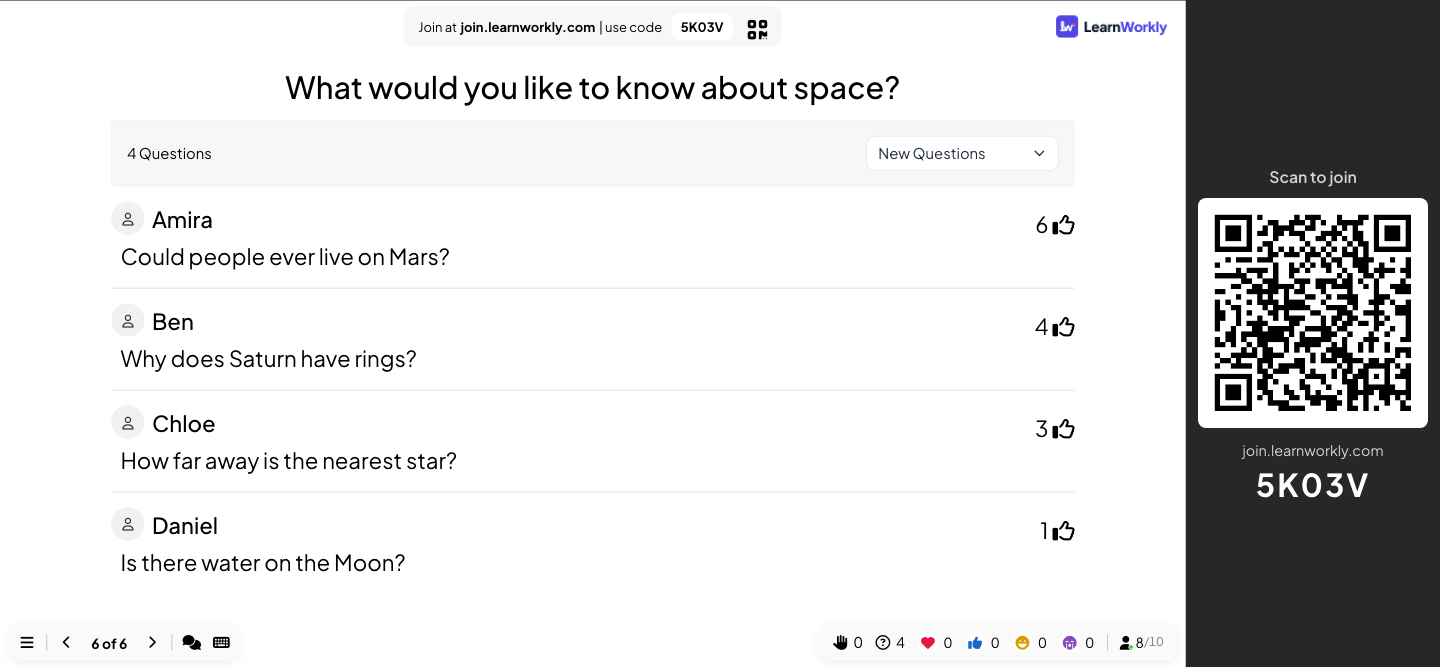
Lượt bình chọn
Người tham gia bình chọn những câu hỏi họ muốn được trả lời, để câu quan trọng nhất lên đầu.
Kiểm duyệt
Duyệt câu hỏi trước khi chúng lên màn hình lớn, và chia sẻ liên kết kiểm duyệt để một đồng nghiệp làm thay bạn.
Bộ lọc từ ngữ thô tục
Bật bộ lọc và từ ngữ thô tục được ẩn trong câu hỏi Q&A, chat, đám mây từ và câu trả lời gõ tay.
Trò chuyện trực tiếp
Khung chat trong lúc trình chiếu cho bình luận, liên kết và câu hỏi không cần lên màn hình lớn.
Biểu cảm
Trái tim, lượt thích, tiếng cười và mặt buồn bay qua slide khi cả phòng phản ứng.
Trong một buổi thực tế
Buổi họp toàn công ty có người kiểm duyệt
Ban lãnh đạo một công ty quy mô vừa tổ chức buổi họp toàn công ty hằng tháng ở căng tin, với một số nhân viên tham gia từ nhà. Một người trình bày, một đồng nghiệp bên nhân sự kiểm duyệt câu hỏi trên laptop ở bên cạnh, và buổi họp kết thúc bằng 15 phút Q&A.
- 1
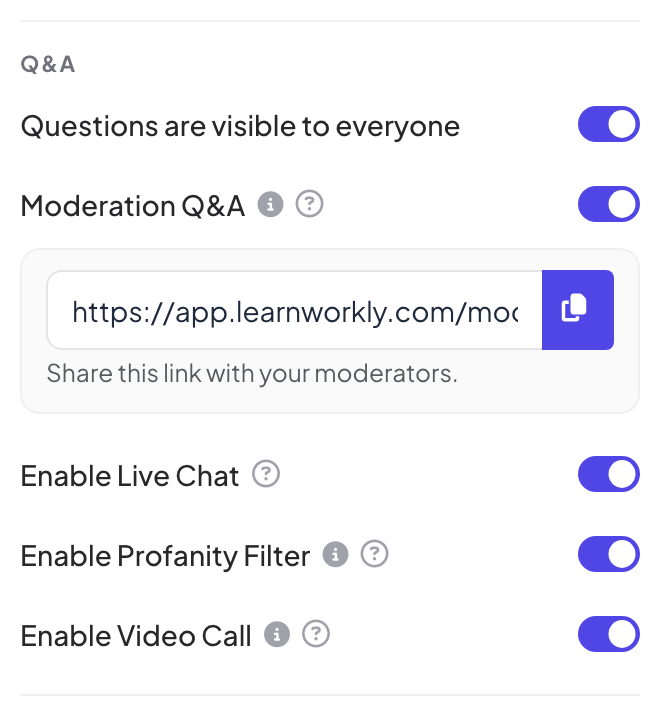
Bật Q&A và kiểm duyệt trước cuộc họp
Trong Cài đặt bài trình bày → Cài đặt chung → Hỏi & Đáp, người tổ chức bật Câu hỏi hiển thị với tất cả mọi người (để mọi người hỏi từ bất kỳ slide nào, không chỉ slide Hỏi & Đáp), Kiểm duyệt Q&A và Bật bộ lọc từ ngữ thô tục. Một liên kết kiểm duyệt xuất hiện dưới cài đặt; chị sao chép và gửi cho người kiểm duyệt.
Mẹo: Ai có liên kết kiểm duyệt đều duyệt và xóa được câu hỏi, nên chỉ gửi cho những người sẽ kiểm duyệt.
- 2
Mọi người đặt câu hỏi từ slide đầu tiên
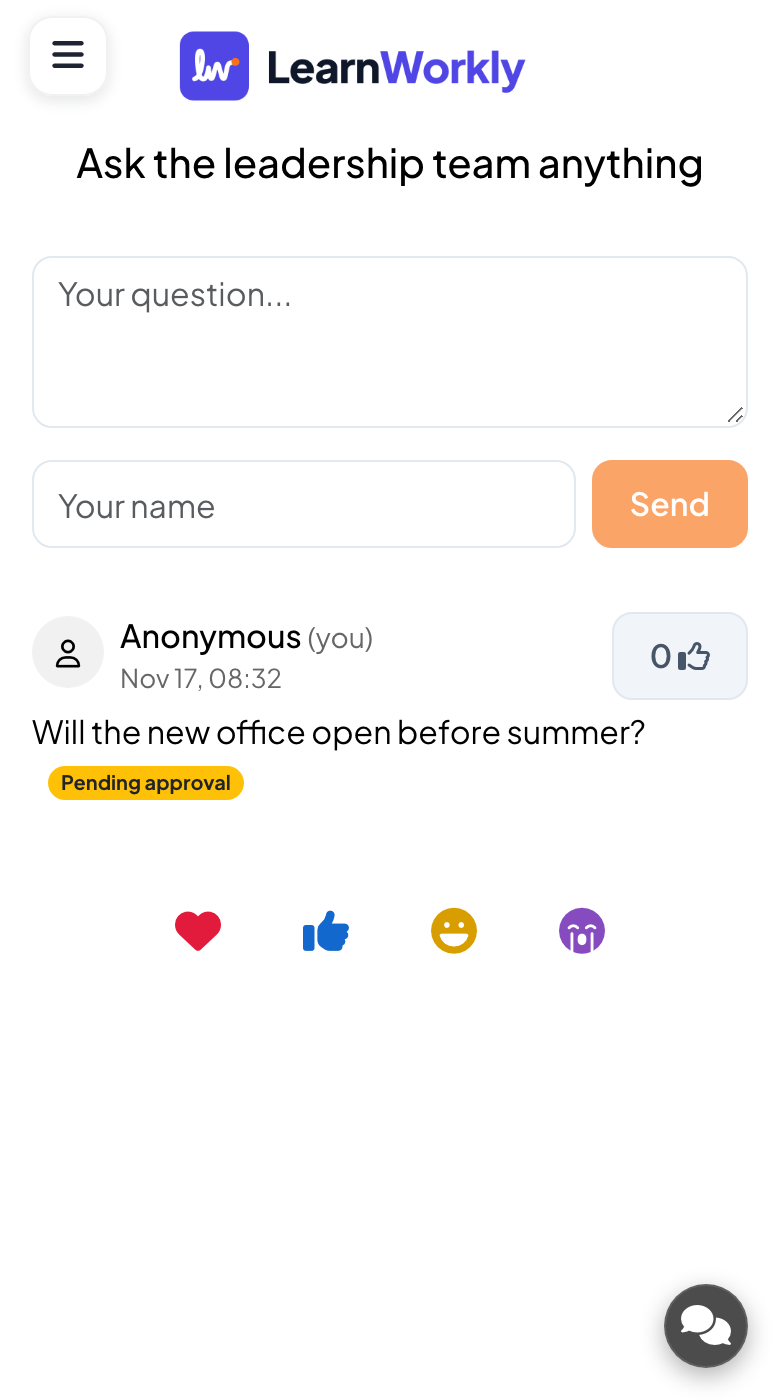
Phần câu hỏi mở cùng lúc với chương trình họp, để không ai phải nhớ câu hỏi của mình suốt 40 phút. Nhân viên gõ những câu như “Văn phòng mới có mở trước mùa hè không?” và “Chính sách làm việc kết hợp sẽ thay đổi thế nào vào năm sau?”.
- Trên điện thoại
- Trên điện thoại: Một ô Câu hỏi của bạn..., ô Tên của bạn không bắt buộc và nút Gửi. Để trống tên thì câu hỏi hiện là Ẩn danh. Khi bật kiểm duyệt, người hỏi thấy câu hỏi của mình được đánh dấu Đang chờ duyệt.
- Trên màn chiếu
- Trên màn chiếu: Chưa có gì: câu hỏi chưa duyệt không bao giờ lên màn hình lớn.
Mẹo: Ngay từ đầu, hãy nói với cả phòng rằng câu hỏi có thể ẩn danh. Mọi người sẽ hỏi những câu họ không dám giơ tay hỏi.
- 3
Người kiểm duyệt duyệt và dọn dẹp
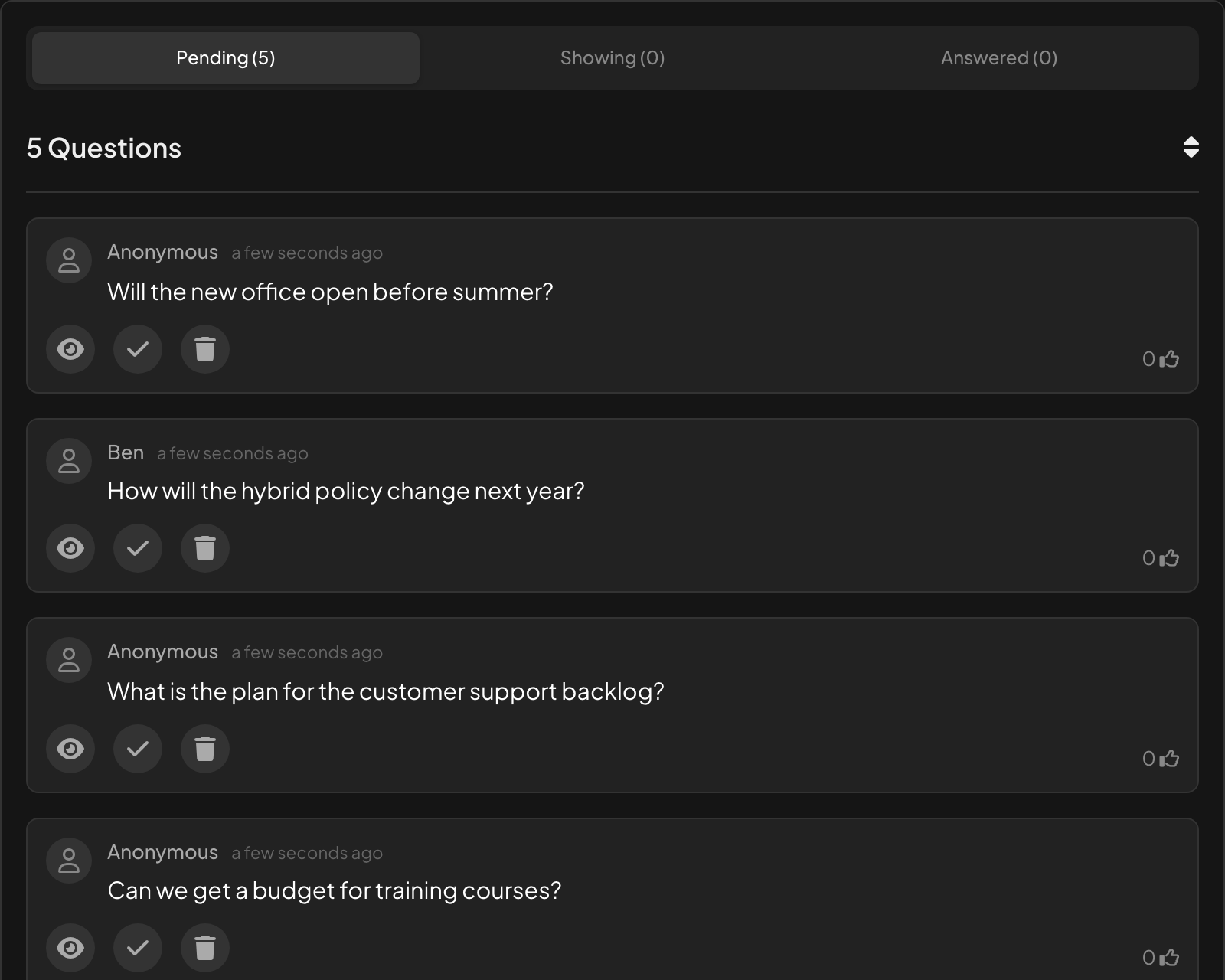
Trên trang kiểm duyệt, câu hỏi mới chờ ở mục Đang chờ. Người kiểm duyệt duyệt bốn trên năm câu bằng Phê duyệt và hiển thị trên màn hình. Câu thứ năm, đã được nói tới trước đó trong bài nói, vẫn ở Đang chờ; câu lạc đề hoặc trùng lặp có thể bỏ bằng Xóa câu hỏi.
- Trên màn chiếu
- Trên màn chiếu: Mỗi câu hỏi đã duyệt hiện trên slide Q&A ngay khi được duyệt.
Mẹo: Điều khiển từ xa (Pro và Enterprise) có cùng tab Q&A, nên người trình bày không có người kiểm duyệt vẫn duyệt được câu hỏi từ điện thoại.
- 4
Lượt bình chọn đặt điều cả phòng quan tâm lên trước
Khi slide Q&A hiện lên, danh sách được sắp xếp theo lượt bình chọn. Câu hỏi về chính sách làm việc kết hợp có nhiều phiếu nhất, nên người trình bày bắt đầu từ đó thay vì từ câu được hỏi đầu tiên.
- Trên điện thoại
- Trên điện thoại: Mọi câu hỏi đã duyệt kèm biểu tượng ngón tay cái để bình chọn.
- Trên màn chiếu
- Trên màn chiếu: Số câu hỏi và bộ lọc Câu hỏi mới và Câu hỏi đã trả lời. Bấm vào một câu hỏi để phóng to.
Mẹo: Khi bật Bật gọi video, câu hỏi của người tham gia có nút gọi, để người đó hỏi bằng chính giọng của mình. Xem Sân khấu video và cuộc gọi.
Màn chiếu 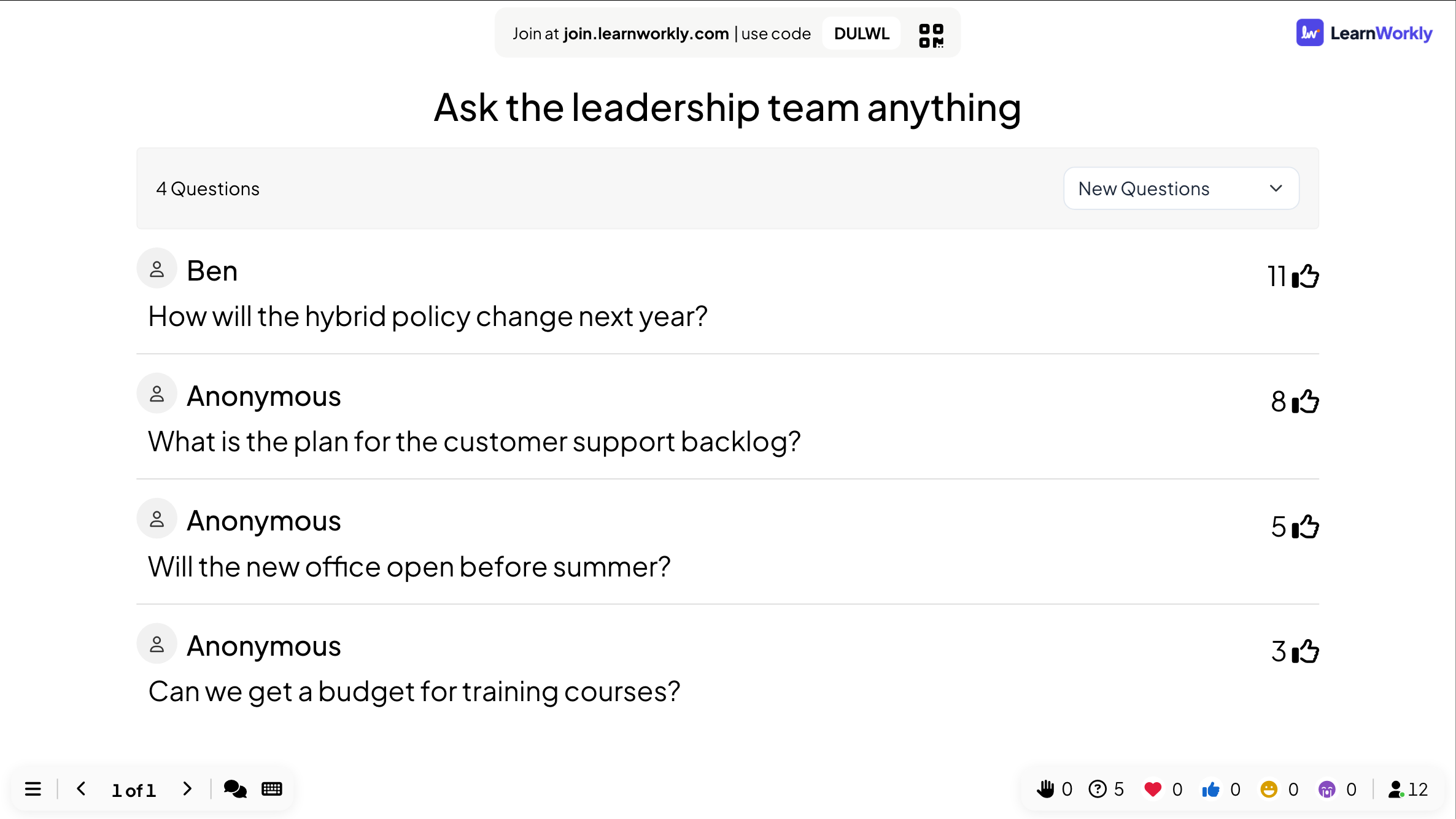
- 5
Đánh dấu đã trả lời, rồi đọc báo cáo
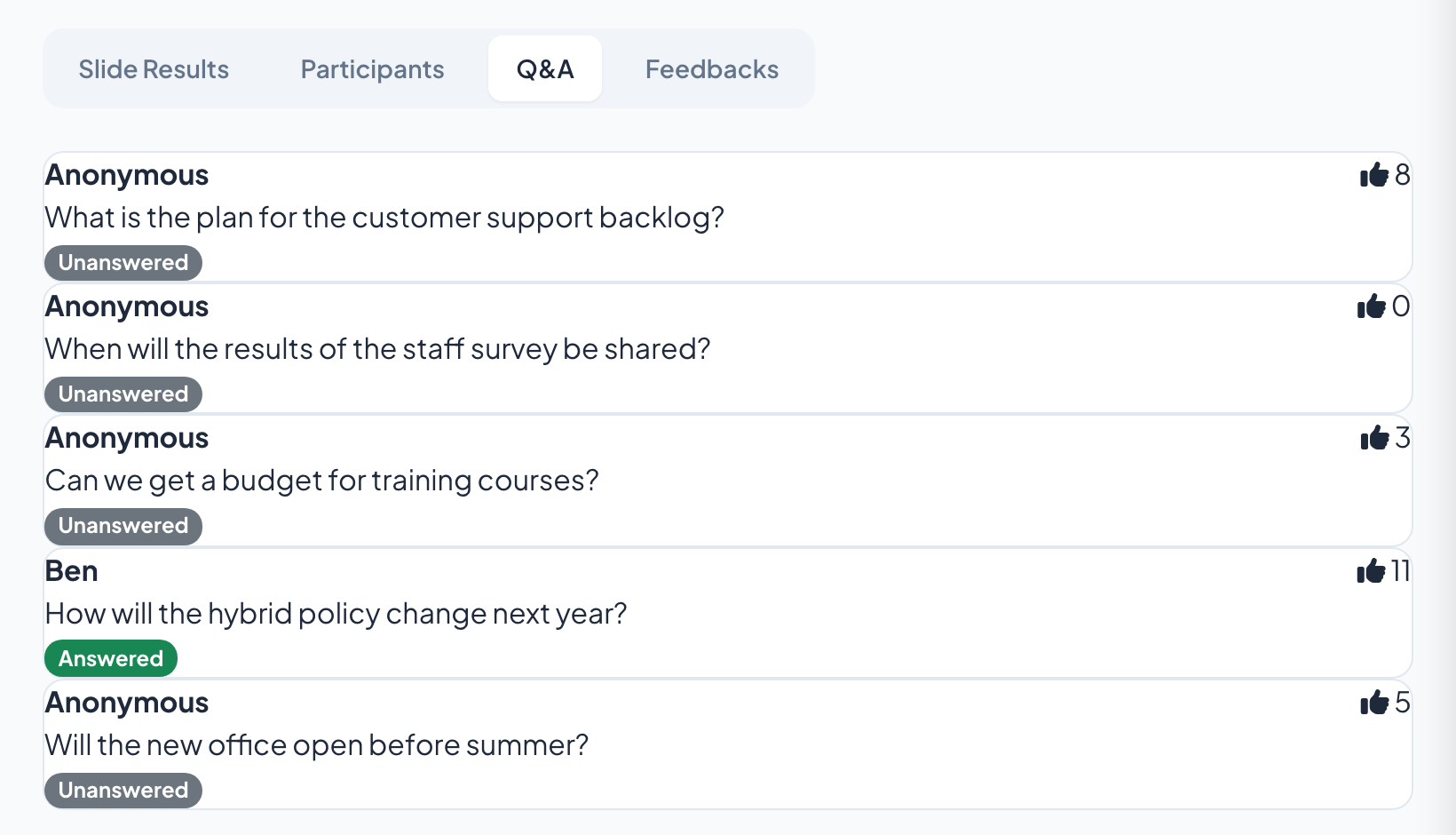
Mỗi khi một câu hỏi được trả lời, người trình bày hoặc người kiểm duyệt đánh dấu tích và câu hỏi chuyển sang Câu hỏi đã trả lời. Sau buổi họp, tab Q&A của báo cáo liệt kê mọi câu hỏi cùng số lượt bình chọn và trạng thái Answered hoặc Unanswered, để những câu chưa kịp trả lời được giải đáp trong bản tin nội bộ.
- Trên màn chiếu
- Trên màn chiếu: Câu hỏi đã trả lời rời khỏi danh sách chính, nên câu tiếp theo luôn ở trên cùng.
Mẹo: Basic, Pro và Enterprise có thể xuất báo cáo ra PDF hoặc Excel để chia sẻ các câu hỏi chưa được trả lời với đúng bộ phận.
Những cài đặt quan trọng
Tất cả nằm trong Cài đặt bài trình bày (biểu tượng bánh răng ở mép phải trình soạn thảo) → Cài đặt chung → Q&A, trừ chính slide Q&A.
| Cài đặt | Tác dụng | Mặc định |
|---|---|---|
| Câu hỏi hiển thị với tất cả mọi người | Thêm nút Hỏi trên điện thoại ở mọi slide, để mọi người hỏi bất cứ lúc nào. Trong điều khiển từ xa, tùy chọn này tên là Bật Q&A trên tất cả các slide. | Tắt |
| Kiểm duyệt Q&A | Câu hỏi mới được ẩn cho đến khi bạn duyệt, và một liên kết kiểm duyệt xuất hiện để chia sẻ với đồng nghiệp. | Tắt |
| Bật bộ lọc từ ngữ thô tục | Ẩn từ ngữ xúc phạm trên màn hình lớn trong Q&A, Open Ended, Word Cloud và Type Answer. Nội dung mọi người đã gửi được giữ nguyên trong kết quả của bạn. | Tắt |
| Enable Live Chat | Khung chat cho mọi người trong buổi, dành cho bình luận và liên kết không cần lên màn hình lớn. | Bật |
| Bật phản ứng | Trái tim, ngón tay cái, tiếng cười và mặt buồn bay lên trên màn hình lớn. Tích những biểu cảm bạn cho phép. | Cả bốn |
| Bật gọi video | Hiện nút gọi trên câu hỏi và thẻ câu trả lời, để bạn gọi một người tham gia. | Bật |
Người tham gia thấy gì
Trên slide Q&A, điện thoại hiện ô câu hỏi, ô tên không bắt buộc và danh sách câu hỏi kèm biểu tượng ngón tay cái để bình chọn. Khi bật Câu hỏi hiển thị với tất cả mọi người, nút Hỏi cũng có ở mọi slide khác.
Câu hỏi không kèm tên được hiện là Ẩn danh. Khi bật kiểm duyệt, người hỏi thấy Đang chờ duyệt cho đến khi người kiểm duyệt duyệt câu hỏi. Trước đó không ai khác thấy được.
Giới hạn theo gói
| Tính năng | Free | Basic | Pro | Enterprise |
|---|---|---|---|---|
| Người tham gia trực tiếp cùng lúc | 10 | 100 | 5.000 | Linh hoạt |
| Q&A, kiểm duyệt, liên kết kiểm duyệt, bộ lọc từ ngữ thô tục, chat, biểu cảm | ✓ | ✓ | ✓ | ✓ |
| Xuất câu hỏi cùng báo cáo | – | ✓ | ✓ | ✓ |
| Kiểm duyệt từ điện thoại bằng điều khiển từ xa | – | – | ✓ | ✓ |
Câu hỏi thường gặp
Mọi người có thể hỏi ẩn danh không?
Có. Ô tên là không bắt buộc, và câu hỏi không kèm tên được hiện là Ẩn danh.
Gói miễn phí có kiểm duyệt Q&A không?
Có. Q&A, kiểm duyệt, liên kết kiểm duyệt, bộ lọc từ ngữ thô tục, chat trực tiếp và biểu cảm có ở mọi gói.
Đồng nghiệp có thể kiểm duyệt câu hỏi không?
Có. Bật Kiểm duyệt Q&A, sao chép liên kết kiểm duyệt và gửi cho một đồng nghiệp. Họ duyệt, đánh dấu đã trả lời hoặc xóa câu hỏi từ laptop hay điện thoại của mình trong khi bạn trình bày.
Tôi có cần slide Q&A không?
Không. Khi bật Câu hỏi hiển thị với tất cả mọi người, nút Hỏi có trên điện thoại ở mọi slide. Slide Q&A hữu ích khi bạn muốn câu hỏi hiện trên màn hình lớn.
Câu hỏi được sắp xếp thế nào?
Theo lượt bình chọn, nên những câu hỏi nhiều người muốn được trả lời nhất sẽ lên đầu. Câu hỏi đã trả lời chuyển sang Câu hỏi đã trả lời.
Trong lúc câu hỏi chờ duyệt, người hỏi thấy gì?
Câu hỏi của họ được đánh dấu Đang chờ duyệt. Không ai khác thấy cho đến khi được duyệt.
Tôi có thể nhận câu hỏi từ những người tham gia từ nhà không?
Có. Mọi người tham gia bằng cùng một mã hoặc liên kết, dù ở đâu, và câu hỏi của họ về cùng một danh sách.
Ai đó có thể đặt câu hỏi bằng lời không?
Có. Khi bật Bật gọi video, bấm nút gọi trên một câu hỏi để gọi người đó, hoặc dùng slide Video Stage để đưa nhiều người lên màn hình lần lượt.
Câu hỏi có được lưu không?
Có. Chúng nằm trong tab Q&A của báo cáo bài trình bày. Gói Basic, Pro và Enterprise có thể xuất báo cáo ra PDF hoặc Excel.
Tìm hiểu thêm
- Trung tâm trợ giúpSlide Q&A: câu hỏi từ khán giả, có bình chọn
- Trung tâm trợ giúpKiểm duyệt Q&A và lọc từ ngữ thô tục
- Trung tâm trợ giúpNhạc, hiệu ứng âm thanh, biểu cảm và chat trực tiếp
- Trung tâm trợ giúpĐiều khiển bài trình bày từ điện thoại
- BlogHọc tập chủ động trong giảng đường lớn: 12 kỹ thuật
- Tình huống sử dụngCuộc họp và thuyết trình
- Tình huống sử dụngSự kiện và gắn kết đội nhóm
- Tình huống sử dụngGiảng viên đại học
Ai dùng, và dùng để làm gì
Tính năng liên quan
Thử ngay trong buổi tiếp theo
Miễn phí cho tối đa 10 người tham gia trực tiếp, với mọi loại slide và trò chơi. Tạo bộ slide đầu tiên trong vài phút.
Miễn phí cho tối đa 10 người tham gia · Không cần thẻ tín dụng