Nhập PowerPoint và PDF
Mang slide bạn đã có, rồi biến chúng thành slide tương tác
Bạn đã dành hàng giờ cho slide của mình; hãy giữ chúng. Nhập tệp PowerPoint và mỗi slide giữ nguyên giao diện và hiệu ứng, vẫn sửa được trên trình duyệt. Nhập PDF và mỗi trang trở thành một slide. Sau đó đặt bình chọn, câu đố, đám mây từ và trò chơi xen giữa và trình chiếu tất cả từ LearnWorkly.
Giữ nguyên hiệu ứng
Slide PowerPoint được nhập thành slide có hiệu ứng: đổi chữ, bố cục và các bước hiệu ứng, rồi chạy từng lần bấm khi trình chiếu.
Cả PDF
Mỗi trang PDF trở thành một slide, sẵn sàng trình chiếu với các slide tương tác xen giữa.
Hoặc liên kết một bộ slide
Hiển thị liên kết Google Slides hoặc PowerPoint, bảng Miro hoặc trang Gamma ngay trong bộ slide bằng slide tích hợp.
Trong một buổi thực tế
Buổi ôn lại an toàn phòng cháy, dựng từ slide của năm ngoái
Một quản lý cơ sở vật chất tổ chức buổi ôn lại an toàn phòng cháy hằng năm cho mọi nhóm. Slide đã có sẵn, ở dạng bộ PowerPoint và một tệp PDF ai đó đã xuất ra. Thay vì làm lại, chị nhập chúng vào và thêm hai câu hỏi cho chị biết mọi người có thực sự biết phải đi đâu không.
- 1
Bắt đầu nhập từ Trang chủ
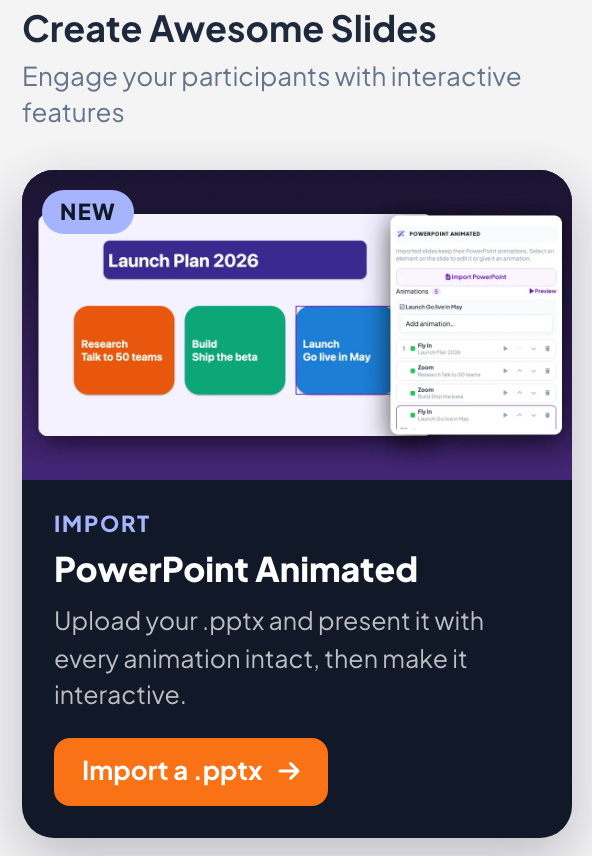
Trên Trang chủ, Nhập PowerPoint (có hiệu ứng) (hoặc Nhập file .pptx ở bảng bên phải) nhận một tệp .pptx và tạo bài trình bày mới từ đó. Một cửa sổ theo dõi việc nhập từng bước: bài trình bày được tạo, tệp được tải lên, rồi các slide và hiệu ứng được chuyển đổi.
Mẹo: Tệp .ppt cũ không nhập được. Hãy mở trong PowerPoint, lưu thành .pptx và nhập tệp đó. Bộ slide lớn có thể mất tới một phút.
- 2
Kiểm tra slide và hiệu ứng
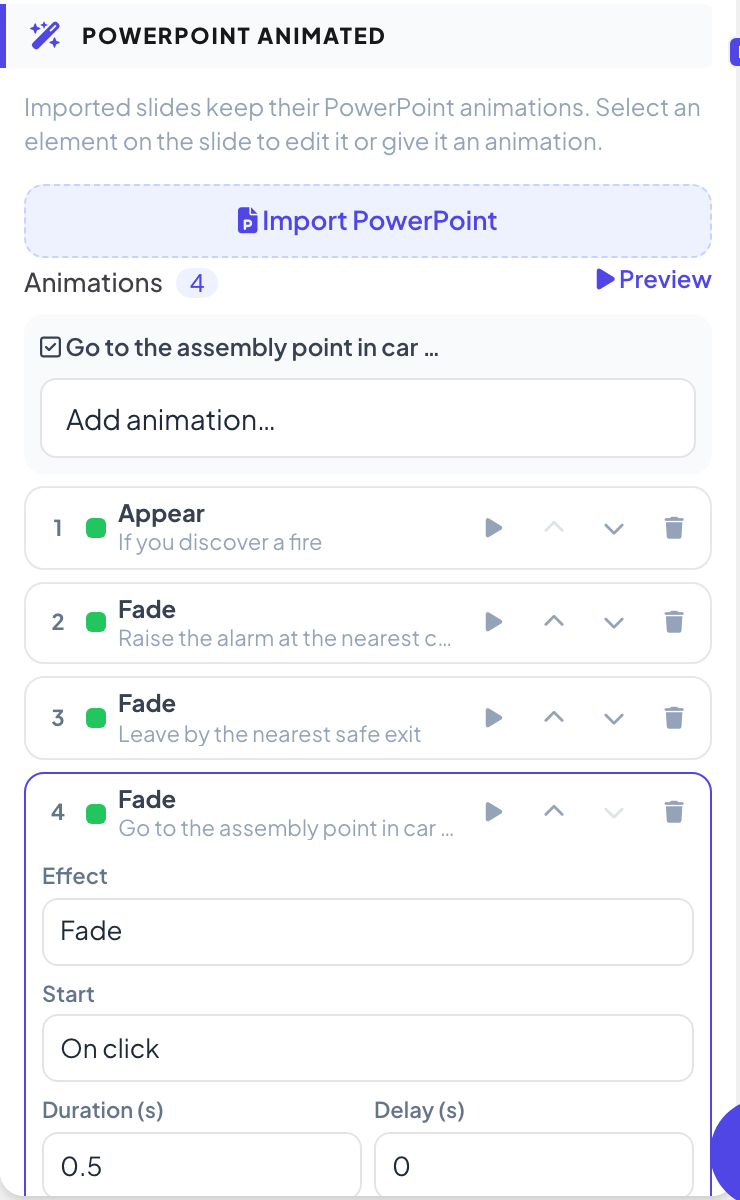
Mỗi slide PowerPoint trở thành một slide PowerPoint Animated. Bấm một phần tử để di chuyển hoặc đổi kích thước, bấm đúp vào chữ để sửa lỗi chính tả, và dùng danh sách Hiệu ứng bên phải để xem mọi hiệu ứng theo thứ tự. Ở đây, tiêu đề hiện ra trước và mỗi chỉ dẫn mờ dần hiện lên ở một lần bấm riêng.
Mẹo: Bấm một hiệu ứng để đổi Hiệu ứng, Hướng, Bắt đầu (Khi bấm, Cùng lúc với trước hoặc Sau hiệu ứng trước), Thời lượng (giây) và Độ trễ (giây). Xem trước chạy hiệu ứng của slide ngay trong trình soạn thảo.
- 3
Hoặc mang vào một PDF, rồi thêm câu hỏi
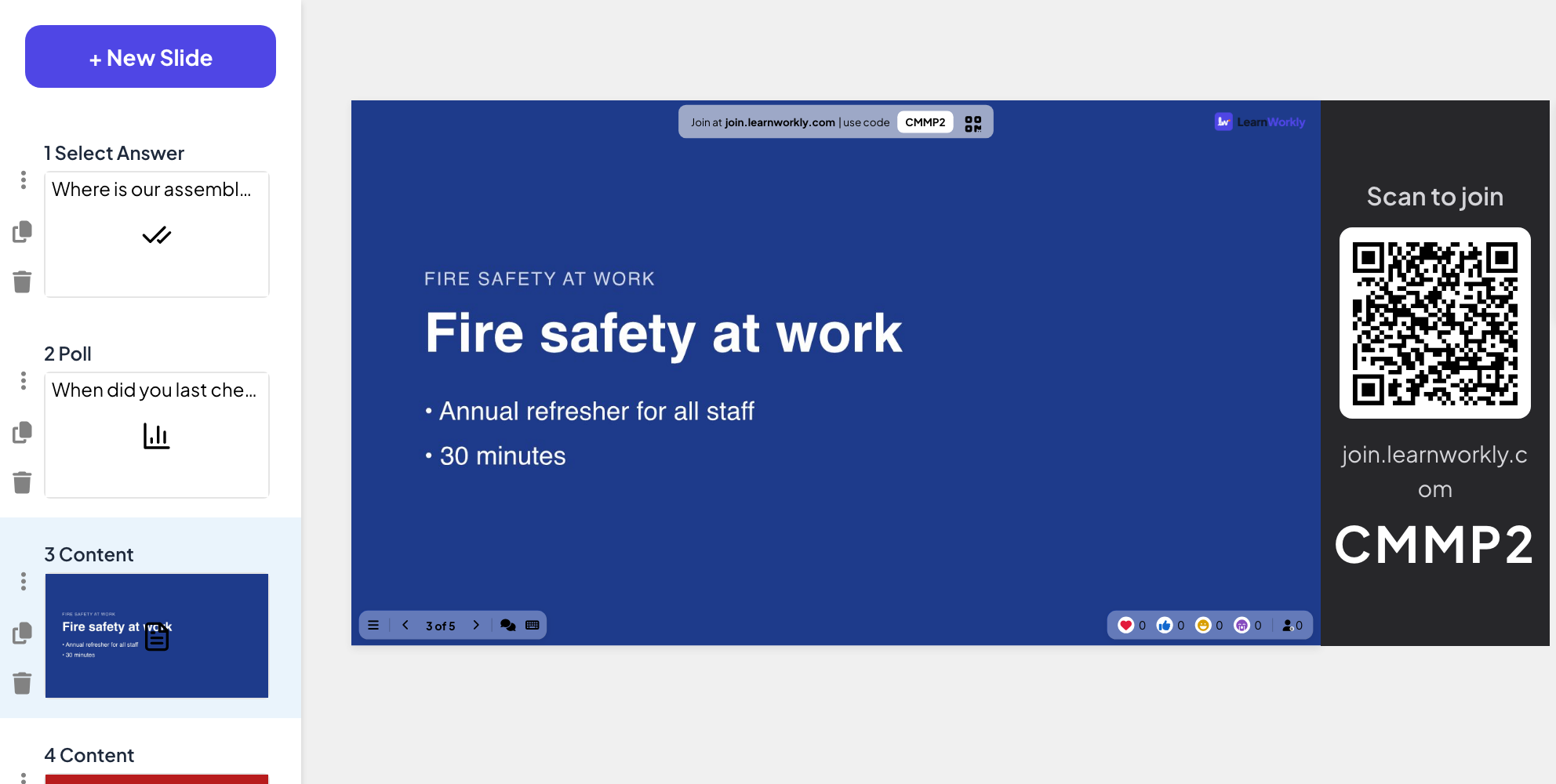
Bản PDF được đưa vào bằng Nhập PPT/PDF ở cuối danh sách slide: mỗi trang trong ba trang trở thành một slide. Xen giữa, chị thêm một câu hỏi Select Answer (“Điểm tập trung của chúng ta ở đâu?”) và một Bình chọn (“Lần gần nhất bạn kiểm tra lối thoát hiểm gần mình là khi nào?”).
Mẹo: Trang PDF là ảnh chụp của trang, nên không sửa được chữ. Hãy sửa chữ trong tệp gốc và nhập lại nếu cần.
- 4
Trình chiếu tất cả từ một nơi
Trong buổi học, chị trình chiếu các slide đã nhập, câu đố và bình chọn từ cùng một bộ slide. Mã tham gia luôn nằm ở đầu mỗi slide, nên người đến muộn vẫn tham gia được trước khi tới phần câu hỏi.
- Trên điện thoại
- Trên điện thoại: Với slide đã nhập, điện thoại hiện cùng slide ở cùng bước hiệu ứng như màn hình lớn. Với câu đố và bình chọn, họ nhận được các nút trả lời.
- Trên màn chiếu
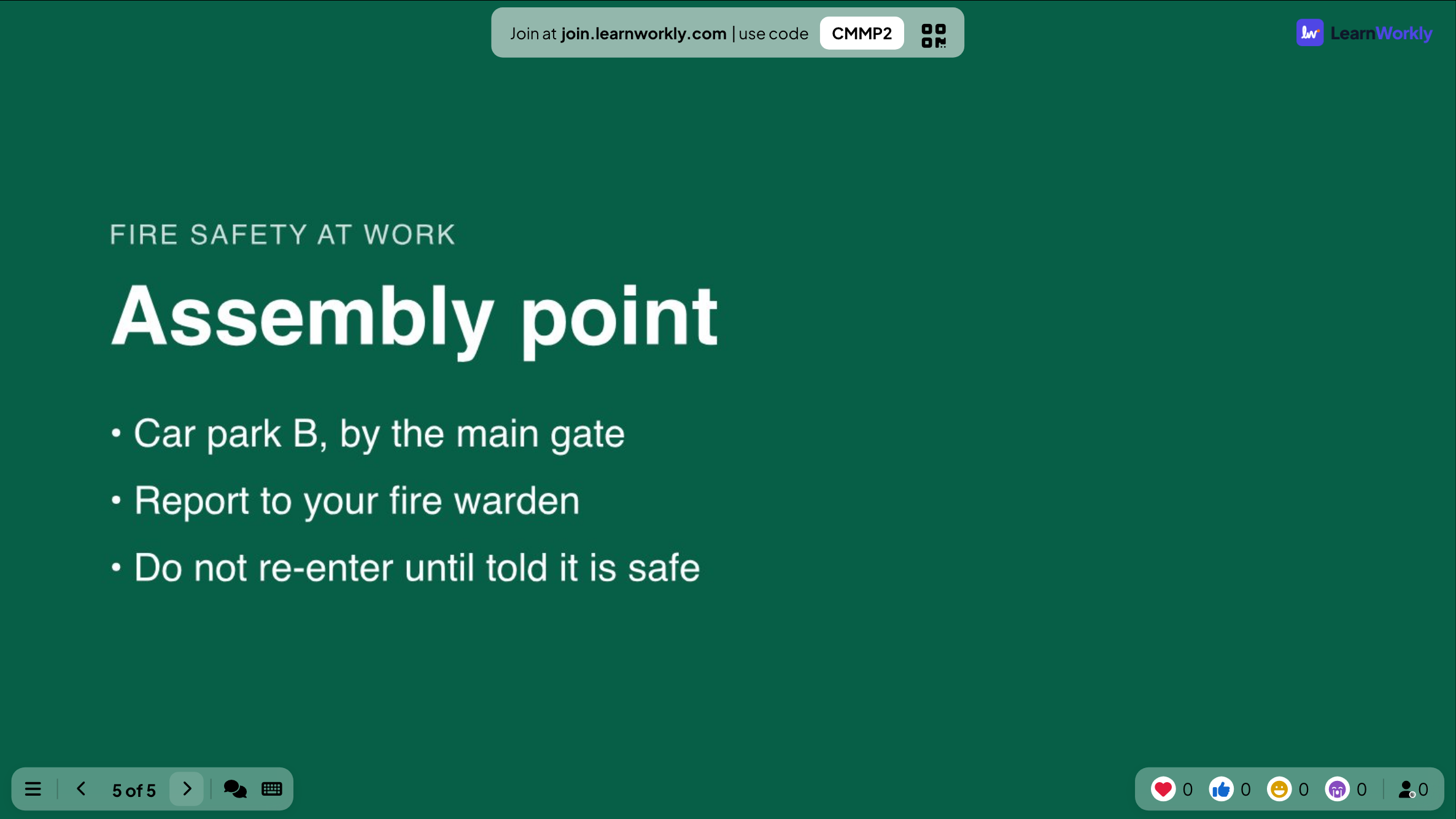
- Trên màn chiếu: Trang đã nhập ở tỉ lệ 16:9, với thanh tham gia phía trên. Với slide PowerPoint Animated, mỗi lần bấm mũi tên phải chạy bước hiệu ứng tiếp theo trước khi chuyển slide.
Mẹo: Muốn giữ bộ slide ở chỗ cũ? Slide PowerPoint hoặc Google Slides hiển thị tệp bạn đã chia sẻ trực tuyến, không cần nhập.
Màn chiếu
Những cài đặt quan trọng
Những gì bạn có thể thay đổi sau khi nhập.
| Cài đặt | Tác dụng | Mặc định |
|---|---|---|
| Nhập PowerPoint (có hiệu ứng) | Trên Trang chủ: tạo bài trình bày mới từ tệp .pptx, giữ nguyên hiệu ứng. | Mọi gói |
| Nhập PPT/PDF | Ở cuối danh sách slide: thêm tệp .pptx hoặc PDF vào bài trình bày bạn đang soạn. | Mọi gói |
| Thêm hiệu ứng… | Chọn một phần tử, rồi thêm hiệu ứng Xuất hiện, Nhấn mạnh hoặc Biến mất. | Hiệu ứng từ tệp |
| Bắt đầu | Khi bấm, Cùng lúc với trước hoặc Sau hiệu ứng trước, cho từng hiệu ứng. | Từ tệp |
| Thời lượng (giây) / Độ trễ (giây) | Mỗi hiệu ứng kéo dài bao lâu và chờ bao lâu. | Từ tệp |
| Thêm chữ / Thêm ảnh | Các nút trên thanh công cụ phía trên slide PowerPoint Animated để thêm phần tử của riêng bạn. | Không áp dụng |
Người tham gia thấy gì
Người tham gia thấy các slide bạn đã nhập trên điện thoại, ở cùng bước với màn hình lớn. Điện thoại nhảy thẳng tới từng bước thay vì chạy hiệu ứng.
Xen giữa các slide nhập vào, slide câu đố, bình chọn và trò chơi vẫn hoạt động như thường: nút lớn trên điện thoại, kết quả trên màn hình lớn.
Giới hạn theo gói
| Tính năng | Free | Basic | Pro | Enterprise |
|---|---|---|---|---|
| Người tham gia trực tiếp cùng lúc | 10 | 100 | 5.000 | Linh hoạt |
| Nhập PowerPoint (.pptx) và PDF | ✓ | ✓ | ✓ | ✓ |
| Sửa chữ, bố cục và hiệu ứng | ✓ | ✓ | ✓ | ✓ |
Câu hỏi thường gặp
Tôi có thể sửa các slide đã nhập không?
Có. Slide PowerPoint vẫn sửa được: chữ, bố cục và các bước hiệu ứng. Trang PDF được nhập dưới dạng ảnh chụp của trang.
Hiệu ứng nào được giữ lại?
Hiệu ứng, các bước bấm và thời gian được giữ nguyên. Trong danh sách Hiệu ứng, bạn có thể đổi Hiệu ứng, Hướng, Bắt đầu (Khi bấm, Cùng lúc với trước hoặc Sau hiệu ứng trước), Thời lượng (giây) và Độ trễ (giây) của từng hiệu ứng, hoặc thêm hiệu ứng Xuất hiện, Nhấn mạnh và Biến mất.
Còn tệp .ppt cũ thì sao?
Trước tiên hãy lưu chúng thành .pptx trong PowerPoint, rồi nhập.
Nhập tệp mất bao lâu?
Thường chỉ vài giây. Bộ PowerPoint lớn có thể mất tới một phút để chuyển đổi slide và hiệu ứng.
Người tham gia có thấy các slide tôi đã nhập không?
Có. Điện thoại hiện slide ở cùng bước hiệu ứng với màn hình lớn; chúng nhảy thẳng tới từng bước mà không chạy hiệu ứng.
Gói miễn phí có nhập tệp không?
Có. Nhập PowerPoint và PDF có ở mọi gói.
Tôi có thể thêm slide vào bộ slide đã nhập không?
Có. Bấm Nhập PPT/PDF ở cuối danh sách slide để thêm trang hoặc slide, rồi kéo chúng vào vị trí.
Có tiện ích bổ sung cho PowerPoint không?
Có, với PowerPoint trên Windows và Mac: add-in thêm slide LearnWorkly vào bộ slide để bạn vẫn trình chiếu từ PowerPoint. Xem trang Add-in PowerPoint. Tiện ích bổ sung cho Google Slides sắp ra mắt.
Tìm hiểu thêm
- Trung tâm trợ giúpNhập slide PowerPoint và PDF
- Trung tâm trợ giúpPowerPoint Animated: slide nhập vào kèm hiệu ứng
- Trung tâm trợ giúpAdd-in PowerPoint: cài và sử dụng
- Trung tâm trợ giúpSlide PowerPoint: hiển thị tệp PowerPoint trực tuyến
- Trung tâm trợ giúpSlide Google Slides: trình chiếu bộ slide đã xuất bản
- BlogCách dạy một tiết học tương tác: slide, câu hỏi, trò chơi
- Tình huống sử dụngCuộc họp và thuyết trình
- Tình huống sử dụngGiảng viên đào tạo và đội ngũ L&D
- Tình huống sử dụngGiảng viên đại học
Ai dùng, và dùng để làm gì
Tính năng liên quan
Thử ngay trong buổi tiếp theo
Miễn phí cho tối đa 10 người tham gia trực tiếp, với mọi loại slide và trò chơi. Tạo bộ slide đầu tiên trong vài phút.
Miễn phí cho tối đa 10 người tham gia · Không cần thẻ tín dụng