Bài học tương tác
Slide, câu hỏi và trò chơi của bạn trong một bài học
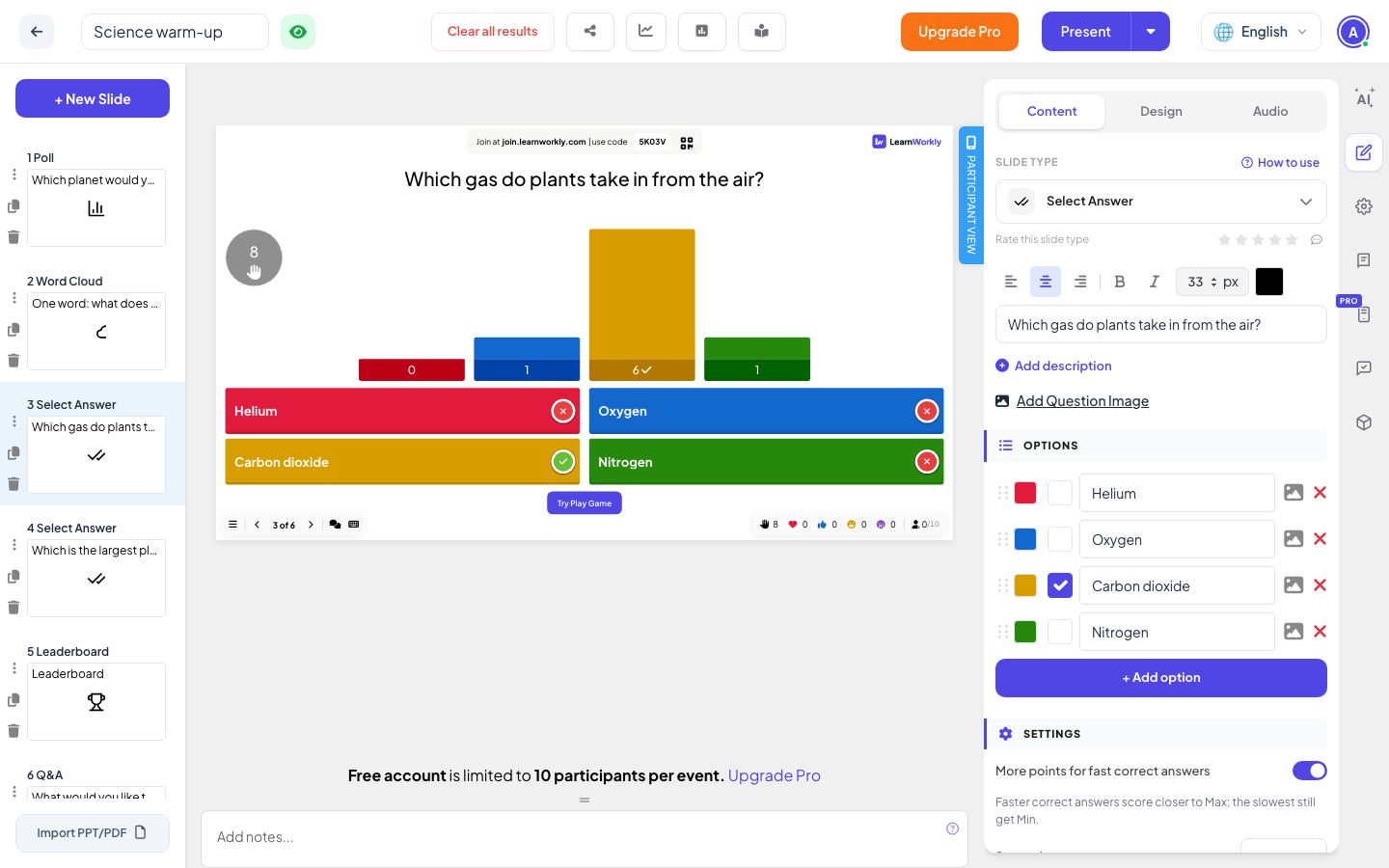
Thay vì chuyển qua lại giữa trình chiếu, trang câu đố và công cụ bình chọn, hãy dạy cả bài từ một bộ slide. Nhập PowerPoint hoặc tạo slide trên trình duyệt, đặt slide tương tác xen giữa, và trình chiếu: học sinh tham gia bằng mã hoặc mã QR và trả lời trên thiết bị của mình.
Nghe quen không?
Điều gì đang cản trở bạn
Quá nhiều tab
Slide ở một ứng dụng, câu đố ở ứng dụng khác và bình chọn ở ứng dụng thứ ba. Một bộ slide giúp bài học trôi chảy.
Cả lớp mất tập trung
Cứ vài slide lại có một câu hỏi hoặc trò chơi để ai cũng có việc để làm.
Bạn chỉ biết khi đến bài kiểm tra
Kiểm tra nhanh trong giờ học cho thấy cả lớp đã hiểu gì khi vẫn còn thời gian để sửa.
Một buổi thực tế, từng bước một
Một buổi học địa lý lớp 6 về vòng tuần hoàn nước
Năm khoảnh khắc từ một buổi học dạy hoàn toàn bằng một bộ slide: một câu hỏi để thu hút cả lớp, phần giải thích, một bài sắp xếp thứ tự, một lời giải thích viết tay và một câu đố để kết thúc. Không phải chuyển qua lại giữa trình chiếu, trang câu đố và công cụ bình chọn.
- 1Bình chọn 4 phút
Thu hút: cả lớp đang nghĩ gì?
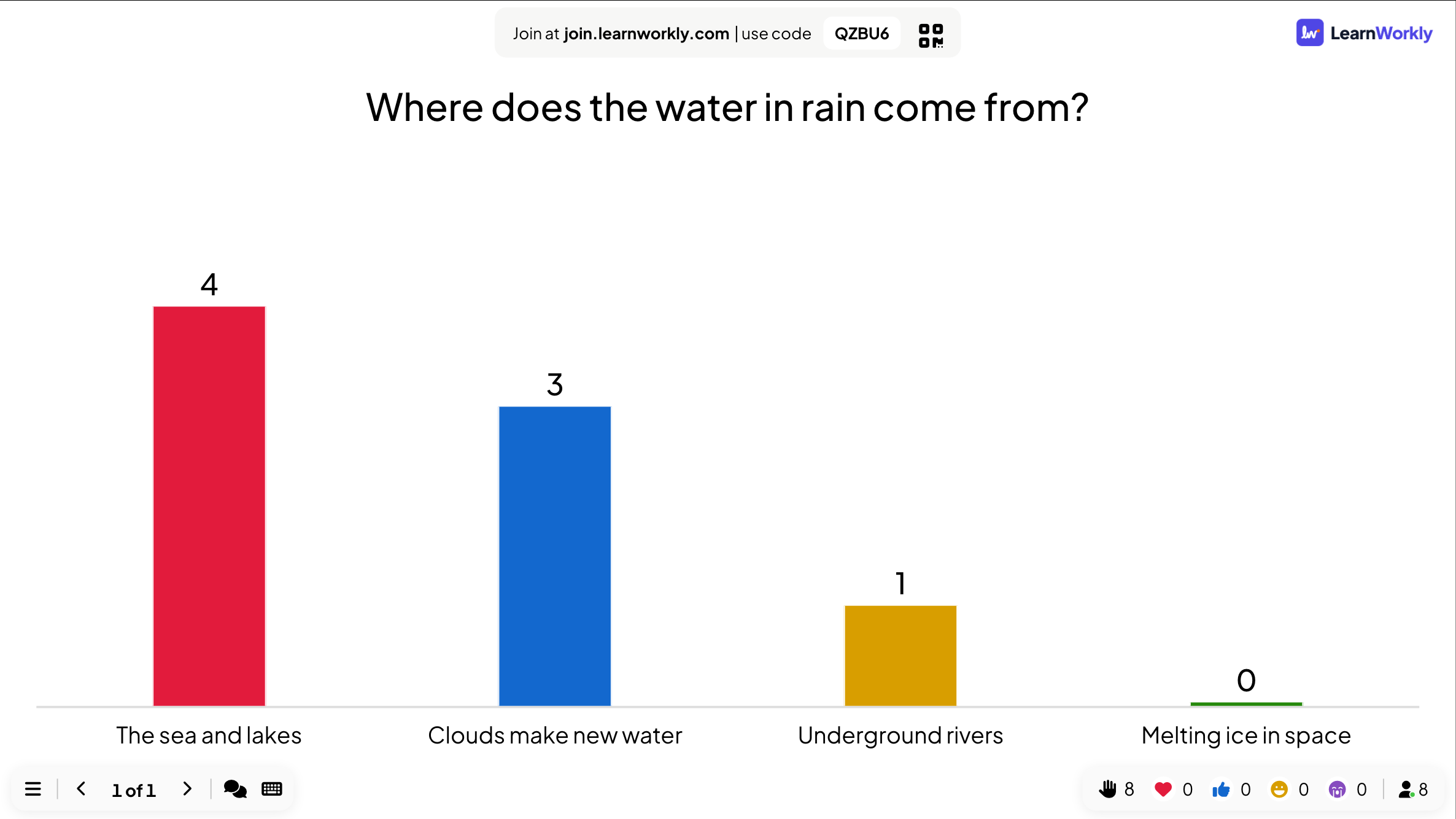
Nước trong mưa đến từ đâu? Biển và hồ / Mây tạo ra nước mới / Sông ngầm / Băng tan ngoài không gian
- Bạn
- Bắt đầu bằng một câu hỏi mà cả lớp có thể tranh luận. Chưa nói ai đúng.
- Trên điện thoại của họ
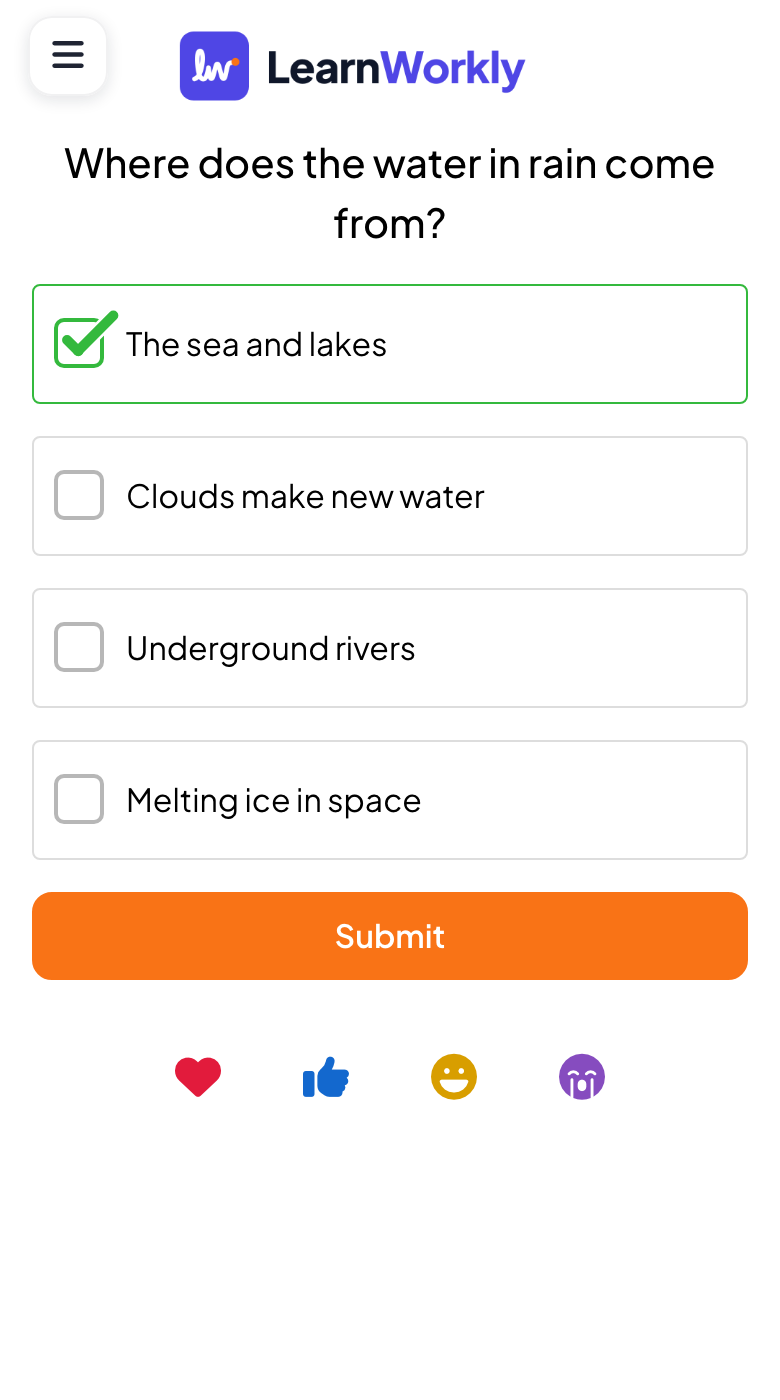
- Học sinh chạm một lựa chọn và Gửi, từ mã QR trên bảng.
- Trên màn chiếu
- Bốn em nghĩ là biển và hồ, ba em nghĩ mây tạo ra nước mới. Ý thứ hai chính là điều bài học cần thay đổi.
Mẹo: Đưa một quan niệm sai bạn từng nghe trên lớp vào làm một lựa chọn. Bật Ẩn kết quả nếu bạn muốn công bố tỉ lệ sau.
- 2Danh sách 10 phút
Giải thích, từng bước một
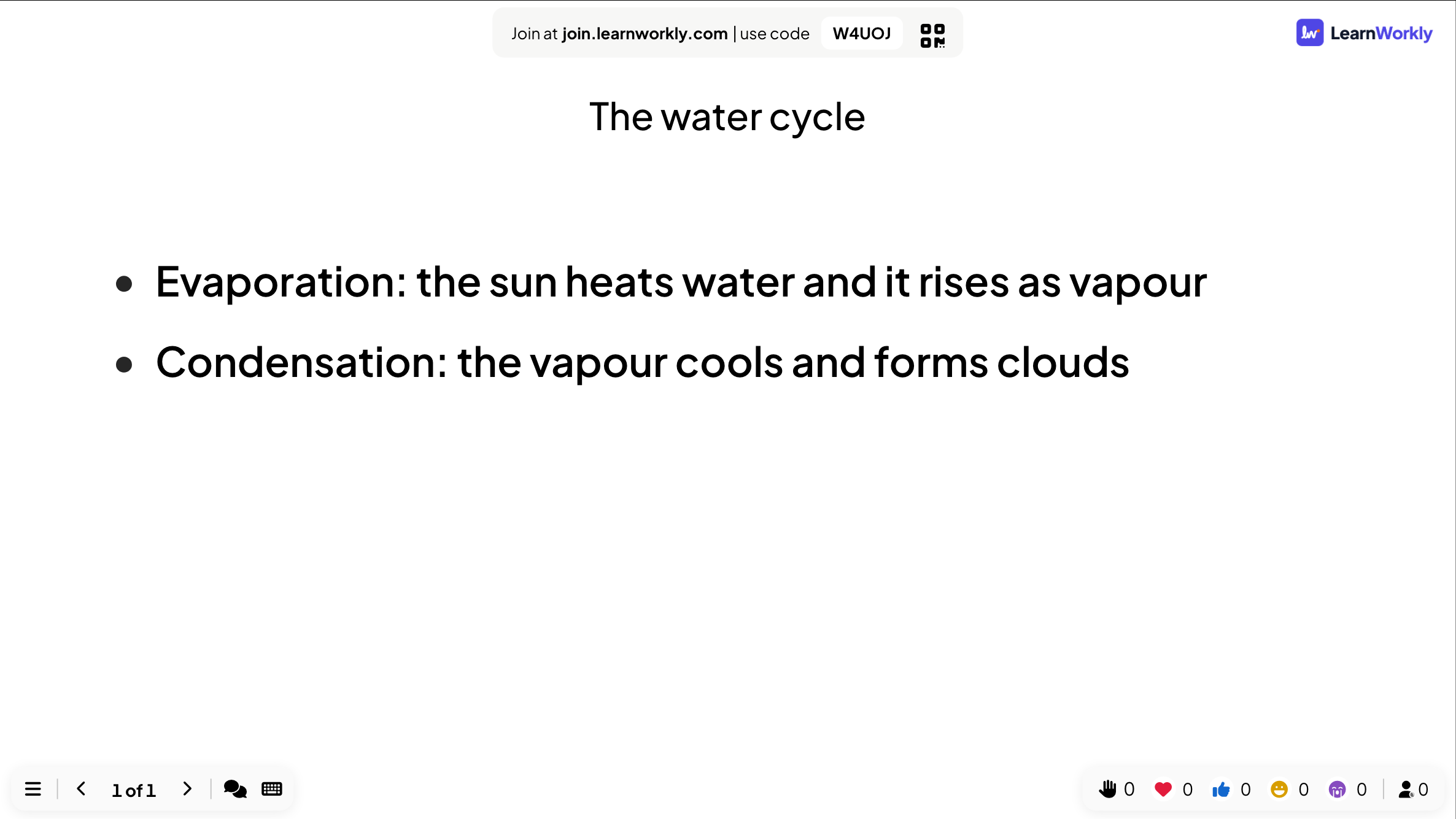
Vòng tuần hoàn nước: Bay hơi / Ngưng tụ / Giáng thủy / Tích tụ, mỗi giai đoạn một dòng giải thích
- Bạn
- Hiện từng dòng một bằng bàn phím và nói quanh từng ý. Hoặc trình chiếu PowerPoint của chính bạn, nhập kèm hiệu ứng.
- Trên điện thoại của họ
- Điện thoại chờ slide tương tác tiếp theo.
- Trên màn chiếu
- Hai giai đoạn đầu đã hiện, phần còn lại vẫn ẩn.
Mẹo: Dùng 2 cột trong Cột cho danh sách dài, và giữ mỗi dòng đủ ngắn để đọc được từ cuối phòng.
- 3Puzzle 4 phút
Sắp xếp các giai đoạn theo thứ tự
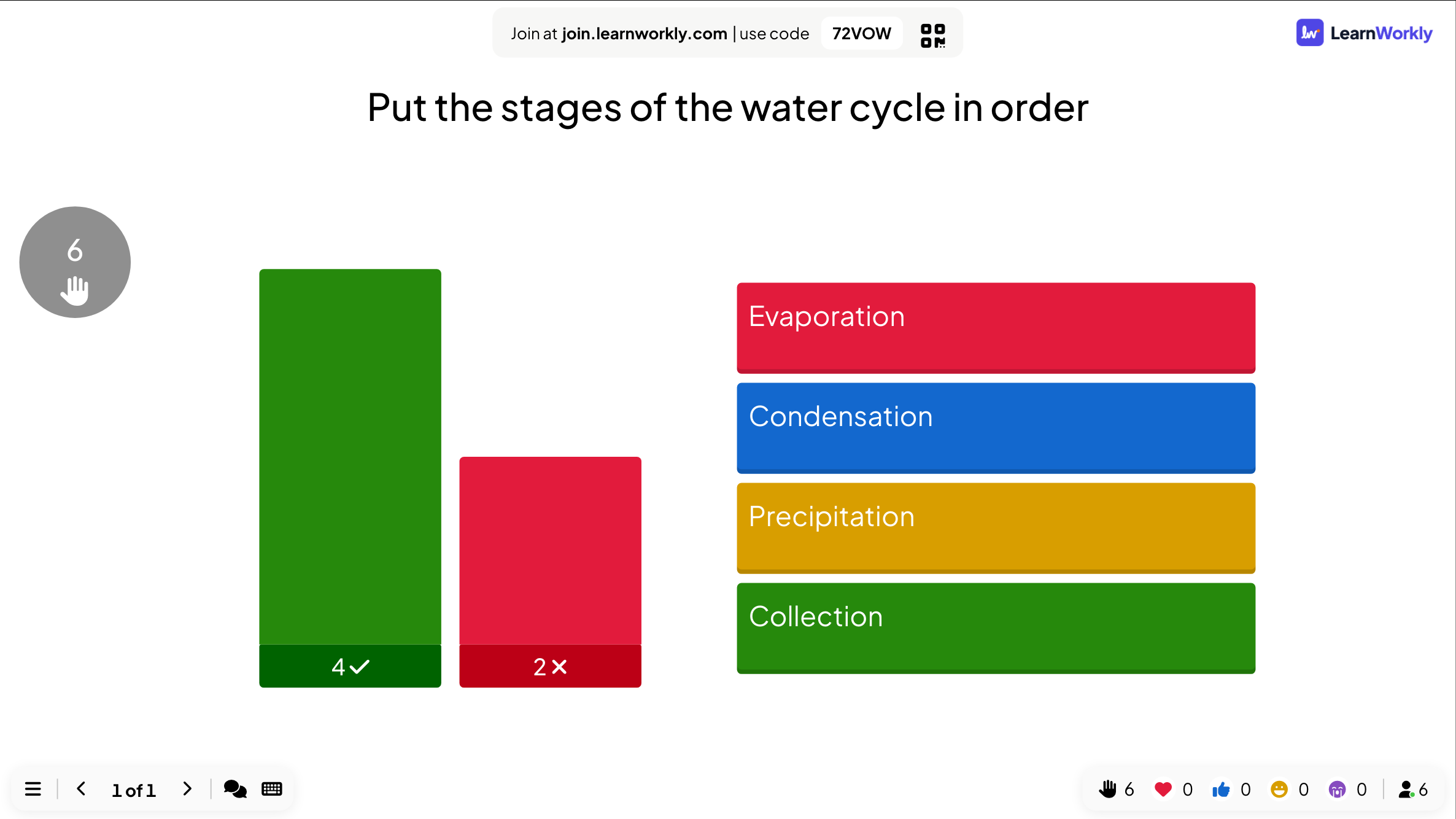
Sắp xếp các giai đoạn của vòng tuần hoàn nước theo thứ tự: Bay hơi, Ngưng tụ, Giáng thủy, Tích tụ
- Bạn
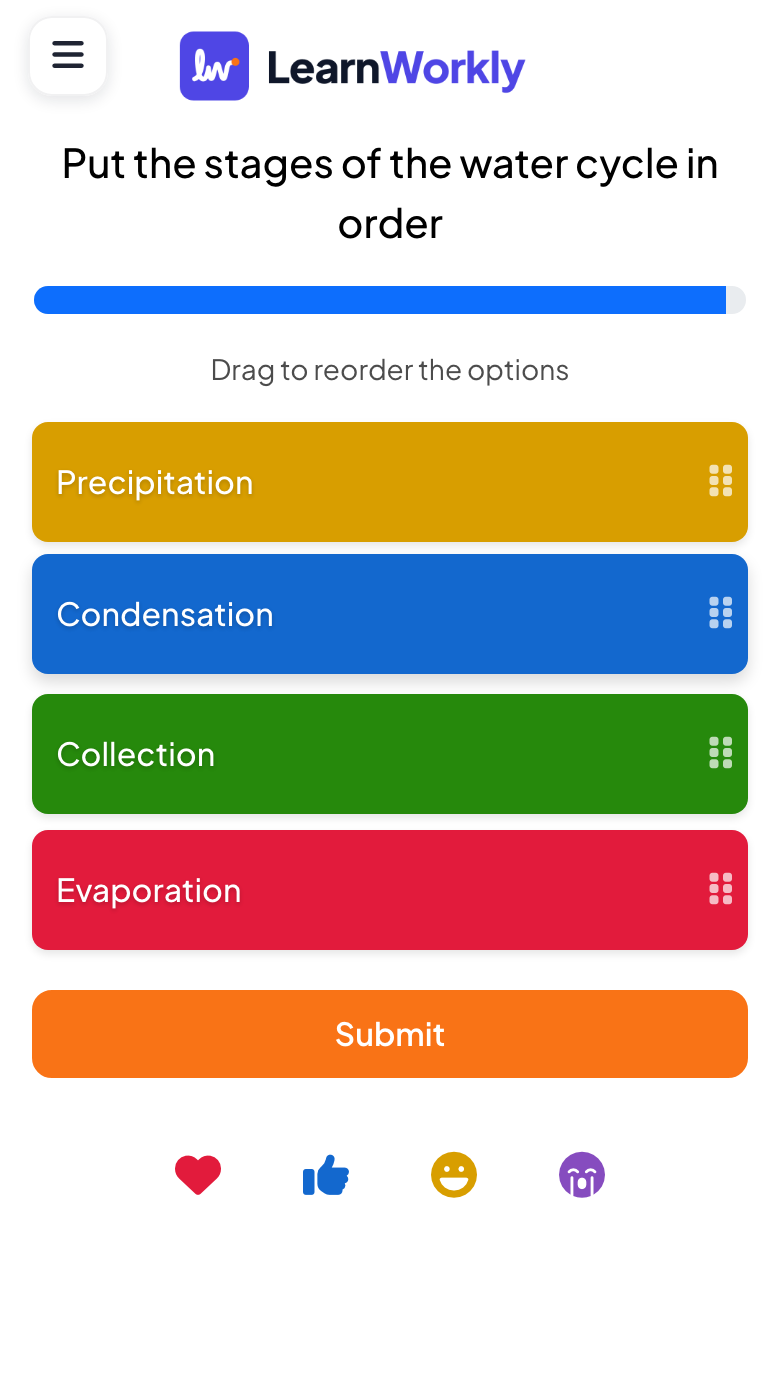
- Gõ các mục theo đúng thứ tự; mỗi điện thoại nhận chúng đã xáo trộn. Bấm Bắt đầu trò chơi.
- Trên điện thoại của họ
- Học sinh kéo các mục theo thứ tự và chạm Gửi.
- Trên màn chiếu
- Khi hết giờ, màn hình lớn hiện thứ tự đúng: bốn trên sáu em làm đúng, hai em đảo ngưng tụ và giáng thủy hoặc bắt đầu bằng mây.
Mẹo: Câu trả lời Puzzle được tính đủ hoặc không có điểm, nên giữ ở mức bốn đến sáu mục. Với ý kiến không có thứ tự đúng, hãy dùng Xếp hạng.
- 4Open Ended 5 phút
Giải thích trong một câu
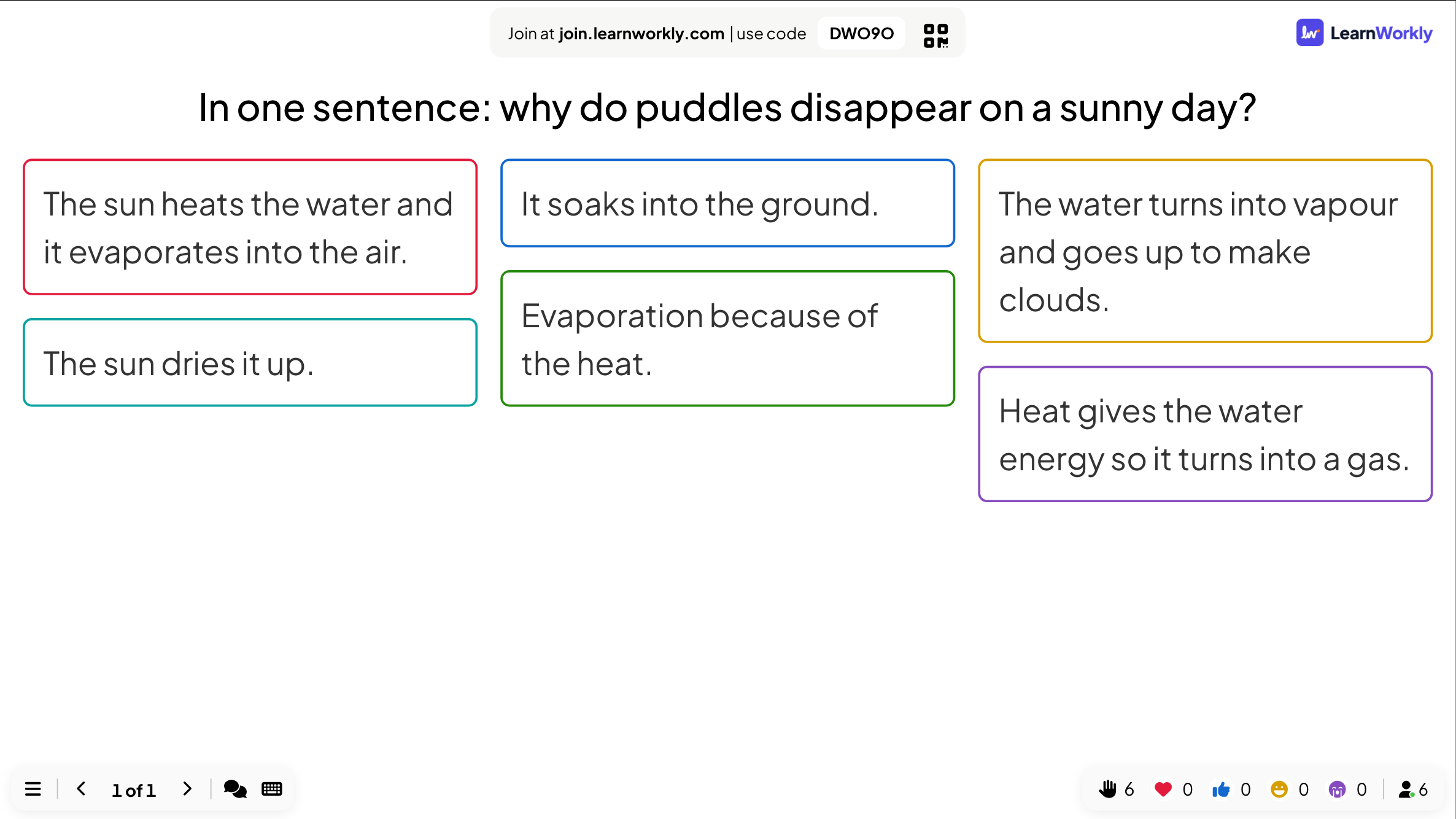
Trong một câu: vì sao vũng nước biến mất vào ngày nắng?
- Bạn
- Yêu cầu một lời giải thích, không phải một từ. Đọc to hai câu trả lời tốt và một câu gần đúng.
- Trên điện thoại của họ
- Học sinh viết một câu và chạm Gửi.
- Trên màn chiếu
- Câu trả lời hiện dưới dạng thẻ. Phần lớn dùng đúng khái niệm bay hơi; một câu nói vũng nước thấm xuống đất, điều đó cũng đúng, và đáng để thảo luận.
Mẹo: Nếu bạn muốn biết ai viết gì, hãy bật Cho phép người tham gia nhập tên. chỉ cho slide này.
- 5True or False 6 phút
Kết thúc bằng câu đố và bảng xếp hạng
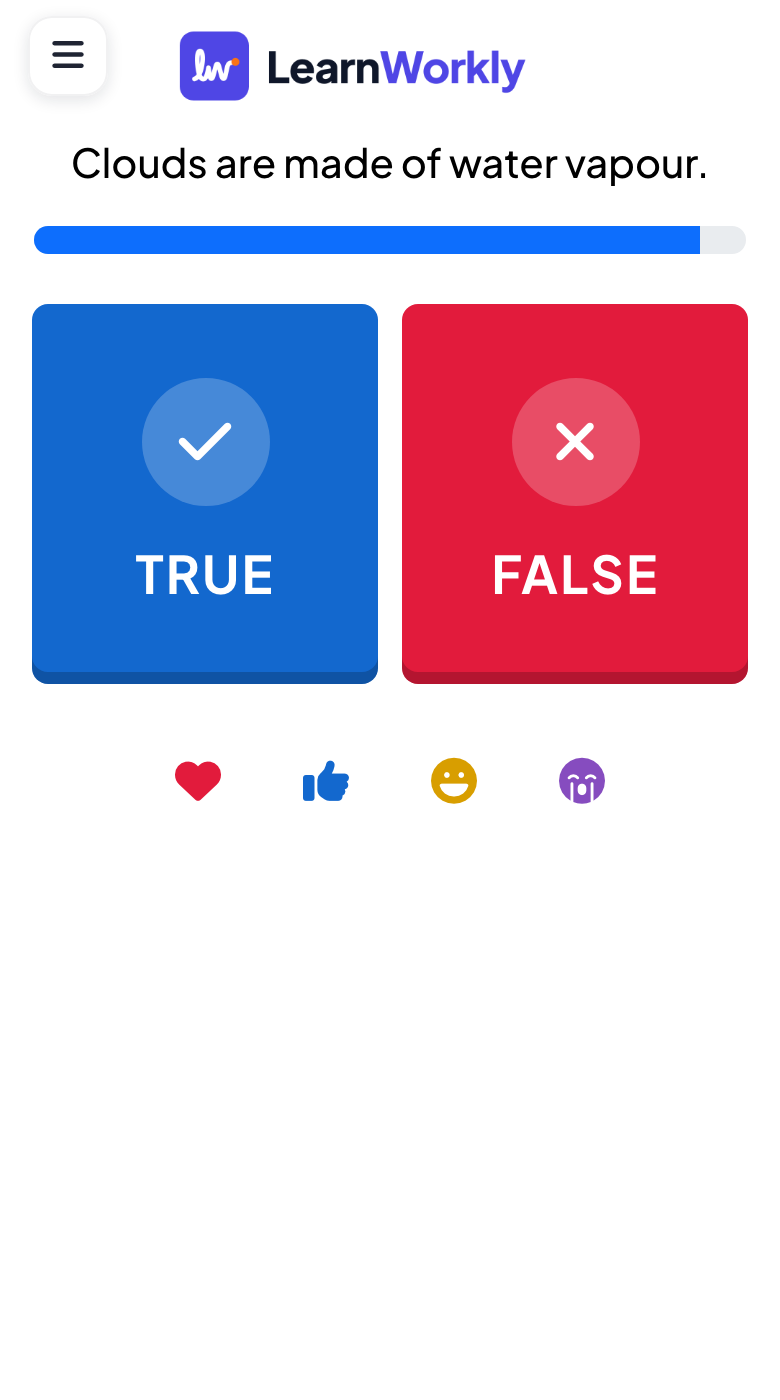
Mây được tạo thành từ hơi nước. (Sai: mây là những giọt nước lỏng li ti.) Tiếp theo: Giai đoạn nào biến hơi nước thành mây?
- Bạn
- Hai câu hỏi nhanh, rồi slide Bảng xếp hạng. Điền Tại sao? (hiện khi công bố đáp án) để đáp án tự giải thích.
- Trên điện thoại của họ
- Hai nút lớn, Đúng và Sai, rồi bốn lựa chọn cho câu hỏi thứ hai.
- Trên màn chiếu
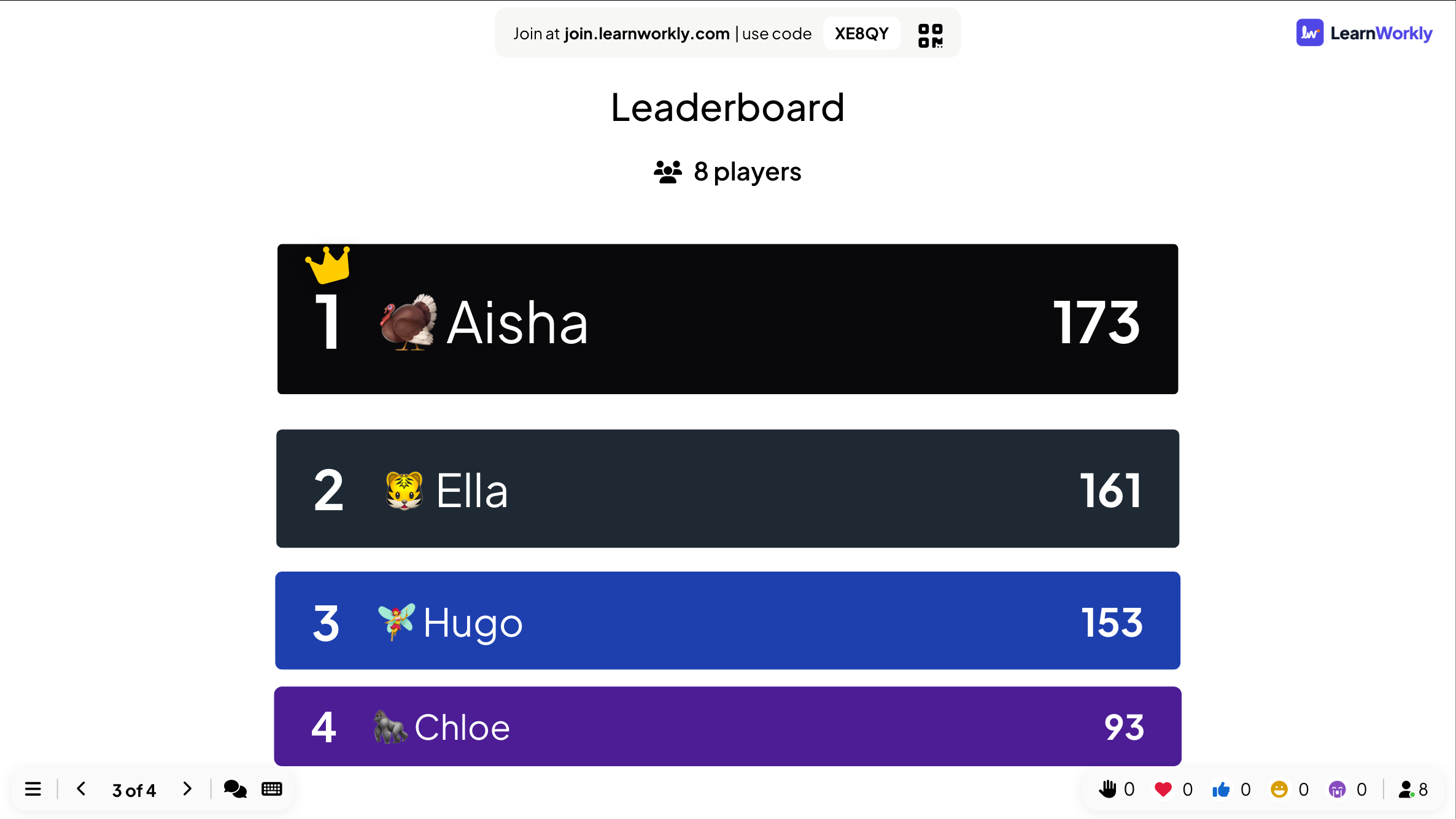
- Bảng xếp hạng cuối cùng với biệt danh và điểm, và người thắng ở bảng cuối.
Mẹo: Chia sẻ cùng các câu hỏi dưới dạng bài tập về nhà, để học sinh vắng mặt có thể theo kịp.
LearnWorkly giúp gì
Thiết kế theo cách bạn làm việc
Bắt đầu từ những gì bạn đã có
Nhập PowerPoint kèm hiệu ứng, hoặc một PDF, hoặc để AI soạn nháp bài học từ một chủ đề.
Khoảng 50 loại slide
Câu đố, trò chơi, bình chọn, đám mây từ, Q&A, bảng trắng, slide nội dung và trang web nhúng.
Tham gia bằng mã QR
Mã tham gia và mã QR nằm bên cạnh slide của bạn. Học sinh không cần tài khoản hay ứng dụng.
Theo nhịp của bạn hay của họ
Dẫn dắt cả lớp từng slide một, hoặc để học sinh tự xem bộ slide theo tốc độ riêng.
Ý tưởng để bắt đầu
Bộ slide bạn có thể dựng trong vài phút
Danh sách slide để chép vào một bài trình bày mới: thêm slide trong trình soạn thảo, gõ câu hỏi của bạn và trình chiếu.
Buổi học khoa học
Giải thích một quy trình
- 1Bình chọn: một dự đoán
- 2Slide của bạn, nhập kèm hiệu ứng
- 3Pin Answer: chạm vào đúng phần của sơ đồ
- 4Puzzle: sắp xếp các bước theo thứ tự
- 5Open Ended: giải thích trong một câu
- 6Select Answer và một Bảng xếp hạng
Buổi học lịch sử
Nguồn sử liệu và trình tự thời gian
- 1Word Cloud: bạn biết gì về thời kỳ này?
- 2Slide nội dung có nguồn trích dẫn
- 3Puzzle: sắp xếp các sự kiện theo thứ tự
- 4Vote · Discuss · Revote: điều gì đã gây ra nó?
- 5Open Ended: nhận định của bạn
Buổi học toán
Luyện một phương pháp
- 1Ước lượng: đoán trước khi tính toán
- 2Danh sách: phương pháp, từng bước
- 3Type Answer: ba câu hỏi luyện tập
- 4Vẽ: trình bày cách làm
- 5Last One Standing
Tính năng bạn sẽ dùng nhiều nhất
Đọc thêm
Câu hỏi thường gặp
Học sinh có cần tài khoản hay ứng dụng không?
Không. Họ tham gia tại join.learnworkly.com bằng mã hoặc mã QR hiển thị bên cạnh slide của bạn.
Hiệu ứng PowerPoint có còn hoạt động không?
Có. Slide PowerPoint đã nhập giữ nguyên hiệu ứng, chạy theo từng lần bấm khi bạn trình chiếu, và vẫn sửa được. PDF được nhập với mỗi trang một slide.
Học sinh có thể tự học hết bài theo tốc độ riêng không?
Có. Đặt Loại tương tác là Tự động (Self-Paced) và học sinh tự chuyển slide, hoặc chia sẻ các câu hỏi dưới dạng bài tập.
Những loại slide nào tôi có thể kết hợp vào một bài học?
Khoảng 50: câu hỏi đố, bình chọn, đám mây từ, câu hỏi mở, Q&A, thang đo, vẽ, bảng trắng, trò chơi, slide nội dung, đồng hồ đếm ngược và trang web nhúng.
AI có thể soạn bài học giúp tôi không?
AI có thể soạn nháp. Hãy mô tả bài học và AI tạo một bài trình bày để bạn kiểm tra và chỉnh sửa. Miễn phí trong giai đoạn beta.
Tôi có nhận được kết quả sau đó không?
Có. Mỗi bài trình bày có báo cáo với kết quả của từng slide. Xuất ra Excel hoặc PDF có từ gói Basic trở lên.
Nó có dùng được cho buổi học trực tuyến không?
Có. Học sinh ở nhà tham gia bằng cùng một mã. Hãy chia sẻ màn hình trong cuộc gọi video quen thuộc và các em trả lời trên thiết bị của mình.
Có miễn phí không?
Có, cho tối đa 10 người tham gia trực tiếp với mọi loại slide. Basic (7,99 US$ mỗi tháng) cho phép 100 và Pro (14,99 US$ mỗi tháng) 5.000.
Cũng dành cho
Thử ngay trong buổi tiếp theo
Bắt đầu miễn phí, không ai phải cài gì. Tạo bộ slide đầu tiên trong vài phút.
Miễn phí cho tối đa 10 người tham gia · Không cần thẻ tín dụng