Báo cáo
Biết cả phòng nghĩ gì, kể cả sau buổi học
Kết quả hiện dần trên màn hình lớn trong khi bạn trình chiếu, và mỗi buổi được lưu thành một báo cáo: câu trả lời của từng slide, điểm của từng người tham gia và ai đã tham gia. Xem lại vào hôm sau, hoặc xuất ra để chia sẻ với nhóm.
Kết quả trực tiếp
Phiếu bầu, đám mây từ, câu trả lời và điểm số cập nhật trên màn hình lớn ngay khi được gửi tới.
Báo cáo cho mọi bài trình bày
Kết quả theo từng slide và từng người tham gia, ở mọi gói.
PDF và Excel
Xuất báo cáo ra PDF hoặc Excel ở gói Basic, Pro và Enterprise, kèm phân tích nâng cao.
Thông tin người tham gia
Hỏi những thông tin bạn cần khi mọi người tham gia, như tên hoặc đội, và xem chúng trong báo cáo.
Trong một buổi thực tế
Buổi sáng sau buổi đào tạo bán hàng
Một giảng viên đào tạo bán hàng tổ chức buổi một giờ về xử lý phản đối cho ba nhóm khu vực. Mọi người nhập tên và nhóm khi tham gia. Sáng hôm sau chị mở báo cáo để xem điều gì đã đọng lại, ai gặp khó khăn và cần ôn lại gì ở buổi tiếp theo.
- 1
Kết quả trên màn hình trong buổi học
Câu hỏi đố “Khách hàng nói ‘Đắt quá.’ Bạn làm gì trước tiên?” chia đôi cả phòng: tám người chọn “Hỏi họ đang so sánh với cái gì”, nhưng ba người sẽ “Giảm giá” ngay lập tức. Màn công bố mở ra cuộc thảo luận hay nhất trong giờ.
- Trên điện thoại
- Trên điện thoại: Mỗi người thấy mình đúng hay sai và số điểm của mình.
- Trên màn chiếu
- Trên màn chiếu: Số người chọn mỗi lựa chọn, kèm đáp án đúng được đánh dấu, ngay khi hết giờ.
Mẹo: Bật Thu thập thông tin người tham gia với trường Đội bắt buộc (Cài đặt bài trình bày → Cài đặt chung → Người tham gia) khi bạn cần so sánh các nhóm sau đó.
Màn chiếu 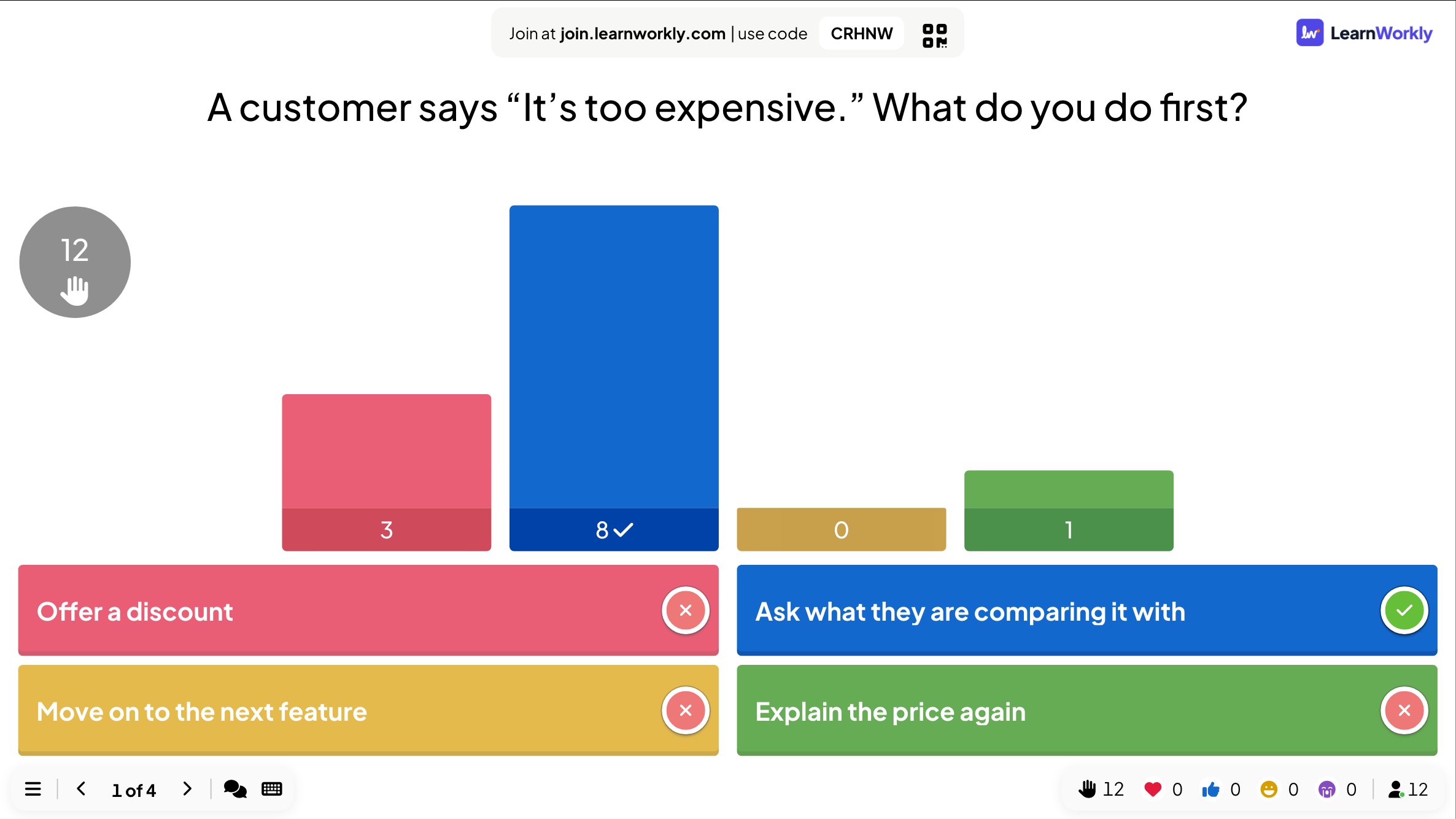
- 2
Mở báo cáo vào ngày hôm sau
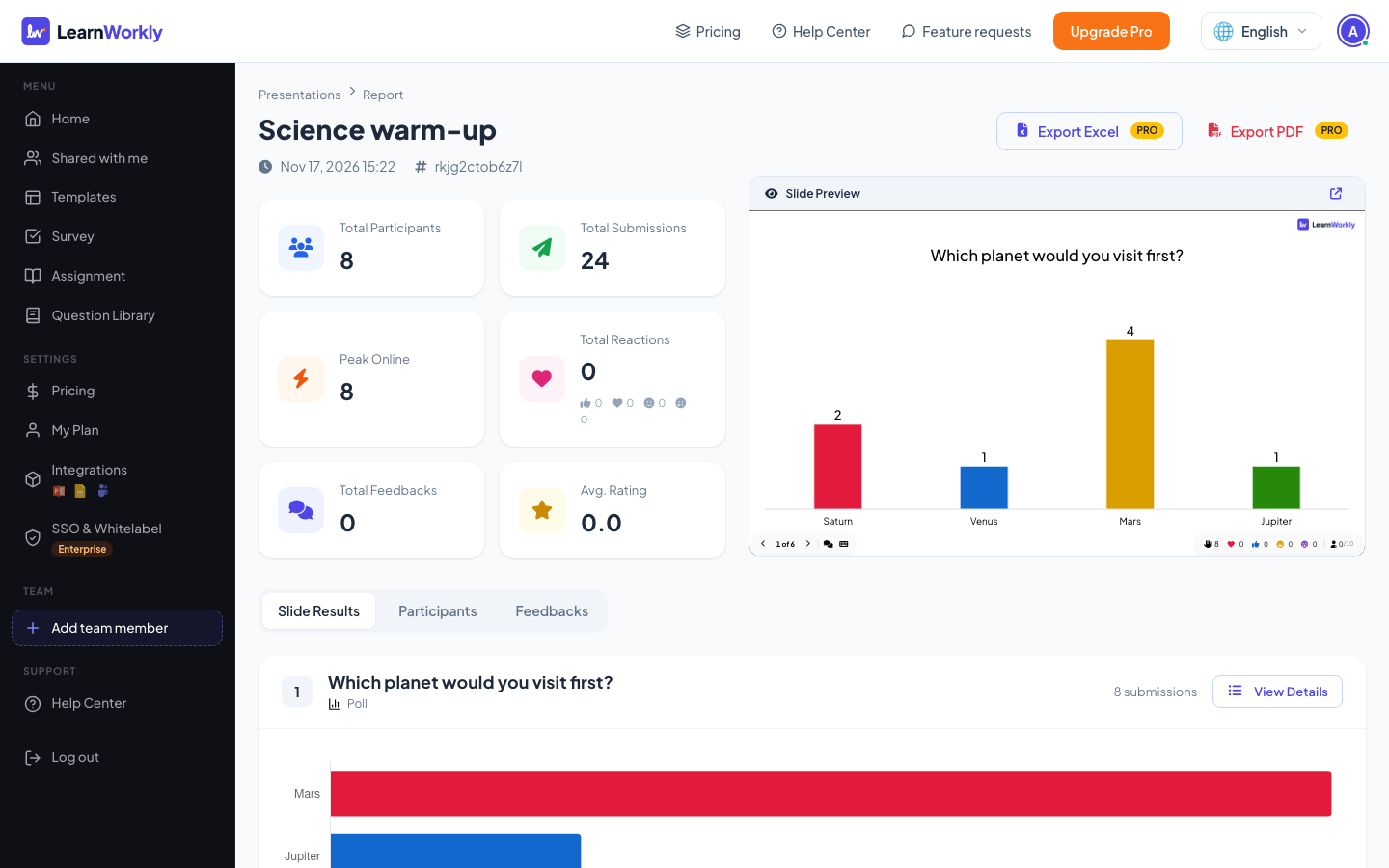
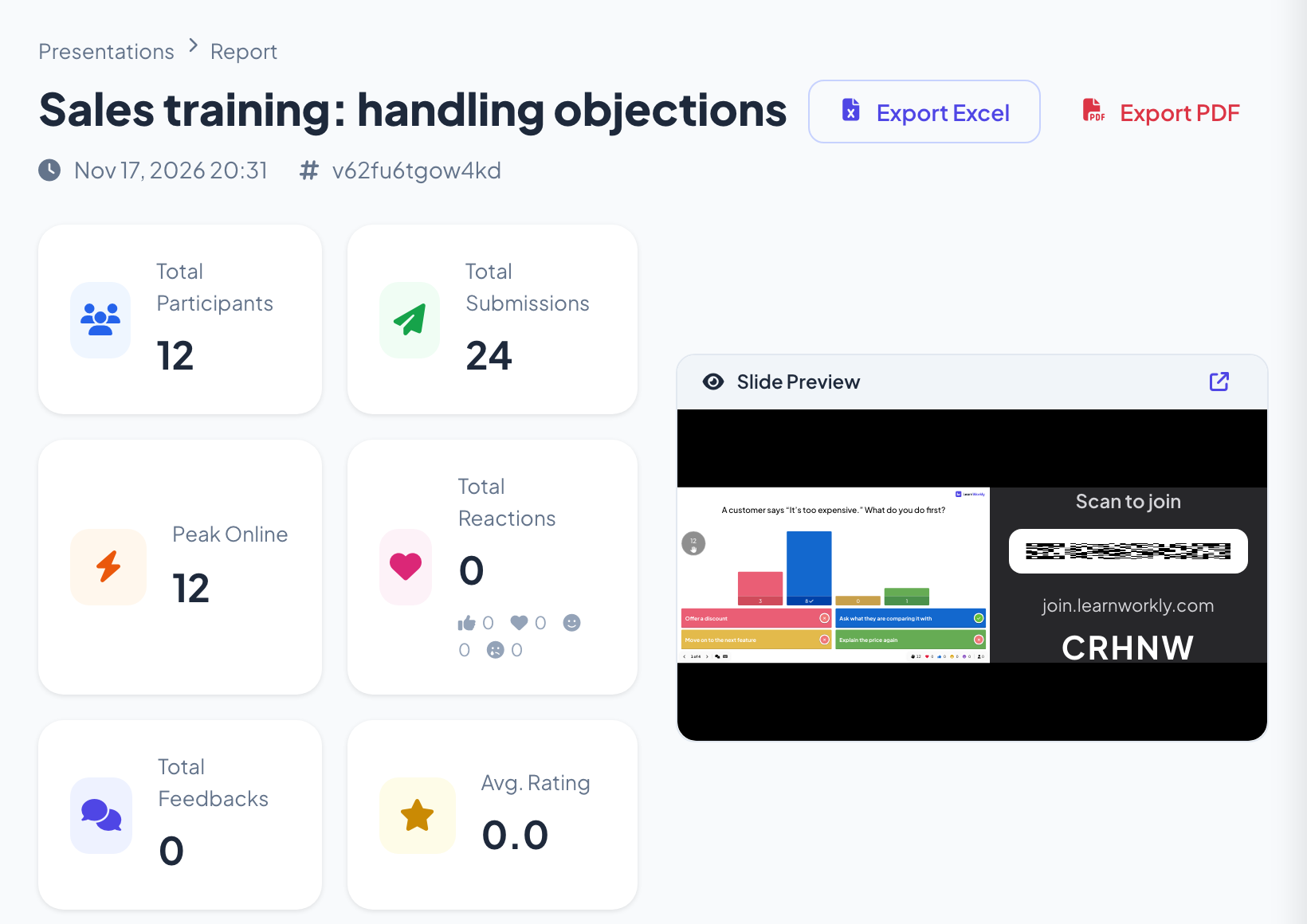
Chị bấm Báo cáo trên bài trình bày ở Trang chủ. Đầu báo cáo hiện Total Participants, Total Submissions, Peak Online, Total Reactions, Total Feedbacks và Avg. Rating, cùng Slide Preview, và các nút Xuất Excel và Xuất PDF.
Mẹo: Nếu bạn dùng cùng bộ slide cho nhiều nhóm, hãy dùng Clear all results giữa các nhóm. Mỗi lần chạy được lưu thành một buổi riêng, và bạn chọn nó từ danh sách cạnh mã bài trình bày.
- 3
Đọc kết quả từng slide
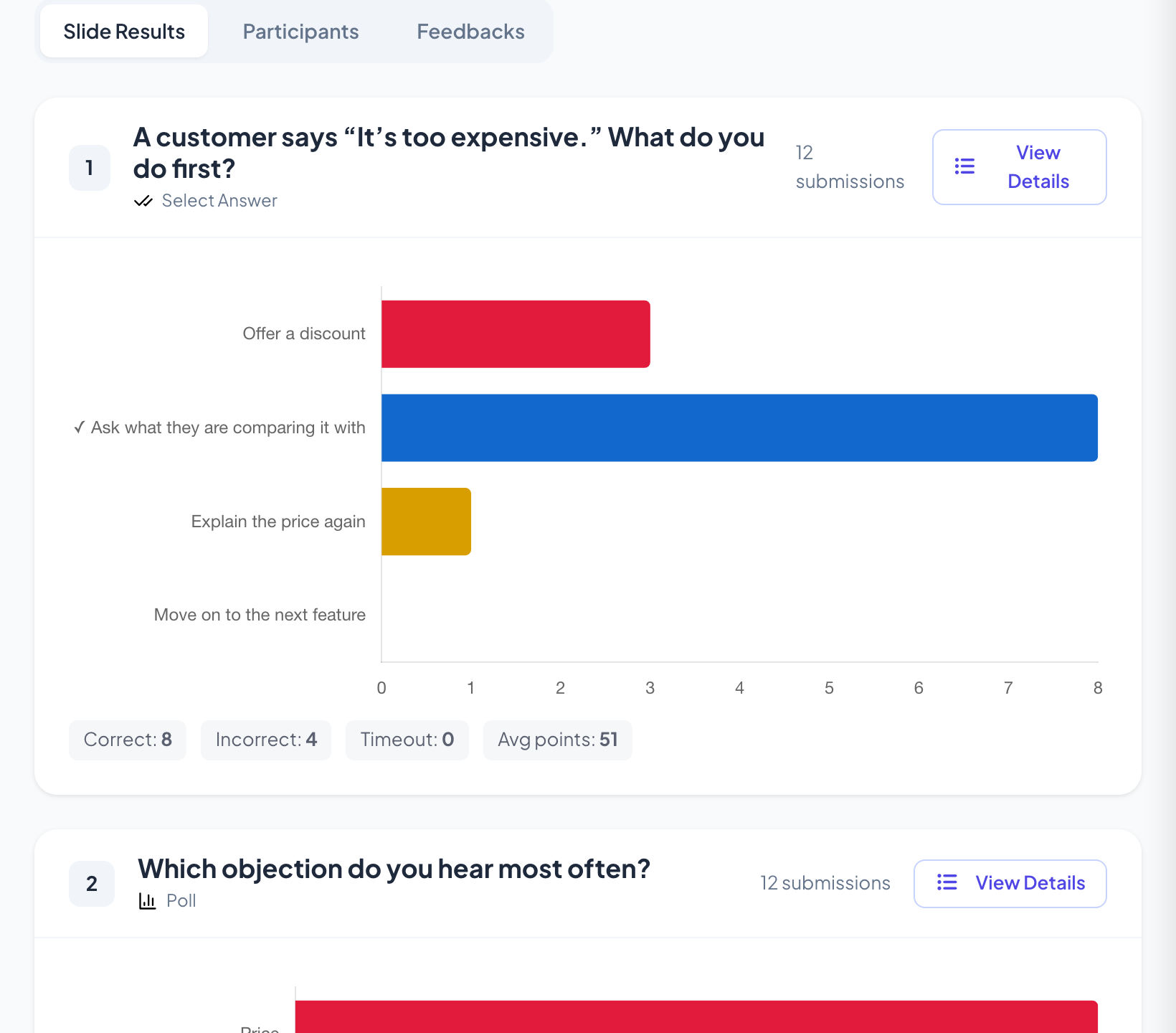
Slide Results có một thẻ cho mỗi slide. Thẻ câu đố hiện số người chọn mỗi lựa chọn, với lựa chọn đúng được tích, và một dòng với Đúng, Sai, Hết giờ và Điểm trung bình. Thẻ bình chọn cho thấy Giá là lời phản đối mọi người nghe nhiều nhất, nên buổi tiếp theo sẽ bắt đầu từ đó.
Mẹo: Đám mây từ và câu hỏi mở cũng giữ mọi câu trả lời trong báo cáo, để bạn đọc những câu chưa kịp đọc trong phòng.
- 4
Xem ai đã trả lời gì
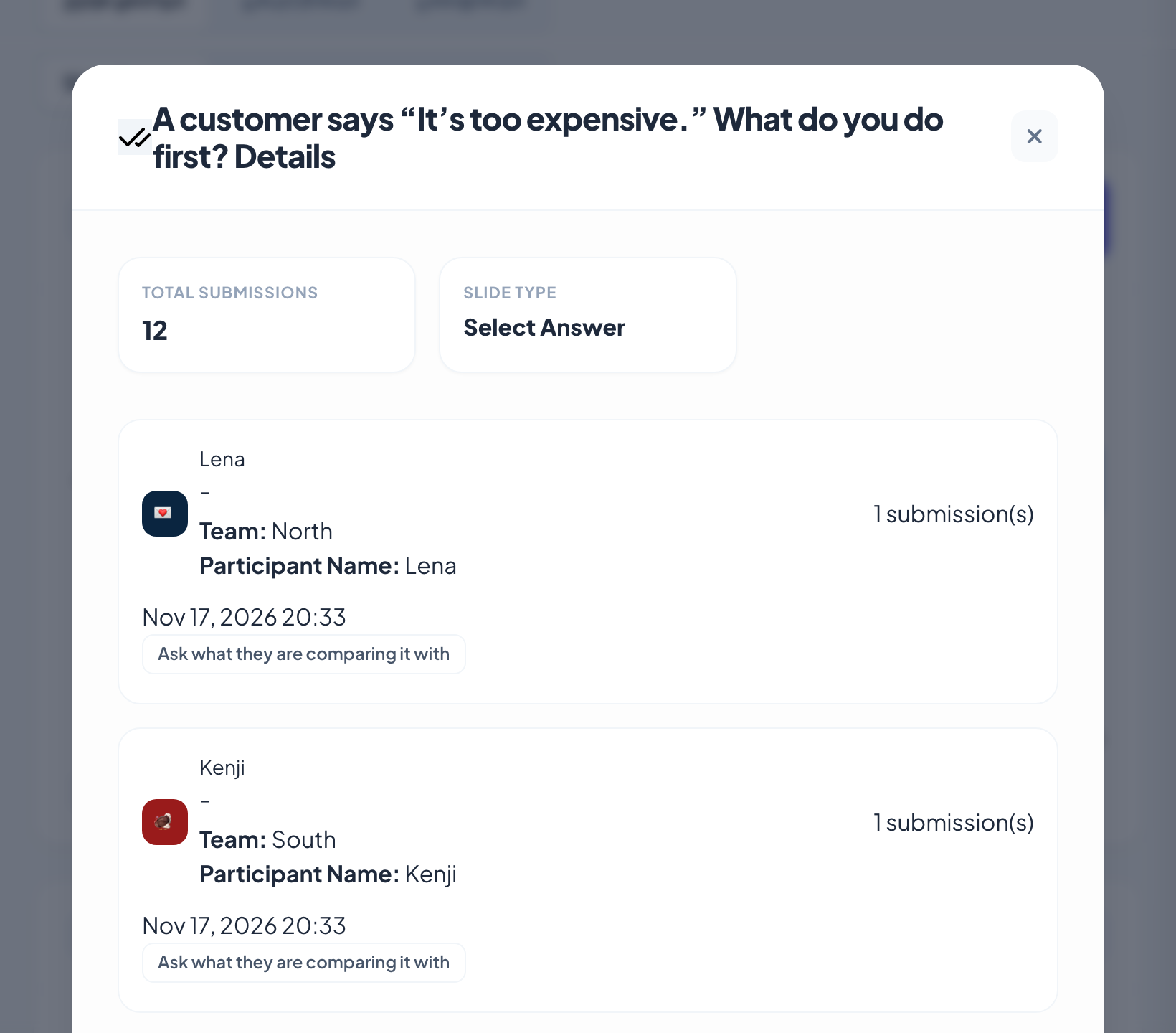
View Details trên thẻ câu đố liệt kê mọi người tham gia kèm thông tin họ đã nhập khi tham gia, ở đây là nhóm của họ, và đáp án họ đã chọn. Chị thấy ba người nào đã chọn “Giảm giá” và họ thuộc nhóm nào, rồi gửi cho họ một bài tập ngắn để củng cố.
Mẹo: Câu trả lời chỉ gắn với tên khi người trả lời có nhập tên. Không có tên, bạn vẫn nhận được mọi câu trả lời và mọi biểu đồ.
- 5
Kiểm tra ai đã tham gia
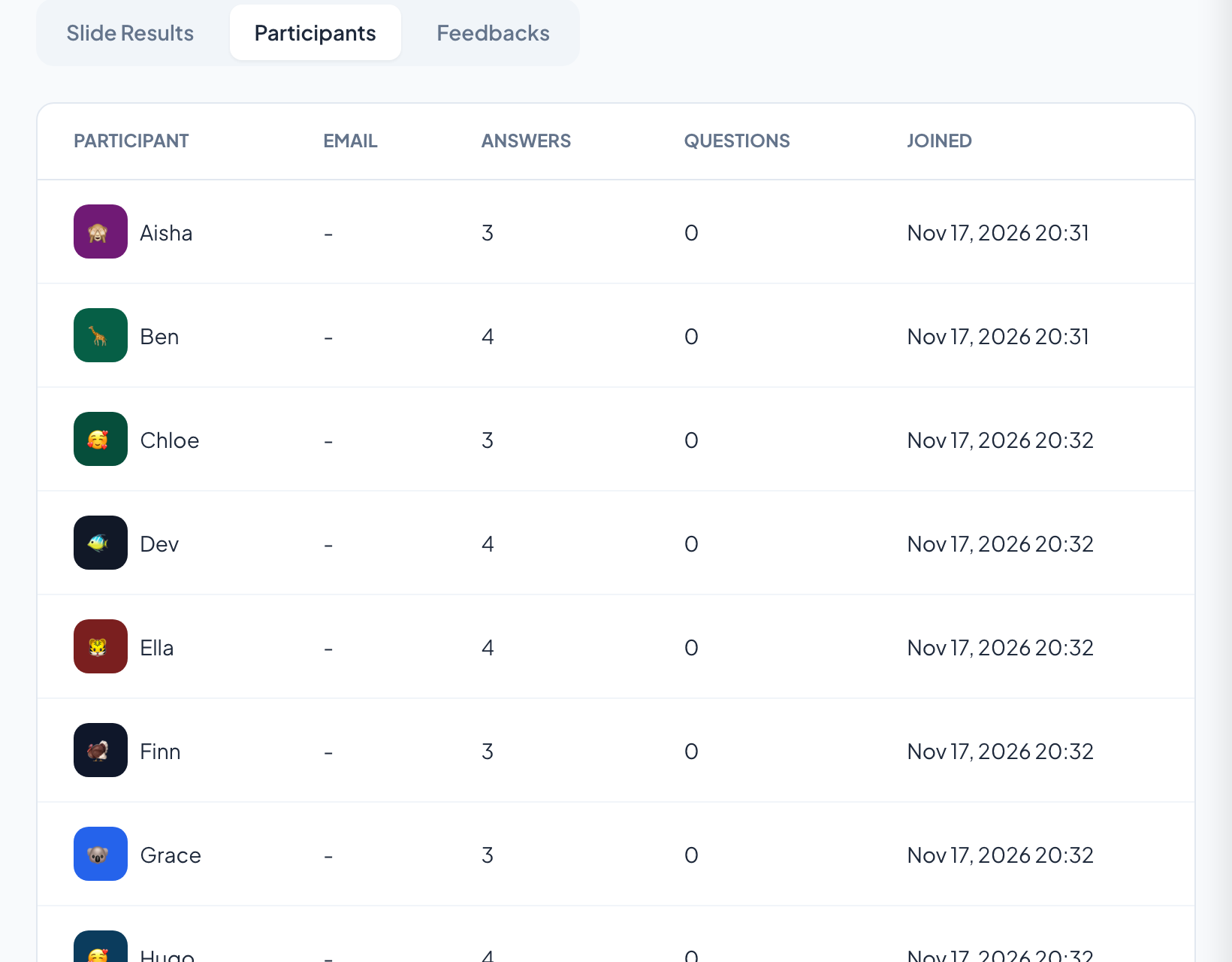
Tab Người tham gia liệt kê mọi người đã tham gia, kèm số câu trả lời họ đã gửi và thời điểm tham gia. Feedbacks hiện điểm đánh giá trên thang 5 và bình luận mọi người để lại về buổi học.
Mẹo: Xuất Excel hoặc Xuất PDF (Basic, Pro và Enterprise) để gửi kết quả cho các quản lý bán hàng. Liên kết PDF được gửi qua email cho bạn khi đã sẵn sàng.
Những cài đặt quan trọng
Những gì có trong báo cáo phụ thuộc vào một vài cài đặt bạn chọn trước buổi học.
| Cài đặt | Tác dụng | Mặc định |
|---|---|---|
| Thu thập thông tin người tham gia | Hỏi tên và các trường của riêng bạn (Đội, Phòng ban) khi mọi người tham gia; chúng hiện cạnh từng người tham gia trong báo cáo. | Tắt |
| Yêu cầu đăng nhập | Mọi người phải đăng nhập bằng tài khoản LearnWorkly trước khi có thể tham gia. | Tắt |
| Yêu cầu mã truy cập | Mã riêng cho từng người (1 đến 500 mã, Tải CSV), mỗi mã có hiệu lực 3 giờ. | Tắt |
| Clear all results | Bắt đầu một buổi mới trong trình soạn thảo; câu trả lời trước đó vẫn ở trong báo cáo như một buổi riêng. | Không áp dụng |
| Bật phản ứng | Những biểu cảm mọi người được gửi; tổng số hiện ở đầu báo cáo. | Cả bốn |
Người tham gia thấy gì
Với người tham gia không có gì thay đổi: họ trả lời như bình thường. Nếu bạn hỏi thông tin khi họ tham gia, họ sẽ thấy Vui lòng cung cấp thông tin của bạn với mỗi trường một ô trước khi có thể tham gia. Từ menu trên điện thoại, họ cũng có thể chấm điểm buổi học trên thang 5 và để lại bình luận, bạn đọc chúng trong Feedbacks.
Chỉ hỏi những gì bạn sẽ dùng. Mỗi trường bạn thêm là dữ liệu cá nhân mà bạn chịu trách nhiệm.
Giới hạn theo gói
| Tính năng | Free | Basic | Pro | Enterprise |
|---|---|---|---|---|
| Người tham gia trực tiếp cùng lúc | 10 | 100 | 5.000 | Linh hoạt |
| Kết quả trực tiếp và báo cáo cho mọi bài trình bày | ✓ | ✓ | ✓ | ✓ |
| Xuất báo cáo bài trình bày ra PDF và Excel | – | ✓ | ✓ | ✓ |
| Phân tích nâng cao | – | ✓ | ✓ | ✓ |
Câu hỏi thường gặp
Gói miễn phí có báo cáo không?
Có. Kết quả trực tiếp và báo cáo của mọi bài trình bày có ở mọi gói. Xuất báo cáo bài trình bày ra PDF và Excel bắt đầu từ gói Basic.
Tôi có thể xem ai đã trả lời gì không?
Có, nếu người tham gia đã nhập tên khi tham gia, hoặc bạn đã thu thập thông tin người tham gia. Nếu họ tham gia ẩn danh, bạn thấy câu trả lời không kèm tên.
Tôi tìm báo cáo ở đâu?
Bấm Báo cáo trên bài trình bày ở Trang chủ, hoặc nút báo cáo ở thanh trên cùng của trình soạn thảo.
Kết quả ra sao khi tôi xóa chúng?
Clear all results bắt đầu một buổi mới. Câu trả lời trước đó vẫn ở trong báo cáo như một buổi riêng, mà bạn chọn từ danh sách cạnh mã bài trình bày.
Vì sao tệp PDF xuất ra không được tải về?
Tệp PDF cần thêm chút thời gian để chuẩn bị, nên liên kết tải về được gửi tới email tài khoản của bạn.
Tôi có thể xem kết quả trong buổi học không?
Có. Phiếu bầu, đám mây từ, câu trả lời và điểm số hiện trên màn hình lớn ngay khi được gửi tới. Dùng Ẩn kết quả khi bạn muốn giữ chúng khỏi màn hình cho đến khi mọi người đã trả lời.
Tôi có thể chỉ xem một nhóm không?
Với khảo sát và bài tập thì có: Thêm bộ lọc hiện phản hồi của một nhóm, ví dụ mọi người đã chọn một lựa chọn nhất định, và khi đó tệp xuất chỉ chứa các phản hồi đó.
Khảo sát và bài tập có báo cáo không?
Có. Tab Phản hồi và Kết quả hiện biểu đồ cho từng câu hỏi, câu trả lời từng người và, với bài tập, điểm số và phân tích, kèm Xuất ra Excel hoặc CSV.
Tìm hiểu thêm
- Trung tâm trợ giúpĐọc báo cáo của bài trình bày
- Trung tâm trợ giúpXuất kết quả ra PDF hoặc Excel
- Trung tâm trợ giúpThu thập thông tin người tham gia
- BlogCâu hỏi kiểm tra kiến thức: 50 ví dụ cho đào tạo
- Blog25 ví dụ đánh giá quá trình bạn dùng được khi dạy online
- Tình huống sử dụngGiảng viên đào tạo và đội ngũ L&D
- Tình huống sử dụngCâu đố và bài kiểm tra trực tuyến
Ai dùng, và dùng để làm gì
Tính năng liên quan
Thử ngay trong buổi tiếp theo
Miễn phí cho tối đa 10 người tham gia trực tiếp, với mọi loại slide và trò chơi. Tạo bộ slide đầu tiên trong vài phút.
Miễn phí cho tối đa 10 người tham gia · Không cần thẻ tín dụng