Bài trình bày tương tác
Một bộ slide cho slide, câu hỏi và trò chơi của bạn
Tạo bài trình bày ngay trên trình duyệt, kết hợp slide nội dung với bình chọn, câu đố, đám mây từ, Q&A và trò chơi, và trình chiếu trên bất kỳ màn hình nào. Mọi người tham gia trên điện thoại bằng mã hoặc quét mã QR bên cạnh slide của bạn, và câu trả lời của họ hiện trên màn hình lớn ngay khi gửi tới.

Trình soạn slide đầy đủ
Khoảng 50 loại slide trong năm nhóm: câu đố, trò chơi, câu hỏi tương tác, slide nội dung và trang web hoặc bộ slide nhúng. Thêm chữ, ảnh, video, GIF và nhạc nền.
Vào trong vài giây
Chế độ trình chiếu hiện thanh tham gia với mã và mã QR bên cạnh slide. Người tham gia không cần tài khoản và không cần ứng dụng, trên bất kỳ điện thoại, máy tính bảng hay laptop nào.
Điều khiển từ xa bằng điện thoại
Chuyển slide, chạy đồng hồ và công bố kết quả từ điện thoại trong khi bạn đi lại trong phòng (Pro và Enterprise).
Theo nhịp của bạn hay của họ
Dẫn dắt cả phòng từng slide một, hoặc để người tham gia tự xem bộ slide theo tốc độ riêng.
Giữ cả lớp luôn tỉnh táo
Hiệu ứng chuyển slide, biểu cảm emoji, hiệu ứng âm thanh, nhạc nền và hiệu ứng bàn phím như tiếng trống dồn hay pháo giấy.
Giao diện của bạn
Phông chữ, màu sắc, ảnh nền và video ở mọi gói; logo riêng của bạn ở gói Pro và Enterprise.
Trong một buổi thực tế
Một buổi học khoa học 40 phút, từng slide một
Một giáo viên lớp 7 dạy vòng tuần hoàn nước cho lớp 28 học sinh với một bộ slide: slide tham gia, một danh sách cô hiện từng dòng, một bình chọn để xem cả lớp nghĩ gì, một câu hỏi đố và một bảng xếp hạng. Dưới đây là những gì diễn ra ở từng slide, trên màn hình lớn và trên điện thoại hoặc máy tính bảng của học sinh.
- 1
Soạn bộ slide từ tối hôm trước
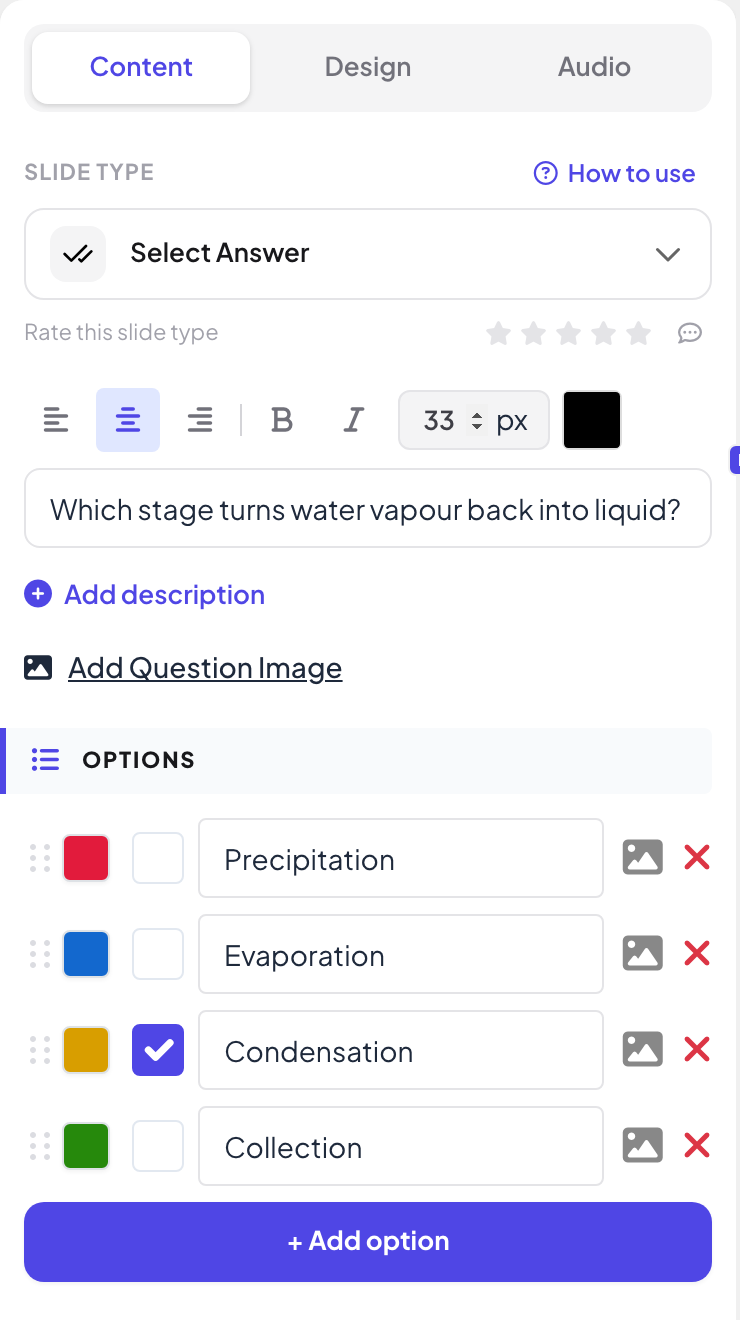
Cô bắt đầu một bài trình bày trống tên “Khoa học lớp 7: vòng tuần hoàn nước” và thêm năm slide: Instructions, một Danh sách tên “Bốn giai đoạn của vòng tuần hoàn nước”, một Bình chọn, một câu hỏi Select Answer và một Bảng xếp hạng. Mỗi slide có câu hỏi và lựa chọn ở tab Nội dung bên phải, màu sắc và phông chữ ở Thiết kế, và nhạc ở Âm thanh.
Mẹo: Bấm Chế độ xem người tham gia ở mép phải slide để thấy chính xác điện thoại sẽ hiện gì, và Chơi thử trò chơi trên slide câu đố để tự chơi câu hỏi trước giờ học.
- 2
Mở đầu bằng slide tham gia
Khi cả lớp vào, cô bấm Thuyết trình. Slide đầu tiên là slide Instructions với địa chỉ tham gia, mã và mã QR lớn, và nó được giữ trên màn hình trong lúc mọi người ổn định chỗ ngồi.
- Trên điện thoại
- Trên điện thoại: Học sinh quét mã QR hoặc gõ join.learnworkly.com và mã. Không ứng dụng, không tài khoản và không địa chỉ email.
- Trên màn chiếu
- Trên màn chiếu: Địa chỉ tham gia, mã và mã QR bằng cỡ chữ lớn. Thanh tham gia có mã cũng luôn nằm ở đầu mỗi slide.
Mẹo: Đổi mã thành thứ dễ đọc to bằng Edit code trong Chia sẻ → Audience Link, và tải mã QR về để in thành tài liệu phát tay.
Màn chiếu 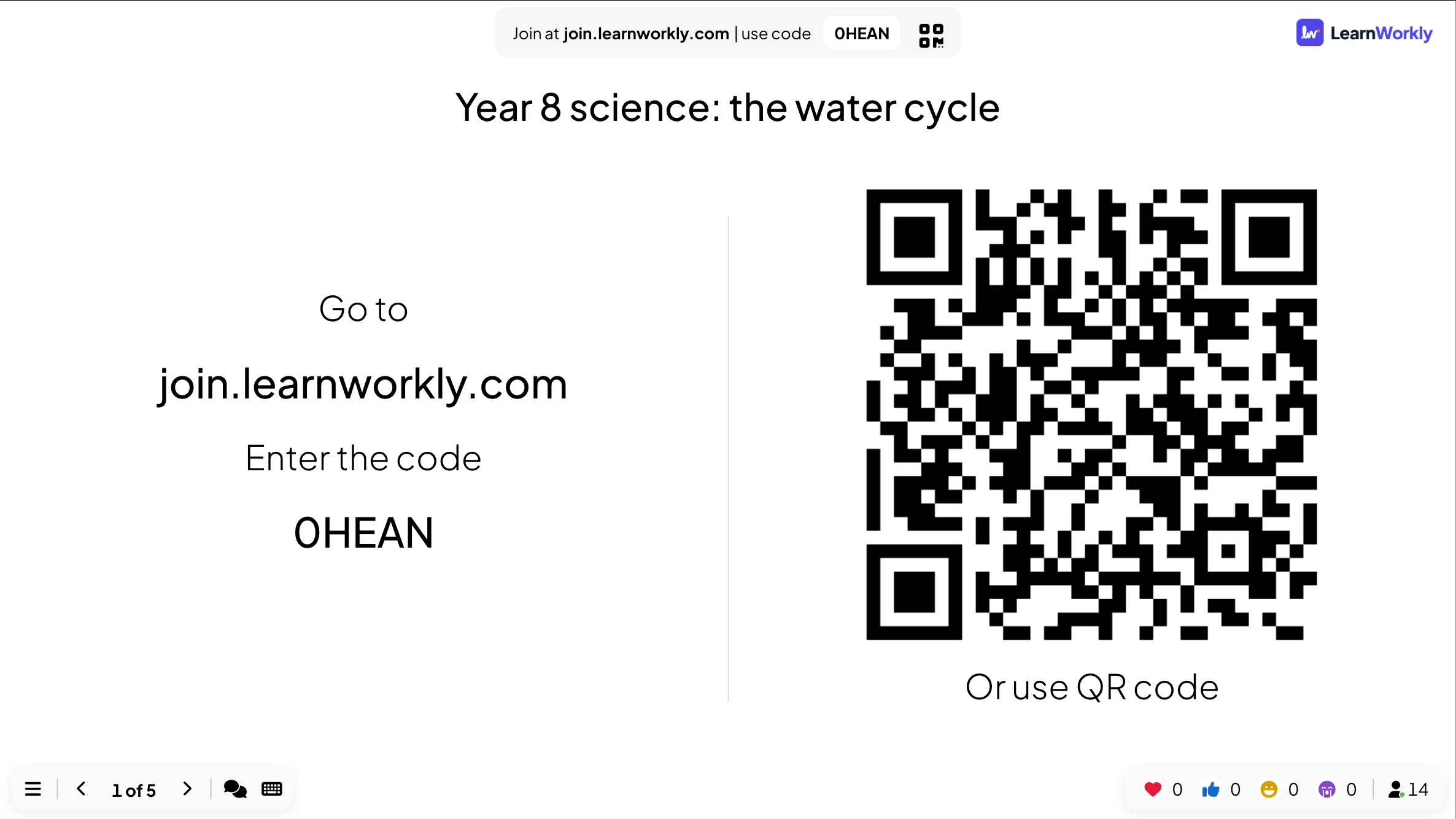
- 3
Dạy bằng danh sách, từng dòng một
Cô giải thích bốn giai đoạn bằng một slide Danh sách. Mỗi lần bấm mũi tên phải hiện dòng tiếp theo, nên cả lớp lắng nghe ý cô đang nói thay vì đọc trước.
- Trên điện thoại
- Trên điện thoại: Cùng các dòng đó hiện trên mọi điện thoại cùng lúc với màn hình lớn.
- Trên màn chiếu
- Trên màn chiếu: “Bay hơi”, “Ngưng tụ” và “Giáng thủy” đã hiện; “Tích tụ” vẫn ẩn.
Mẹo: Slide PowerPoint đã nhập hoạt động theo cùng cách: mỗi lần bấm chạy bước hiệu ứng tiếp theo trước khi chuyển slide.
Màn chiếu 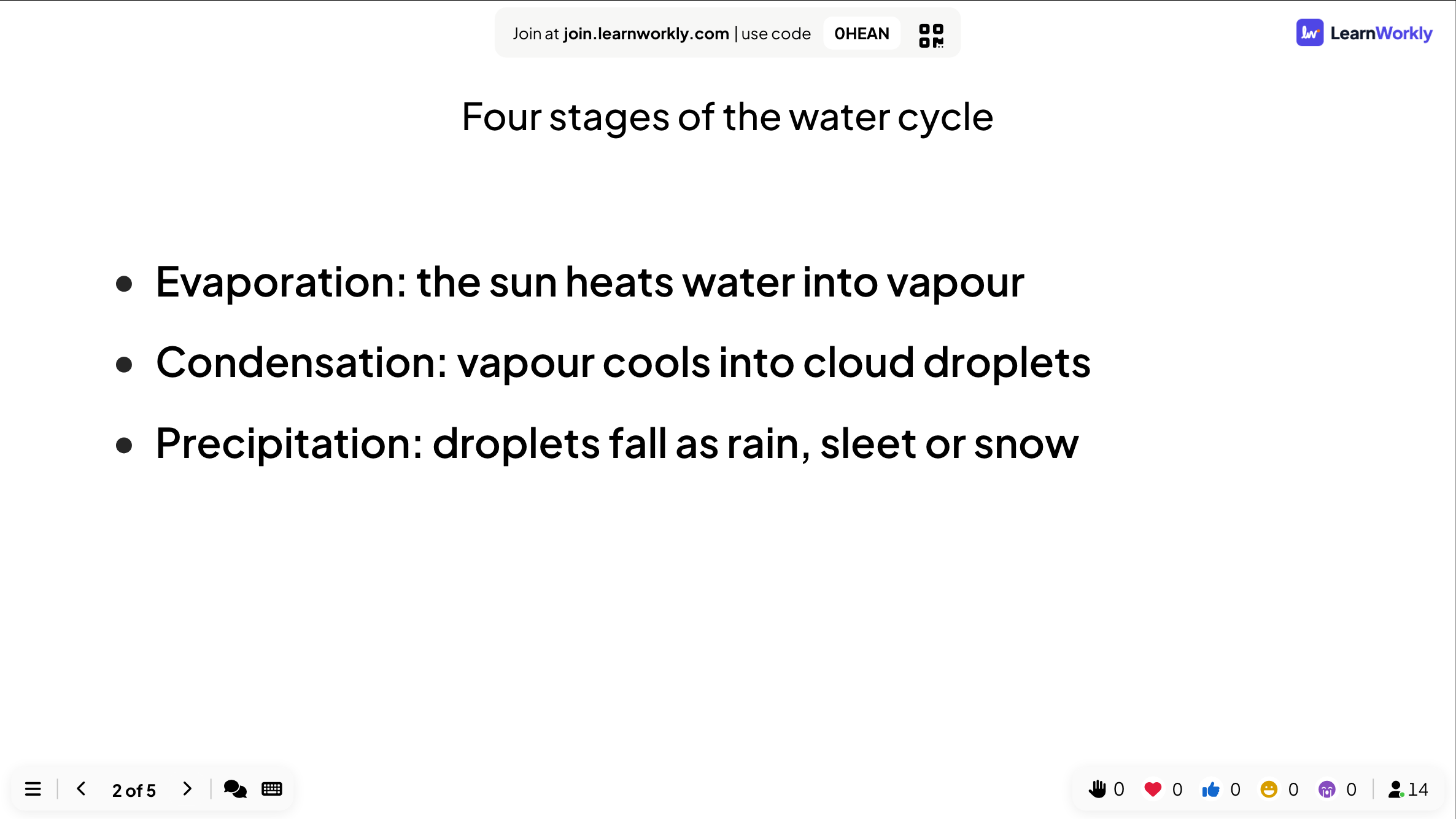
- 4
Kiểm tra suy nghĩ bằng một bình chọn
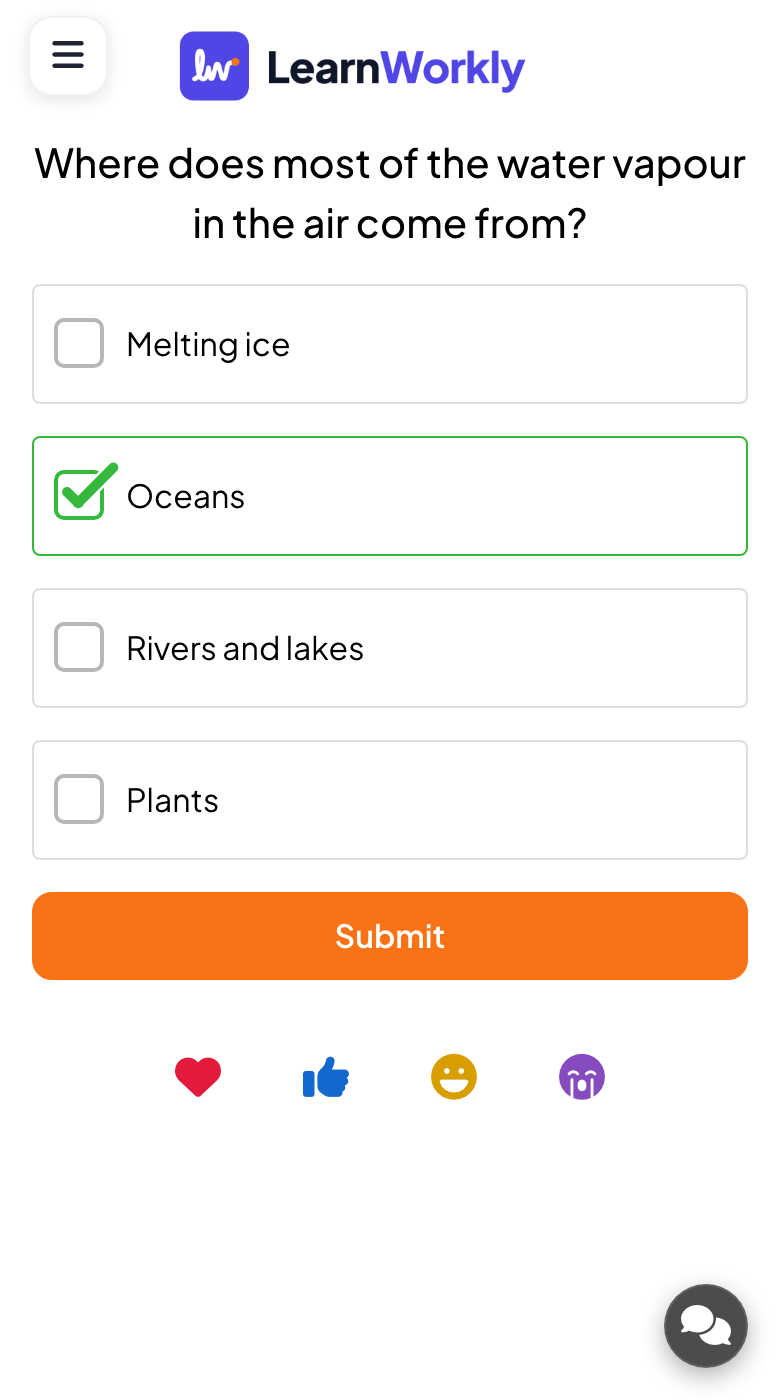
Trước khi đi tiếp, cô hỏi “Phần lớn hơi nước trong không khí đến từ đâu?” với bốn lựa chọn. Cô ẩn các cột trong lúc học sinh bình chọn, rồi mới hiện ra và đề nghị những em chọn “Sông và hồ” giải thích suy nghĩ của mình.
- Trên điện thoại
- Trên điện thoại: Một nút lớn cho mỗi lựa chọn và một nút Gửi. Học sinh đã bình chọn sẽ thấy câu trả lời của mình đã được gửi.
- Trên màn chiếu
- Trên màn chiếu: Biểu đồ cột tăng lên theo từng phiếu, và số câu trả lời ở thanh dưới cùng.
Mẹo: Bật Ẩn kết quả trên slide (hoặc Ẩn kết quả trong menu ☰ khi trình chiếu) để không ai chạy theo số đông, rồi hiện biểu đồ khi mọi người đã bình chọn.
Màn chiếu 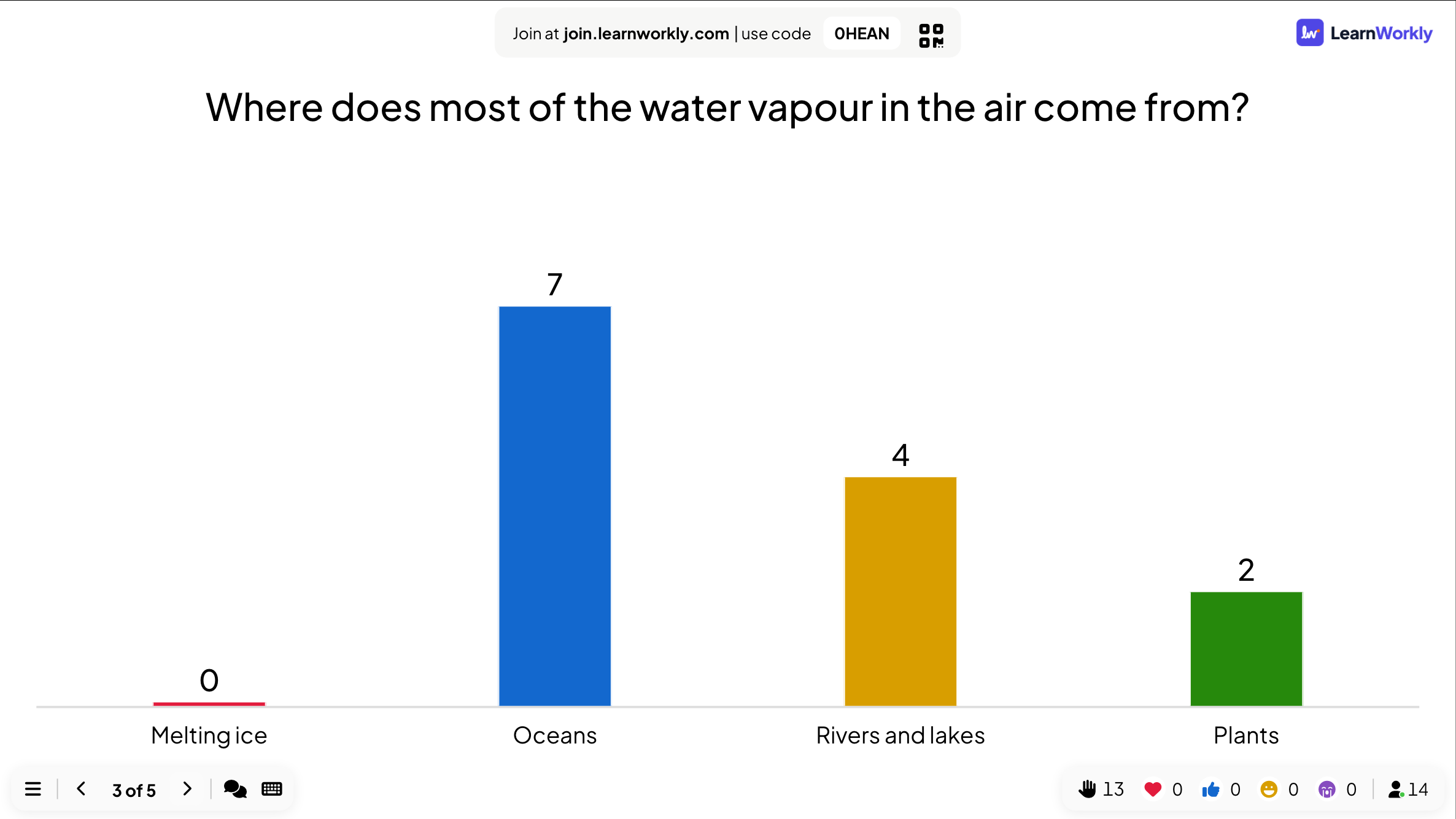
- 5
Kết thúc bằng câu đố và bảng xếp hạng
Câu hỏi cuối, “Giai đoạn nào biến hơi nước trở lại thành nước lỏng?”, là câu đố Select Answer với đồng hồ 20 giây. Câu trả lời đúng nhanh được nhiều điểm hơn, và slide Bảng xếp hạng sau đó cho thấy ai dẫn đầu.
- Trên điện thoại
- Trên điện thoại: Học sinh gõ biệt danh trước câu hỏi đố đầu tiên, chạm một đáp án và thấy ngay mình đúng hay sai và được bao nhiêu điểm.
- Trên màn chiếu
- Trên màn chiếu: Đếm ngược, rồi số người chọn mỗi lựa chọn kèm đáp án đúng được đánh dấu, rồi bảng xếp hạng với biệt danh và điểm.
Mẹo: Dùng Clear all results trong trình soạn thảo trước khi dạy cùng bộ slide cho lớp tiếp theo. Các câu trả lời đến lúc đó vẫn nằm trong báo cáo như một buổi riêng.
Màn chiếu 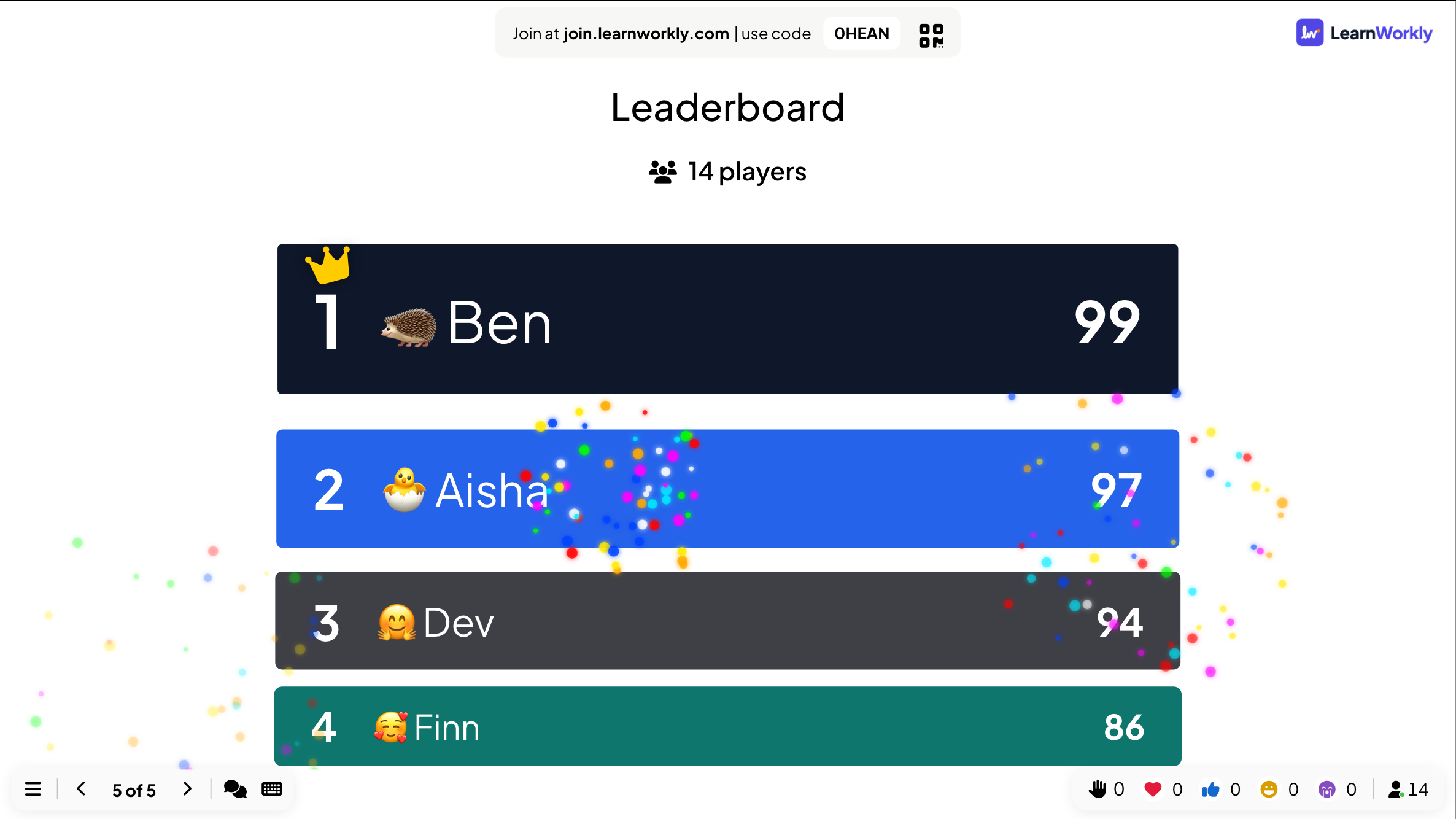
Những cài đặt quan trọng
Cài đặt cho cả bài trình bày nằm trong Cài đặt bài trình bày (biểu tượng bánh răng ở mép phải trình soạn thảo) → Cài đặt chung. Mỗi slide cũng có cài đặt riêng ở tab Nội dung.
| Cài đặt | Tác dụng | Mặc định |
|---|---|---|
| Loại tương tác | Thuyết trình: bạn dẫn dắt và điện thoại đi theo slide của bạn. Tự động (Self-Paced): người tham gia tự chuyển slide bằng Quay lại và Tiếp trên điện thoại, như một khảo sát. | Thuyết trình |
| Hiệu ứng chuyển slide | Hiệu ứng giữa các slide: Mờ dần, Trượt lên, Trượt từ phải, hiệu ứng phóng to hoặc Không. | Mờ dần |
| Phép thuật bàn phím | Hiệu ứng bạn kích hoạt bằng một phím khi trình chiếu: C cho pháo giấy, D cho trống dồn, M cho thả mic, B để làm mờ màn hình, Q để giữ im lặng, U cho màn sân khấu, X để xóa hiệu ứng. | Bật |
| Ẩn thanh hướng dẫn | Ẩn thanh tham gia ở đầu slide; thanh hiện lại khi bạn di chuột lên mép trên. | Tắt |
| Ẩn nút điều khiển khi trình chiếu | Các nút điều khiển ở góc dưới bên trái mờ đi sau 3 giây không thao tác. | Tắt |
| Bật phản ứng | Những biểu cảm điện thoại được gửi: tim, ngón tay cái, cười và buồn. Chúng bay lên trên slide của bạn. | Cả bốn |
| Bật hiệu ứng âm thanh | Âm thanh có sẵn trong các loại slide: nhạc câu đố, tiếng tích tắc đếm ngược, bục vinh danh và Hiệu ứng bàn phím. | Bật |
| Thu thập thông tin người tham gia | Hỏi tên và các trường bạn thêm (lớp, đội) trước khi mọi người có thể tham gia. | Tắt |
Người tham gia thấy gì
Người tham gia mở join.learnworkly.com trên bất kỳ điện thoại, máy tính bảng hay laptop nào và gõ mã, hoặc quét mã QR. Màn hình của họ đi theo slide của bạn: nút để bình chọn, ô để gõ, khung để vẽ, câu đố có đồng hồ. Với slide nội dung, họ thấy cùng nội dung chữ bạn trình chiếu.
Trước câu hỏi đố đầu tiên, họ gõ biệt danh cho bảng xếp hạng và có thể chọn avatar emoji. Ghi chú của người thuyết trình không bao giờ hiện cho họ.
Giới hạn theo gói
| Tính năng | Free | Basic | Pro | Enterprise |
|---|---|---|---|---|
| Người tham gia trực tiếp cùng lúc | 10 | 100 | 5.000 | Linh hoạt |
| Mọi loại slide, chế độ trình chiếu, phản ứng, AI, nhập tệp | ✓ | ✓ | ✓ | ✓ |
| Cộng tác nhóm và mẫu dùng chung | – | ✓ | ✓ | ✓ |
| Điều khiển từ xa bằng điện thoại | – | – | ✓ | ✓ |
| Logo riêng của bạn | – | – | ✓ | ✓ |
Câu hỏi thường gặp
Người tham gia có cần tài khoản hay app không?
Không. Họ mở join.learnworkly.com trên bất kỳ thiết bị nào có trình duyệt, gõ mã hoặc quét mã QR, và tham gia. Bạn có thể yêu cầu đăng nhập hoặc mã truy cập riêng nếu cần kiểm soát ai được vào.
Tôi có thể dùng PowerPoint hoặc PDF của mình không?
Có. Nhập tệp .pptx và các slide giữ nguyên hiệu ứng, vẫn sửa được, hoặc nhập PDF và mỗi trang trở thành một slide. Sau đó thêm câu hỏi và trò chơi xen giữa.
Bao nhiêu người có thể tham gia?
Tối đa 10 người tham gia trực tiếp cùng lúc với Free, 100 với Basic và 5.000 với Pro. Giới hạn của Enterprise linh hoạt. Đây là số người kết nối cùng một lúc, không phải tổng theo tháng.
Gói miễn phí có trình chiếu không?
Có. Mọi loại slide, chế độ trình chiếu, biểu cảm, Q&A, AI và nhập tệp có ở mọi gói, kể cả Free.
Tôi có thể điều khiển slide từ điện thoại không?
Có, ở gói Pro và Enterprise. Mở bảng Remote control trong trình soạn thảo và quét mã QR: điện thoại của bạn hiện slide hiện tại, ghi chú của người thuyết trình, nút sau và trước, và tab Q&A.
Tôi viết ghi chú của người thuyết trình ở đâu?
Trong ô Add notes... bên dưới mỗi slide trong trình soạn thảo. Ghi chú không bao giờ hiện trên màn hình lớn hay trên điện thoại; bạn đọc chúng trong điều khiển từ xa.
Mọi người có thể tự xem hết bộ slide không?
Có. Đặt Loại tương tác là Tự động (Self-Paced) và người tham gia tự chuyển slide bằng Quay lại và Tiếp trên điện thoại. Với bài về nhà, Bài tập và Khảo sát có liên kết và kết quả riêng.
Tôi có thể trình chiếu cùng bộ slide cho nhiều nhóm không?
Có. Bấm Clear all results giữa các nhóm. Câu trả lời của mỗi nhóm vẫn ở trong báo cáo như một buổi riêng.
Mã tham gia có đổi không?
Mỗi bài trình bày giữ nguyên mã của nó. Đổi thành mã dễ đọc bằng Edit code trong Chia sẻ → Audience Link, miễn là chưa có bài trình bày nào khác dùng mã đó.
Tìm hiểu thêm
- Trung tâm trợ giúpTạo bài trình bày đầu tiên
- Trung tâm trợ giúpTrình chiếu trên màn hình lớn
- Trung tâm trợ giúpĐiều khiển bài trình bày từ điện thoại
- Trung tâm trợ giúpHiệu ứng chuyển slide, Hiệu ứng bàn phím và nút điều khiển
- BlogCách dạy một tiết học tương tác: slide, câu hỏi, trò chơi
- BlogHọc tập chủ động trong giảng đường lớn: 12 kỹ thuật
- Tình huống sử dụngGiáo viên phổ thông
- Tình huống sử dụngCuộc họp và thuyết trình
Ai dùng, và dùng để làm gì
Tính năng liên quan
Thử ngay trong buổi tiếp theo
Miễn phí cho tối đa 10 người tham gia trực tiếp, với mọi loại slide và trò chơi. Tạo bộ slide đầu tiên trong vài phút.
Miễn phí cho tối đa 10 người tham gia · Không cần thẻ tín dụng