Mặc định, mọi người tham gia chỉ với mã. Nếu bạn cần biết ai đã trả lời, hãy hỏi thông tin khi họ tham gia. Câu trả lời hiện trong báo cáo cạnh từng người tham gia.
- 1
Mở cài đặt
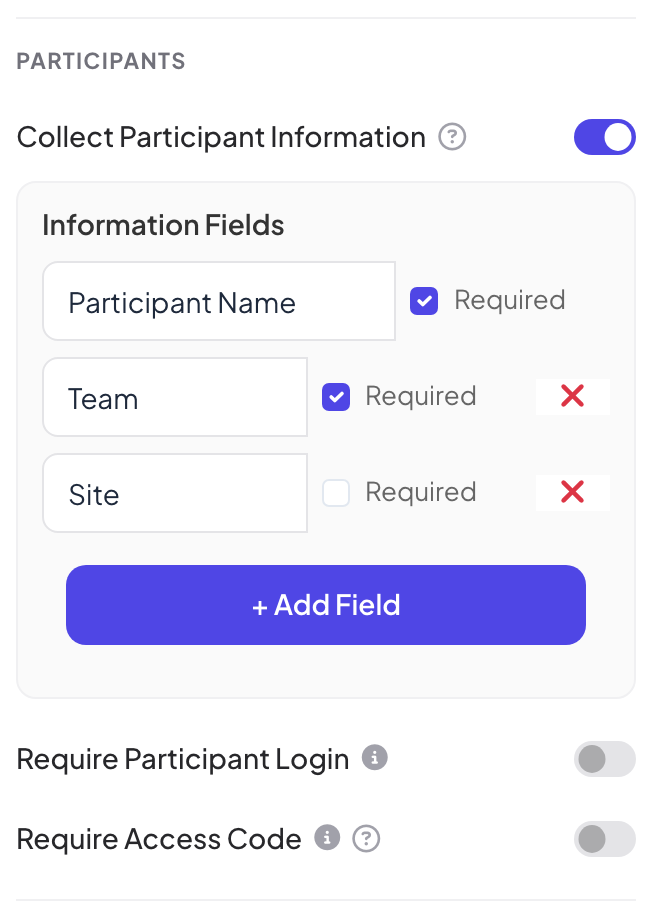
Trong trình soạn thảo, mở Cài đặt bài trình bày (bánh răng ở mép phải) → Cài đặt chung → Người tham gia.
- 2
Bật lên
Bật Thu thập thông tin người tham gia. Các trường thông tin xuất hiện với trường Tên người tham gia luôn bắt buộc.
- 3
Thêm trường
Bấm + Thêm trường và gõ tiêu đề, ví dụ "Đội" hoặc "Địa điểm". Tích Bắt buộc nếu mọi người phải điền. Bấm dấu gạch chéo đỏ để xóa trường.
Người tham gia thấy gì
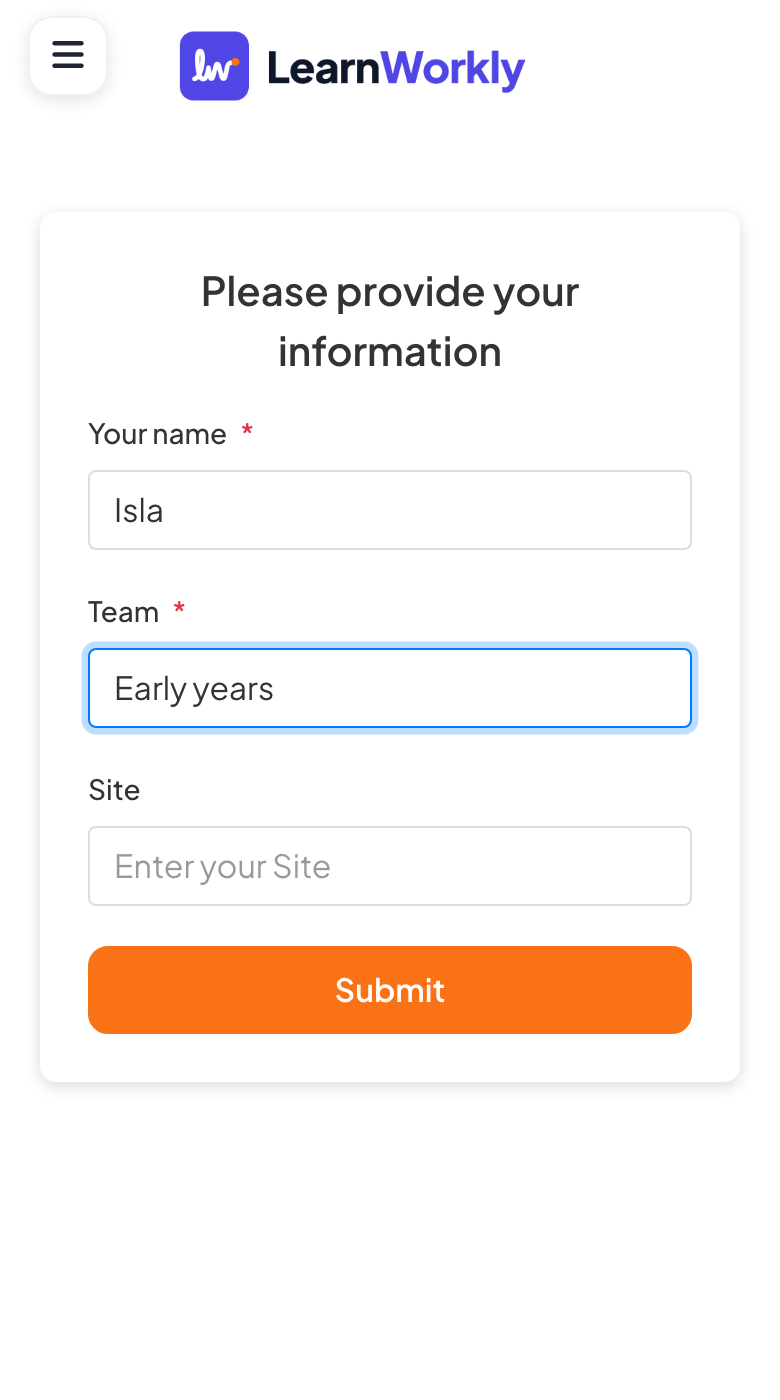
Sau khi nhập mã, người tham gia thấy Vui lòng cung cấp thông tin của bạn với mỗi trường một ô (trường bắt buộc có dấu sao đỏ) và nút Gửi. Họ chỉ tham gia được khi đã điền mọi trường bắt buộc.
Câu hỏi thường gặp
Tôi xem câu trả lời ở đâu?
Trong báo cáo: ở tab Người tham gia và khi bạn bấm View Details trên một slide, mỗi câu trả lời được liệt kê kèm thông tin người đó đã nhập.
Tôi có thể chỉ hỏi tên ở một slide không?
Có. Một số loại slide, như Open Ended, Vẽ hoặc 2x2 Grid, có thể hỏi tên, email hoặc avatar chỉ ở slide đó. Xem Cài đặt phản hồi.
Một trường có thể là danh sách để chọn không?
Không. Mọi trường đều là ô chữ. Nếu bạn cần câu trả lời cố định, như tên đội, hãy dặn mọi người gõ gì, hoặc hỏi bằng slide Bình chọn.
Đã đối chiếu với app lần cuối ngày 17 tháng 11, 2026.
Bài viết liên quan
- Buổi riêng tư, đăng nhập và mã truy cậpGiới hạn ai được vào bài trình bày: đặt ở chế độ riêng tư, yêu cầu người tham gia đăng nhập, hoặc cấp cho mỗi người một mã truy cập riêng.
- Đọc báo cáo của bài trình bàyMỗi bài trình bày có một báo cáo: người tham gia, lượt gửi, phản ứng và đánh giá, kết quả từng slide, ai trả lời gì và phản hồi của khán giả.
- Quick Form: thu thập thông tin bằng biểu mẫu ngắnThu thập thông tin khán giả bằng biểu mẫu tùy chỉnh: tên, email và các trường riêng của bạn như công ty hoặc số điện thoại, mỗi trường có thể bắt buộc hoặc không.