LearnWorkly lưu kết quả bài trình bày của bạn trong một báo cáo, để bạn xem lại mọi người đã trả lời gì sau buổi học. Báo cáo có ở mọi gói; muốn tải về cần gói Basic trở lên.
Mở báo cáo
- 1
Từ Trang chủ
Bấm Báo cáo bên dưới một bài trình bày trong danh sách của bạn.
- 2
Từ trình soạn thảo
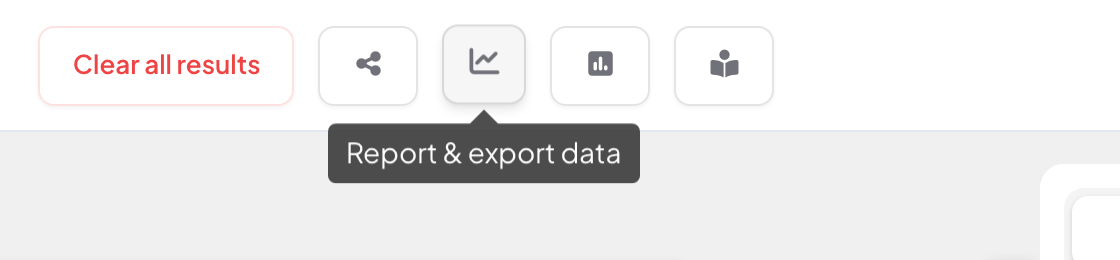
Bấm biểu tượng biểu đồ ở thanh trên cùng (Report & export data).
- 3
Chọn một buổi
Nếu bạn đã dùng Clear all results giữa các buổi, mỗi lần chạy được lưu thành một buổi riêng. Chọn buổi đó từ danh sách cạnh mã bài trình bày ở đầu báo cáo.
Tóm tắt
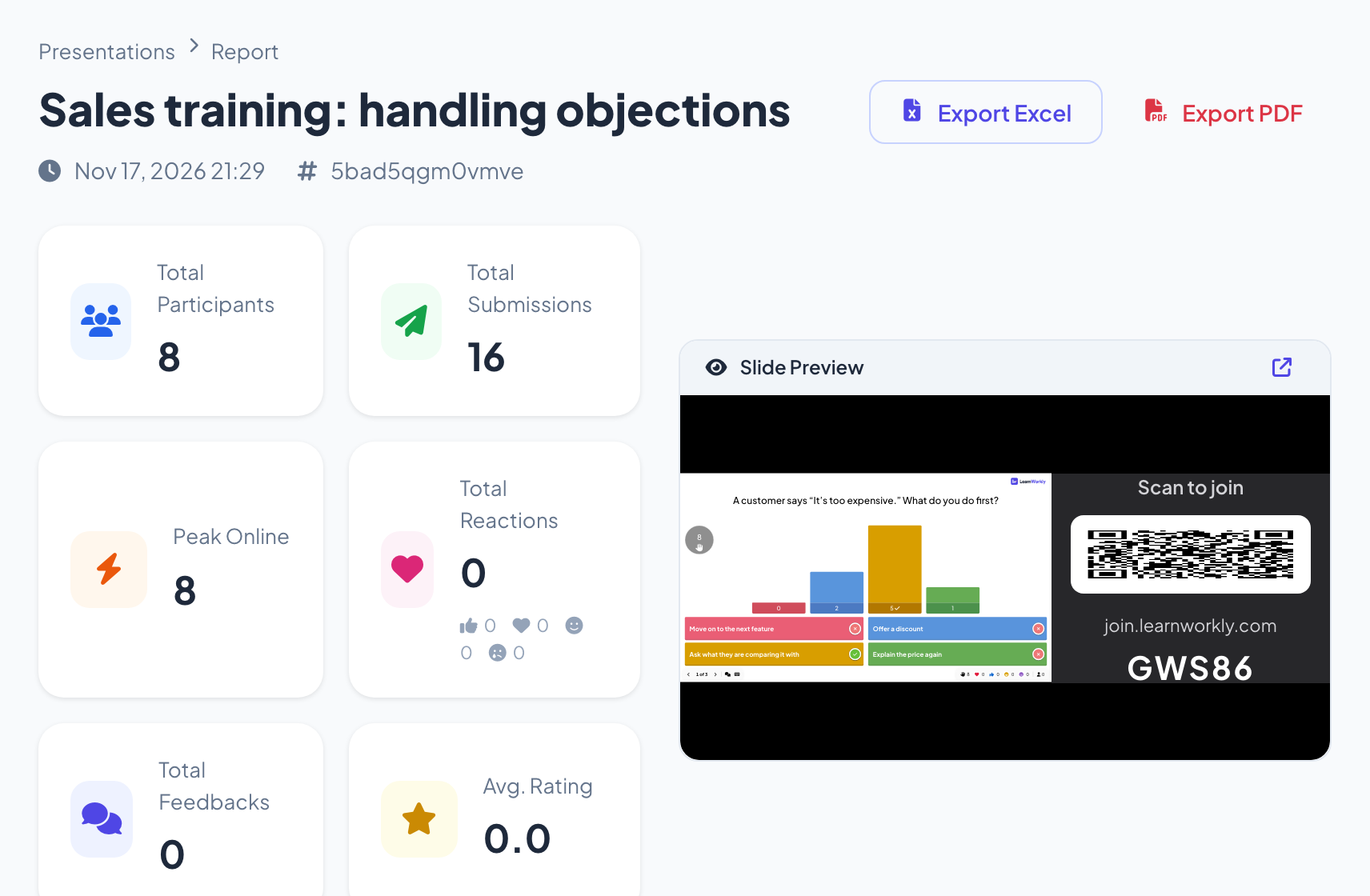
Đầu báo cáo hiện ngày và mã của buổi, Xuất Excel và Xuất PDF, và sáu con số tổng: Total Participants, Total Submissions, Peak Online, Total Reactions (kèm số lượng từng loại biểu cảm), Total Feedbacks và Avg. Rating. Slide Preview phát lại các slide.
Từng slide một
- 1
Slide Results
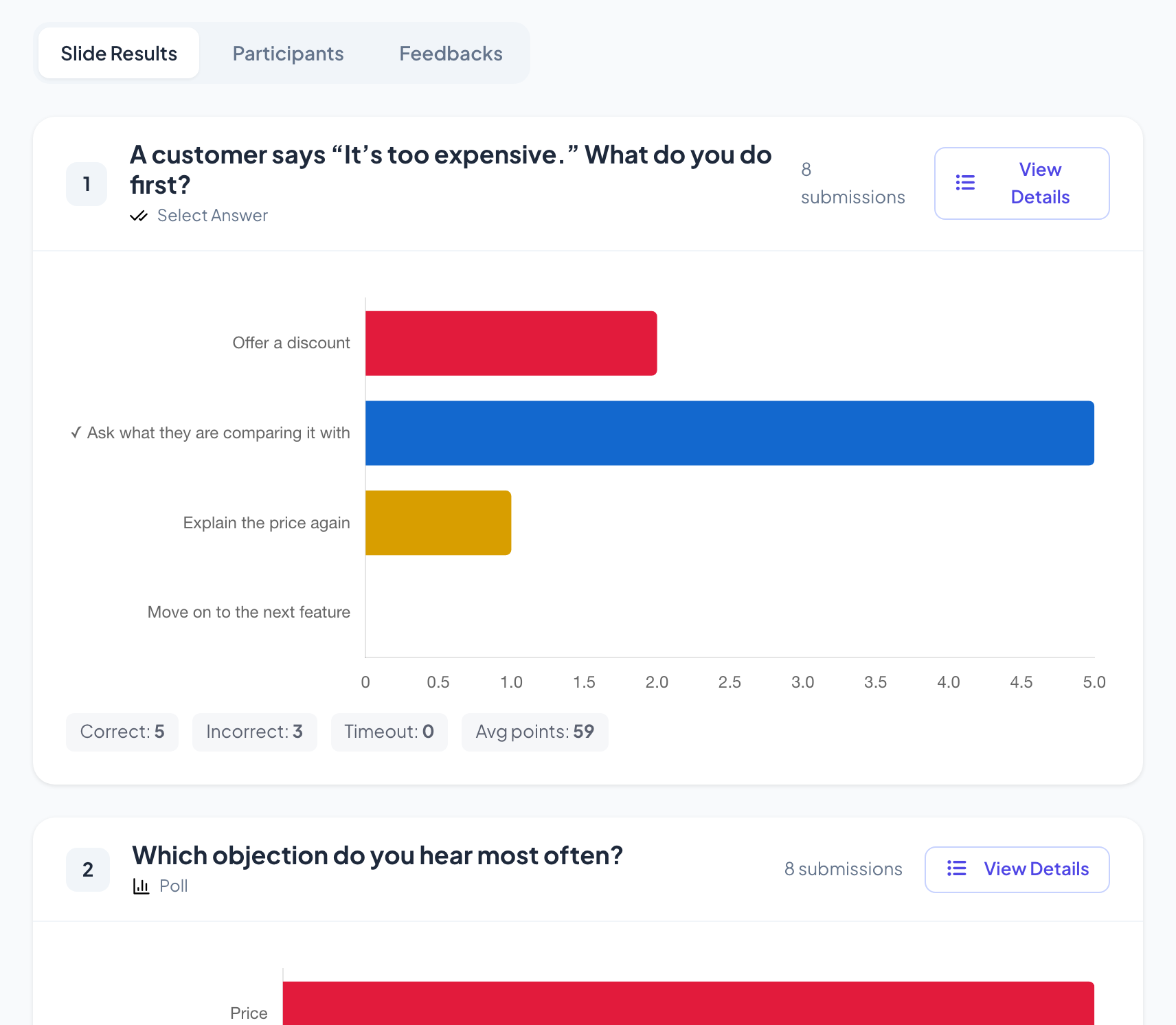
Mỗi slide một thẻ với loại slide, số lượt gửi và biểu đồ hoặc danh sách câu trả lời. Slide câu đố còn hiện Đúng, Sai, Hết giờ và Điểm trung bình, với dấu tích cạnh đáp án đúng.
- 2
Ai đã trả lời gì
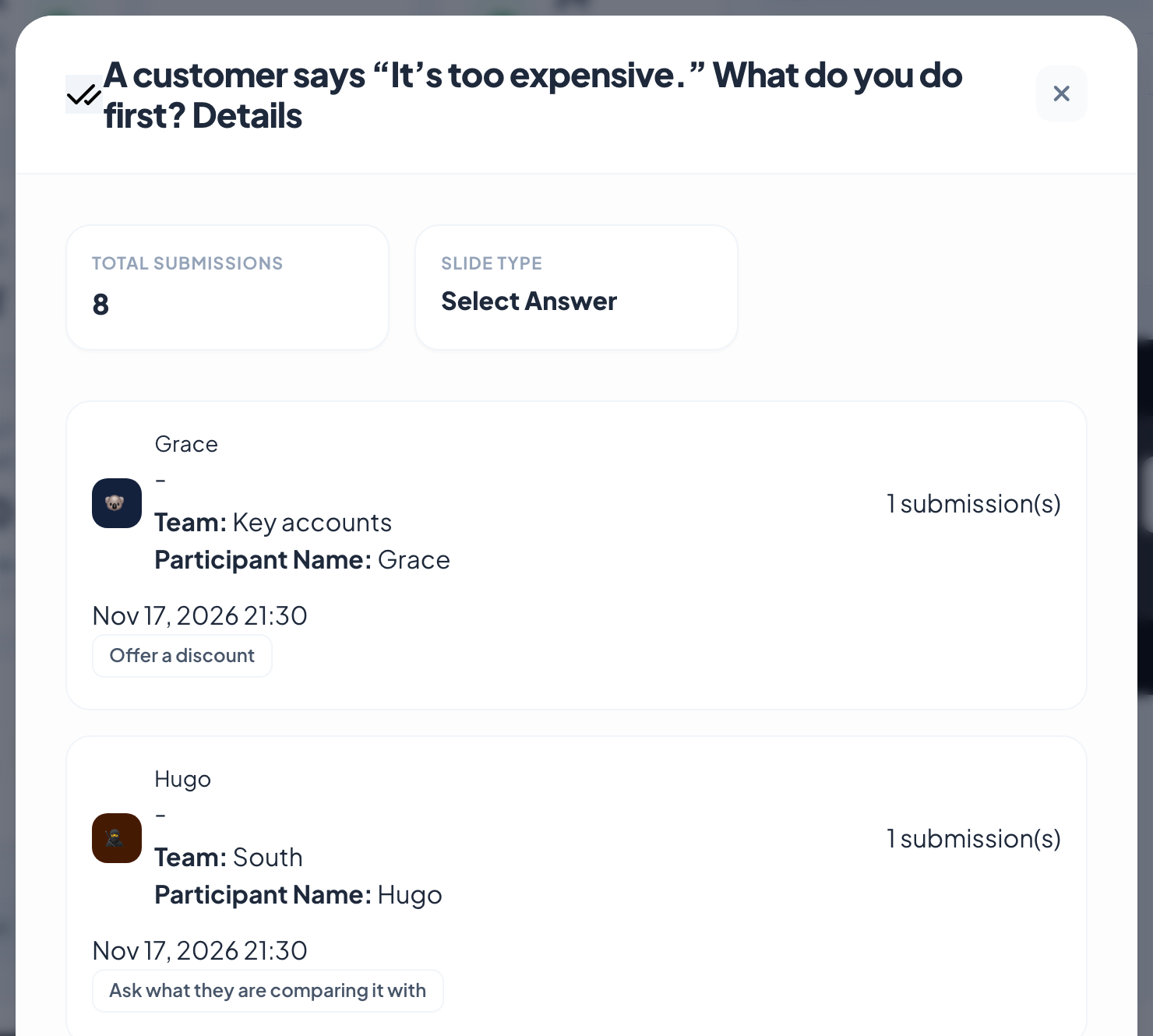
Bấm View Details trên một slide để xem từng câu trả lời kèm tên người tham gia, thông tin họ nhập khi tham gia và thời gian.
Người tham gia và phản hồi
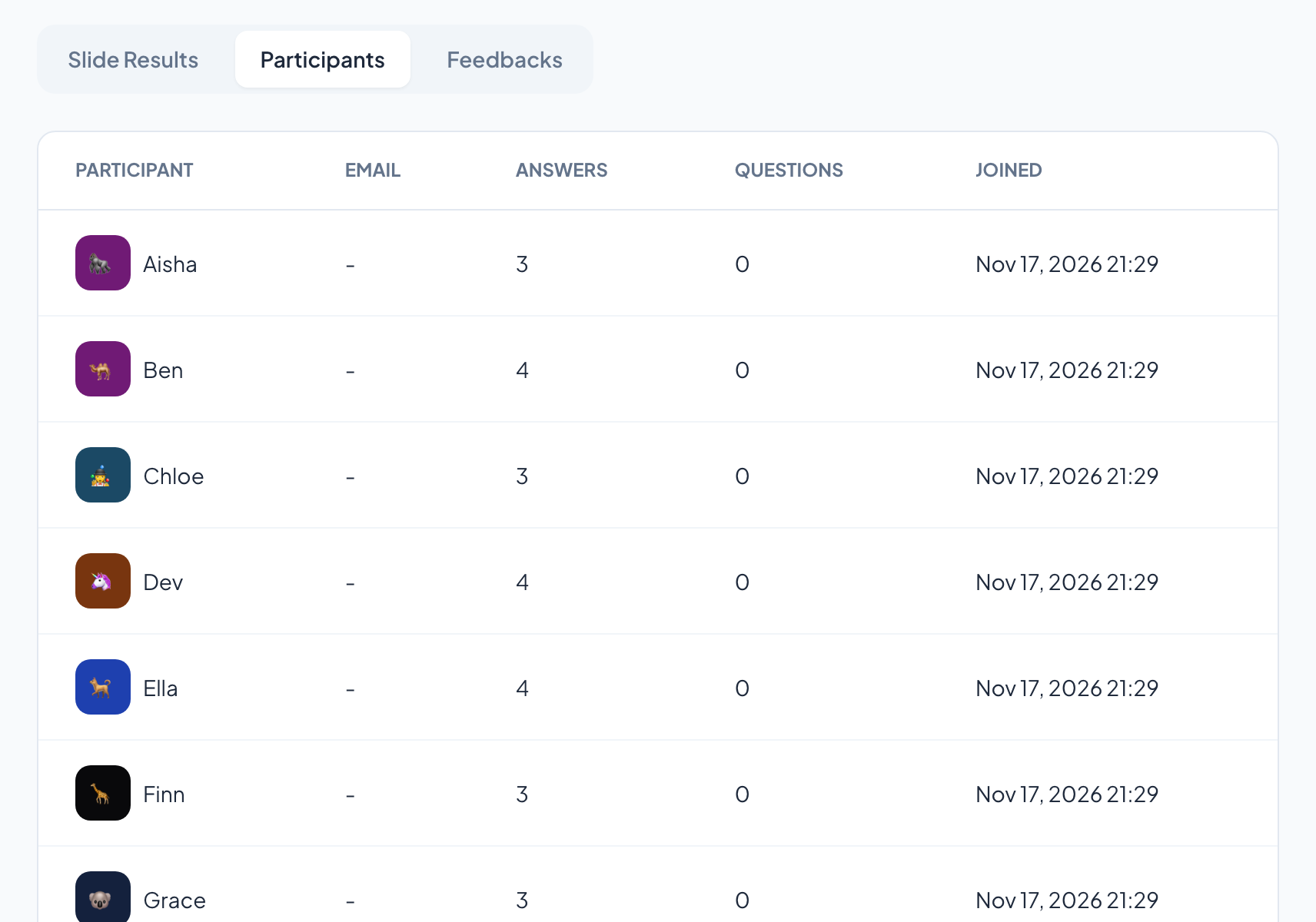
Tab Người tham gia liệt kê mọi người đã tham gia, kèm email nếu đã thu thập, số câu trả lời và câu hỏi họ đã gửi và thời điểm tham gia. Feedbacks hiện điểm đánh giá trên thang 5 và bình luận mọi người để lại về bài trình bày, kèm điểm trung bình và Rating Distribution. Khi Q&A bật, tab Q&A liệt kê các câu hỏi đã được đặt.
Câu hỏi thường gặp
Tôi có thể xem tên những người đã trả lời không?
Chỉ khi mọi người đã nhập tên, ví dụ biệt danh câu đố, hoặc khi bạn hỏi thông tin của họ bằng thông tin người tham gia. Nếu không, câu trả lời được liệt kê không kèm tên.
Vì sao Total Submissions cao hơn Total Participants?
Lượt gửi tính mọi câu trả lời. Tám người trả lời hai slide là mười sáu lượt gửi.
Kết quả khảo sát và bài tập nằm ở đâu?
Khảo sát và bài tập có tab Phản hồi và Kết quả riêng. Xem Khảo sát và Bài tập.
Tôi có thể tải báo cáo về không?
Có, ở các gói Basic, Pro và Enterprise. Xem Xuất kết quả ra PDF hoặc Excel.
Đã đối chiếu với app lần cuối ngày 17 tháng 11, 2026.
Bài viết liên quan
- Xuất kết quả ra PDF hoặc ExcelTải báo cáo của bài trình bày về dưới dạng tệp Excel hoặc PDF ở gói Basic, Pro và Enterprise, và xuất kết quả khảo sát và bài tập ở mọi gói.
- Thu thập thông tin người tham giaYêu cầu người tham gia nhập tên và mọi thông tin khác bạn cần, như đội hoặc phòng ban, trước khi họ có thể tham gia bài trình bày của bạn.
- Tạo khảo sát và thu thập phản hồiTạo khảo sát tự làm với câu hỏi văn bản, lựa chọn, đánh giá, NPS và tải tệp lên, chia sẻ bằng liên kết hoặc mã QR và đọc phản hồi ngay khi có.