- 1
Öppna Engagemangstyp
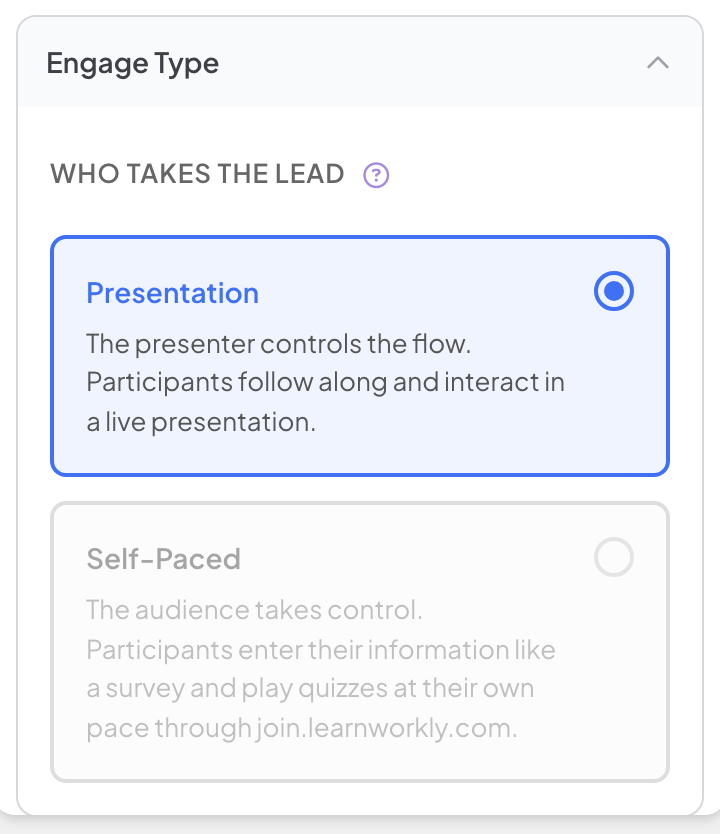
Öppna Presentationsinställningar (kugghjulet i den högra kanten) i redigeraren och fäll ut Engagemangstyp. Under Vem leder finns två alternativ.
- 2
Välj en
Klicka på Presentation eller Självstyrt. Valet sparas direkt.
| Alternativ | Så fungerar det |
|---|---|
| Presentation | Du styr flödet. Deltagarna följer med och interagerar i ett livepass. Det här är standard. |
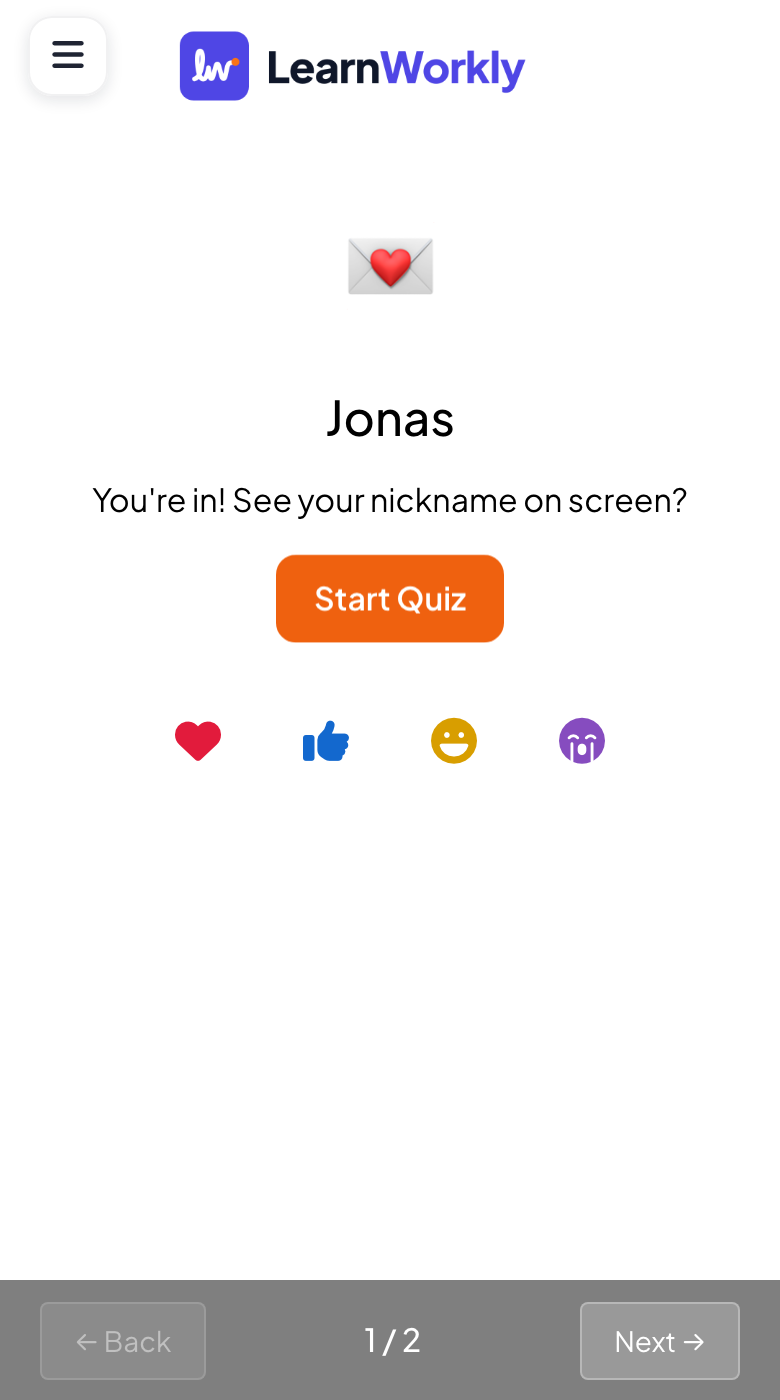
| Självstyrt | Deltagarna tar kontrollen. De anger sin information som i en enkät och spelar quiz i egen takt på join.learnworkly.com. |
Före ett livepass
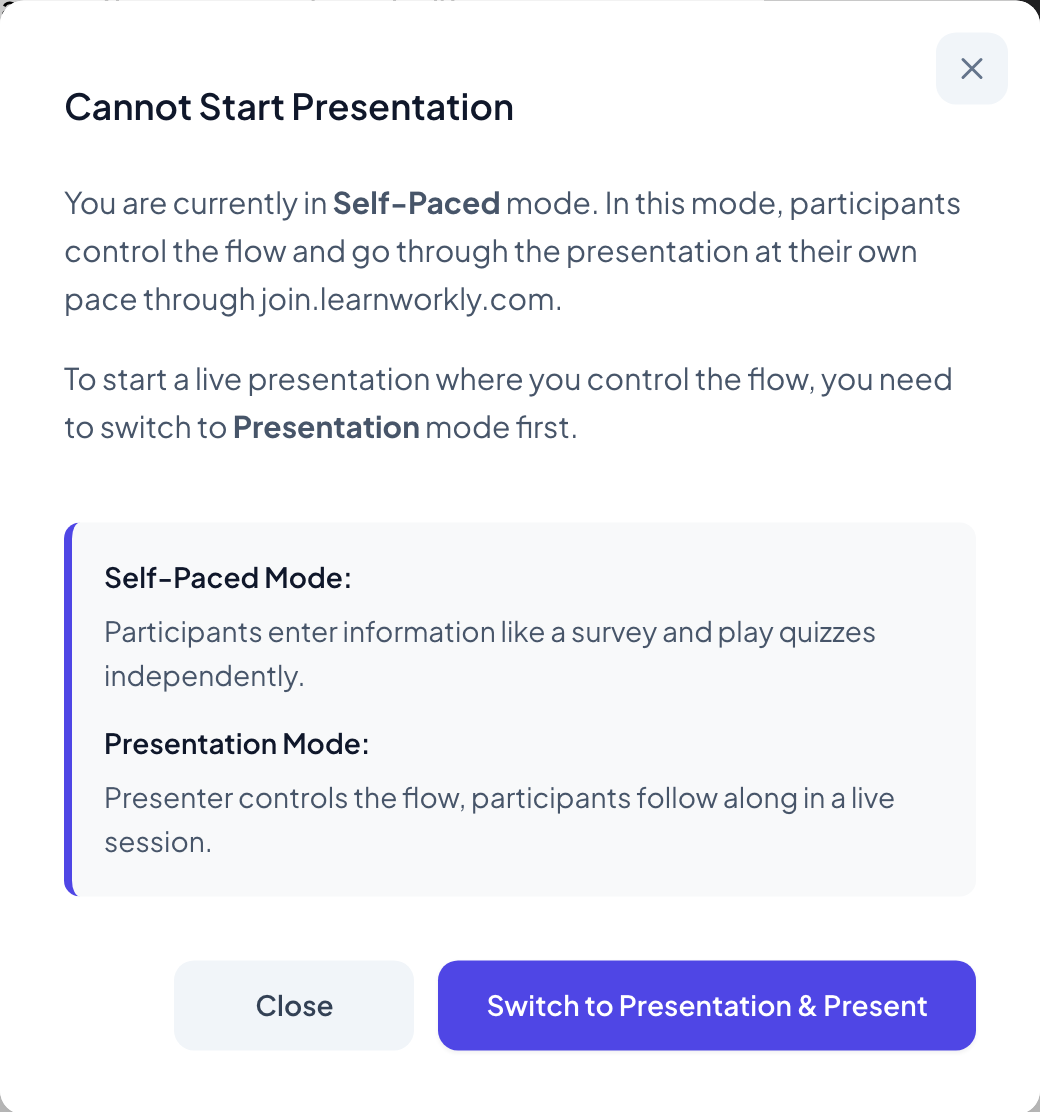
En självstyrd presentation kan inte presenteras live. När du klickar på Presentera säger ett fönster Kan inte starta presentation och erbjuder Byt till presentation och presentera.
Vanliga frågor
Ska jag använda Självstyrt, en enkät eller en uppgift?
Självstyrt kör dina bilder, quiz och spel utan dig. En enkät är ett formulär med en egen länk och egna resultat. En uppgift lägger till bedömning, sista inlämningsdag, försök och en tidsgräns.
Var finns svaren från en självstyrd presentation?
I presentationens rapport, precis som ett livepass.
Kan jag byta tillbaka?
Ja, när som helst: välj Presentation under Engagemangstyp, eller använd Byt till presentation och presentera.
Senast kontrollerad mot appen 17 november 2026.
Relaterade artiklar
- Ge en uppgift i egen taktSkapa en läxliknande uppgift med automatiskt rättade frågor, sista inlämningsdag, försök och tidsgräns, dela den med en länk och gå igenom resultaten.
- Samla in deltagarinformationBe deltagarna om deras namn och andra uppgifter du behöver, som team eller avdelning, innan de kan delta i din presentation.
- Presentera på storskärmenBörja presentera från redigeraren, gå mellan bilderna med tangentbordet, använd menyn medan du presenterar och avsluta när du är klar.