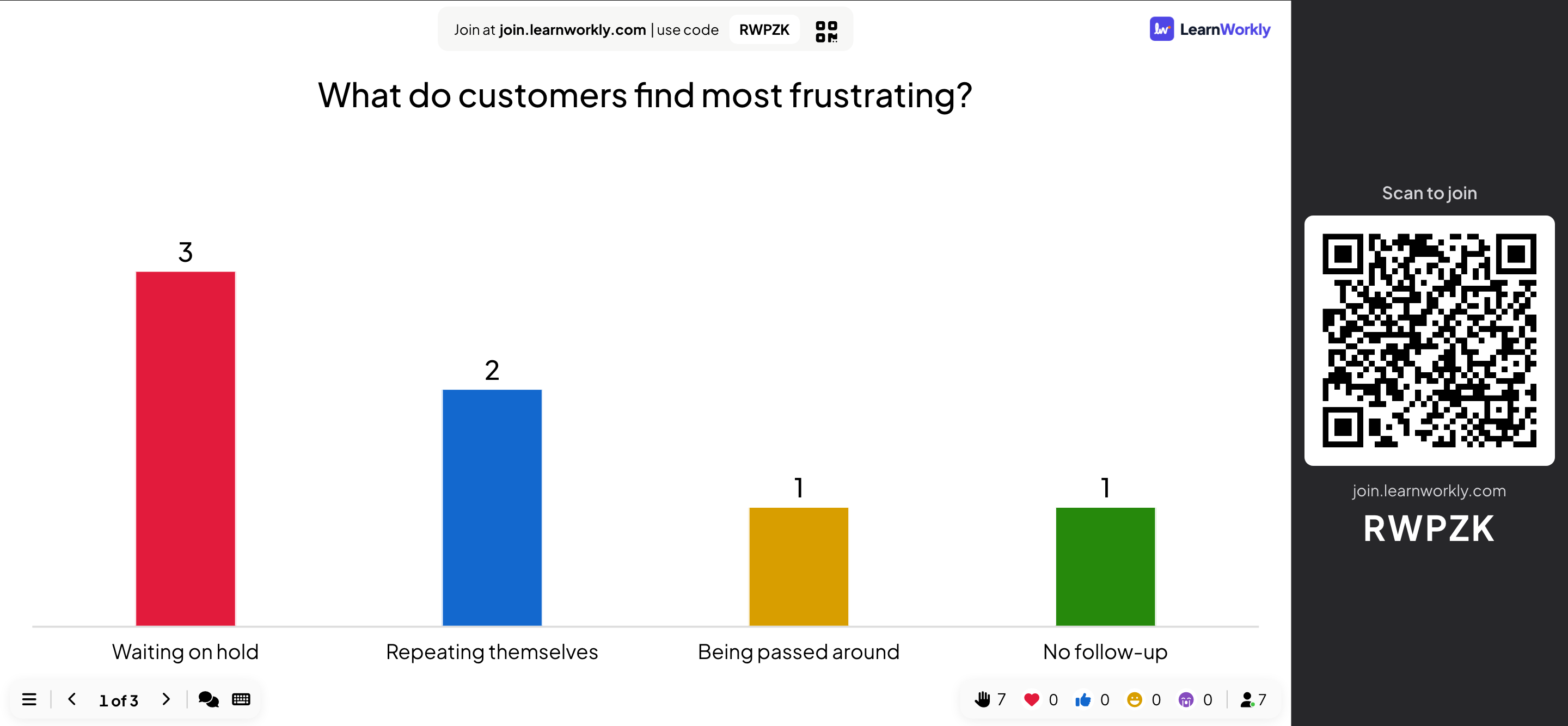
演示模式在投影仪或您共享的屏幕上以 16:9 显示您的幻灯片,旁边是加入说明。参与者在手机上跟随,结果实时更新。
开始演示
- 1
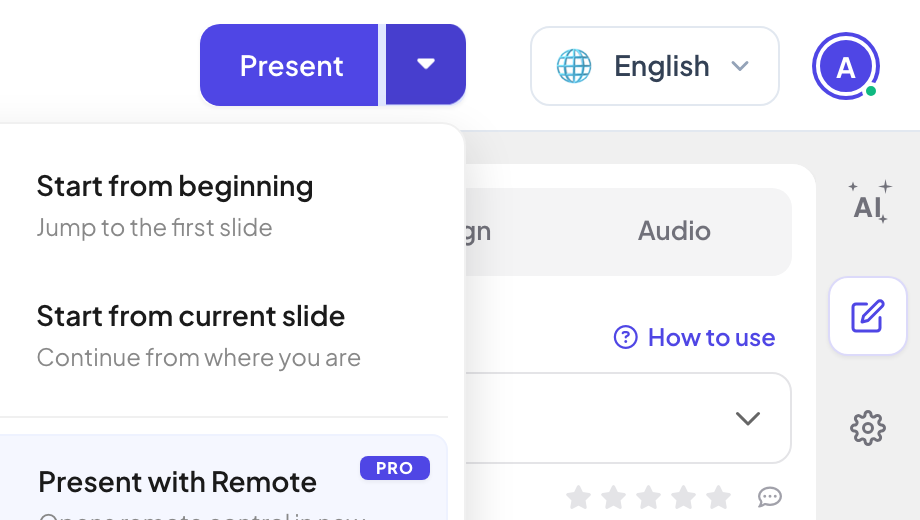
点击“演示”
在编辑器中点击右上角的演示。演示会从您选中的幻灯片开始。
- 2
- 3
进入全屏
打开幻灯片左下角的 ☰ 菜单,点击全屏。
- 4
切换幻灯片
使用左下角的箭头(计数器会显示例如 1/3),或使用键盘(见下文)。
- 5
停止
按 Esc,或打开 ☰ 菜单并点击停止演示。您会回到编辑器。
键盘
| 按键 | 作用 |
|---|---|
| 右方向键、下方向键、Enter、Space、Page Down | 下一张幻灯片。在列表幻灯片上会先显示下一行;在 PowerPoint Animated幻灯片上会先播放下一个动画步骤。 |
| 左方向键、上方向键、Page Up | 上一张幻灯片(或隐藏最后一行 / 撤销最后一个动画步骤)。 |
| Enter、Space、右方向键 | 在测验等候页上,开始答题。 |
| Esc | 停止演示。 |
左下角的菜单
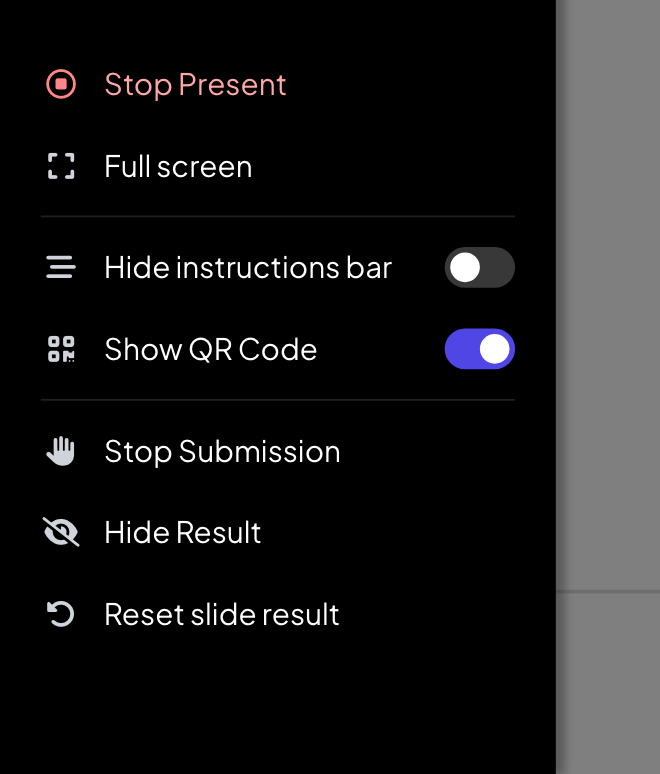
☰ 菜单有停止演示、全屏、隐藏指令栏和显示二维码开关,以及针对当前幻灯片的停止提交、隐藏结果和重置幻灯片结果。底部栏还会显示回答数量、表情反应以及已连接的人数。
常见问题
最后一次与应用核对于 2026年11月17日。