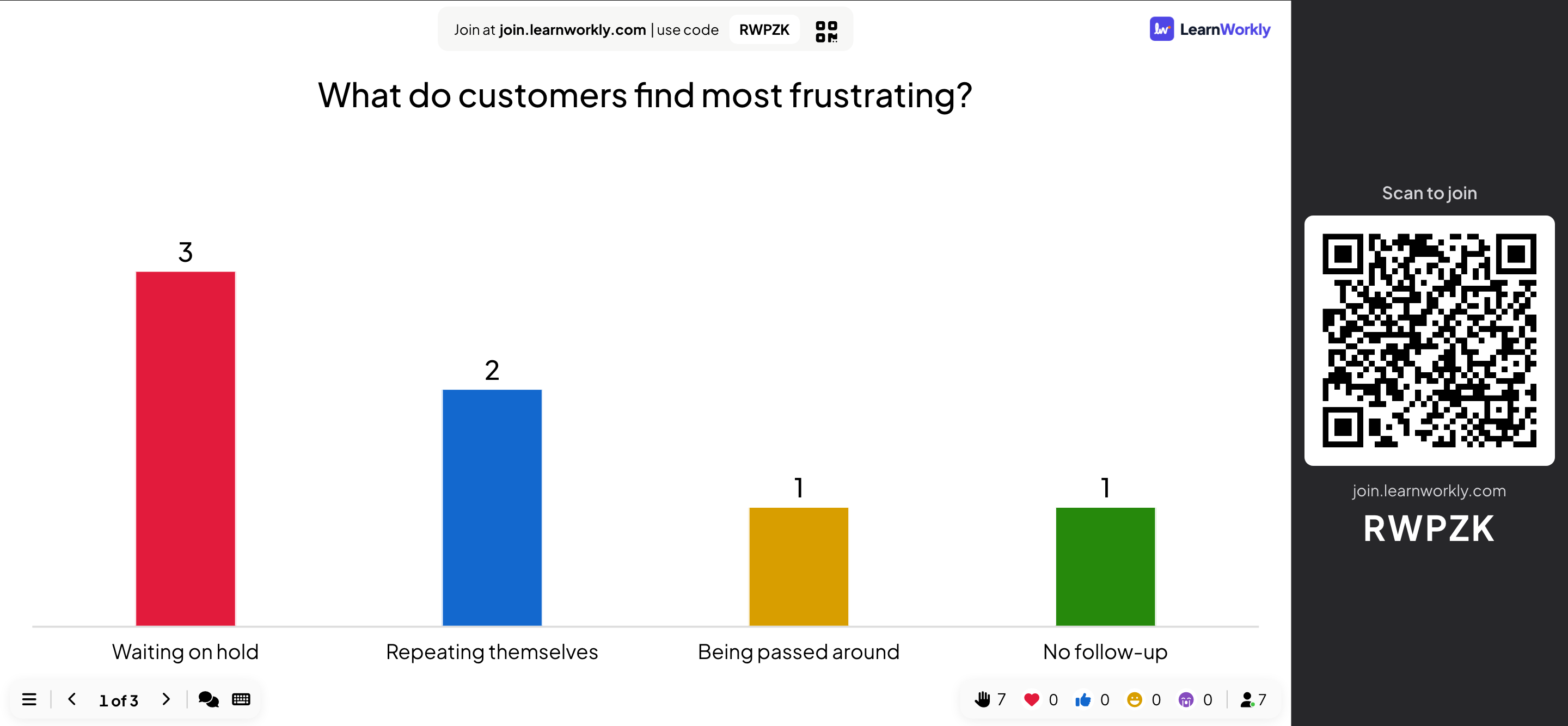
উপস্থাপনা মোড আপনার স্লাইডগুলো প্রজেক্টর বা শেয়ার করা স্ক্রিনে ১৬:৯-এ দেখায়, পাশে যোগদানের নির্দেশনাসহ। অংশগ্রহণকারীরা ফোনে সাথে সাথে অনুসরণ করেন, আর ফলাফল লাইভ আপডেট হয়।
উপস্থাপন শুরু করুন
- 1
উপস্থাপন করুন-এ ক্লিক করুন
এডিটরে ওপরে ডানে উপস্থাপন করুন-এ ক্লিক করুন। আপনার নির্বাচিত স্লাইড থেকে এটি শুরু হয়।
- 2
অথবা কোথা থেকে শুরু করবেন বাছুন
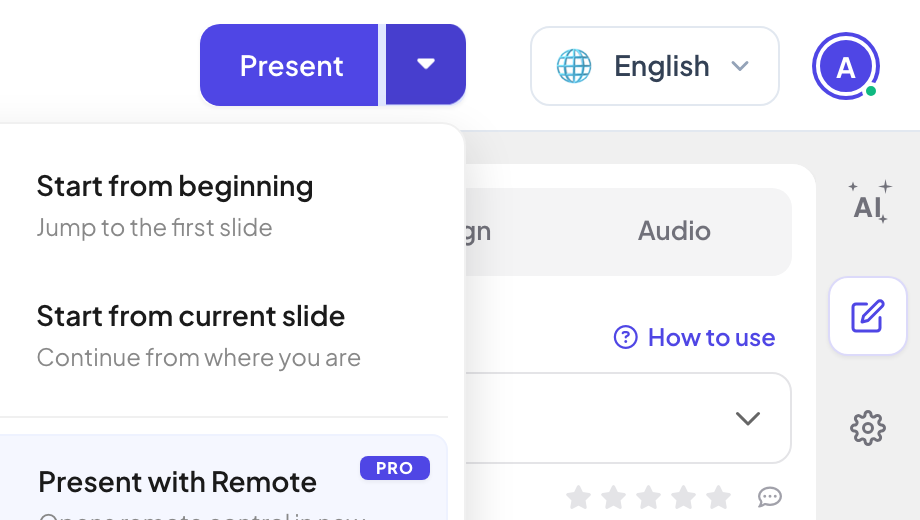
উপস্থাপন করুন-এর পাশের তীরে আছে শুরু থেকে শুরু করুন, বর্তমান স্লাইড থেকে শুরু করুন এবং রিমোট দিয়ে উপস্থাপন করুন, যা একটি নতুন উইন্ডোতে রিমোট কন্ট্রোল-ও খোলে (প্রো ও এন্টারপ্রাইজ)।
- 3
ফুল স্ক্রিনে যান
স্লাইডের নিচে বামে ☰ মেনু খুলে ফুল স্ক্রিন-এ ক্লিক করুন।
- 4
স্লাইডের মধ্যে এগোন
নিচে বামের তীর ব্যবহার করুন (গণনা দেখায়, যেমন ৩-এর মধ্যে ১) অথবা কীবোর্ড (নিচে দেখুন)।
- 5
থামান
Esc চাপুন, অথবা ☰ মেনু খুলে উপস্থাপনা বন্ধ করুন-এ ক্লিক করুন। আপনি এডিটরে ফিরে যান।
কীবোর্ড
| কী | এটি কী করে |
|---|---|
| ডান তীর, নিচের তীর, Enter, Space, Page Down | পরের স্লাইড। একটি তালিকা স্লাইডে এটি আগে পরের লাইন প্রকাশ করে; একটি PowerPoint Animated স্লাইডে আগে পরের অ্যানিমেশন ধাপ চালায়। |
| বাম তীর, ওপরের তীর, Page Up | আগের স্লাইড (অথবা শেষ লাইন লুকায় / শেষ অ্যানিমেশন ধাপ আনডু করে)। |
| Enter, Space, ডান তীর | কুইজের লবি স্ক্রিনে প্রশ্ন শুরু করে। |
| Esc | উপস্থাপনা থামায়। |
নিচে বামের মেনু
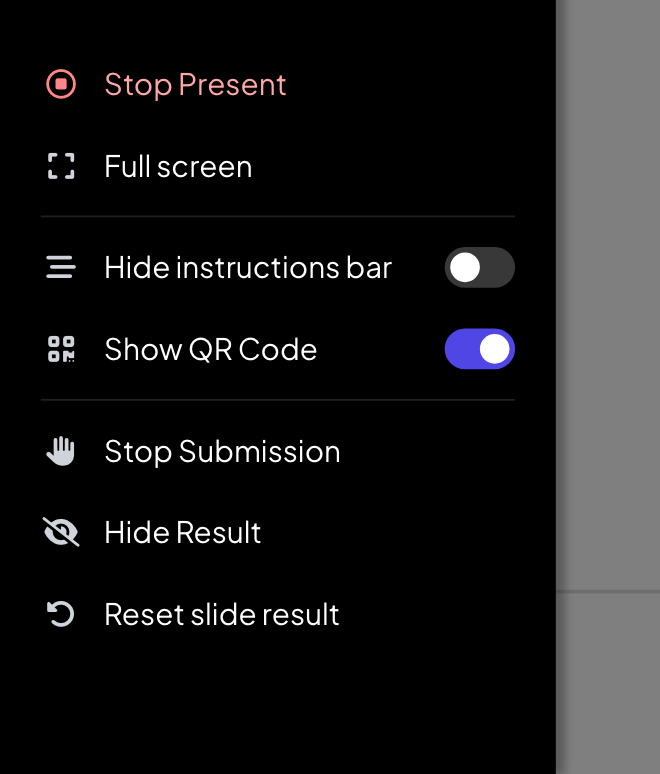
☰ মেনুতে আছে উপস্থাপনা বন্ধ করুন, ফুল স্ক্রিন, নির্দেশনা বার লুকান ও QR কোড দেখান সুইচ, এবং বর্তমান স্লাইডের জন্য জমা দেওয়া বন্ধ করুন, ফলাফল লুকান ও স্লাইড ফলাফল রিসেট করুন। নিচের বারে উত্তরের সংখ্যা, প্রতিক্রিয়া এবং কতজন সংযুক্ত আছেন তাও দেখায়।
সচরাচর জিজ্ঞাসা
কোনো উত্তর ছাড়া কীভাবে আবার শুরু করব?
এডিটরে ওপরে সব ফলাফল মুছুন-এ ক্লিক করুন। এ পর্যন্ত আসা উত্তরগুলো রিপোর্টে রাখা হয়।
আমি কি শুধু একটি স্লাইড রিসেট করতে পারি?
হ্যাঁ। উপস্থাপনার সময় ☰ মেনুতে স্লাইড ফলাফল রিসেট করুন ব্যবহার করুন। এডিটরে স্লাইডের ⋮ মেনুতে এই স্লাইডের ফলাফল রিসেট করুন ব্যবহার করুন।
না মুছে কি একটি স্লাইড এড়িয়ে যেতে পারি?
হ্যাঁ। স্লাইড তালিকায় স্লাইডের ⋮ মেনুতে স্লাইড এড়িয়ে যান ব্যবহার করুন। এড়িয়ে যাওয়া স্লাইড উপস্থাপনার সময় বাদ পড়ে।
ফোনে বলছে উপস্থাপনাটি অ্যাক্সেসের সীমায় পৌঁছেছে।
আপনার প্ল্যানের অনুমোদনের চেয়ে বেশি মানুষ একসাথে সংযুক্ত: ফ্রি-তে ১০, বেসিকে ১০০ এবং প্রো-তে ৫,০০০। স্লাইডের নিচে ডানে গণনা দেখায় কতজন সংযুক্ত এবং, ফ্রি ও বেসিকে, আপনার সীমা। দেখুন প্ল্যান ও বিলিং।
সর্বশেষ অ্যাপের সঙ্গে মিলিয়ে দেখা হয়েছে ১৭ নভেম্বর, ২০২৬-এ।
সম্পর্কিত নিবন্ধ
- যোগদানের বার ও QR কোডপ্রতিটি স্লাইডের ওপরের বার ও পাশের QR কলাম লোকজনকে কীভাবে যোগ দিতে হয় জানায়। কীভাবে দেখাবেন, লুকাবেন, শেয়ার ও প্রিন্ট করবেন জানুন।
- ফোন থেকে আপনার উপস্থাপনা নিয়ন্ত্রণ করুনবড় স্ক্রিনে উপস্থাপনা চলার সময় স্লাইড বদলাতে, স্পিকার নোট পড়তে ও Q&A মডারেট করতে ফোনে একটি ব্যক্তিগত রিমোট লিঙ্ক খুলুন।
- স্লাইড ট্রানজিশন, কীবোর্ড ম্যাজিক ও কন্ট্রোলস্লাইড ট্রানজিশন বাছুন, কীবোর্ড থেকে কনফেটি, ড্রামরোল ও অন্যান্য ইফেক্ট যোগ করুন, এবং উপস্থাপনার সময় কন্ট্রোল লুকান।