En Lista är en punktlista i en eller två kolumner som visas rad för rad med tangentbordet. Använd den för en agenda, stegen i en process eller punkterna du vill gå igenom en i taget, utan att rummet läser i förväg.
Ställ in en lista
- 1
Lägg till bilden
Klicka på + Ny bild i redigeraren. I Välj bildtyp öppnar du fliken Innehåll och väljer Lista.
- 2
Skriv titeln
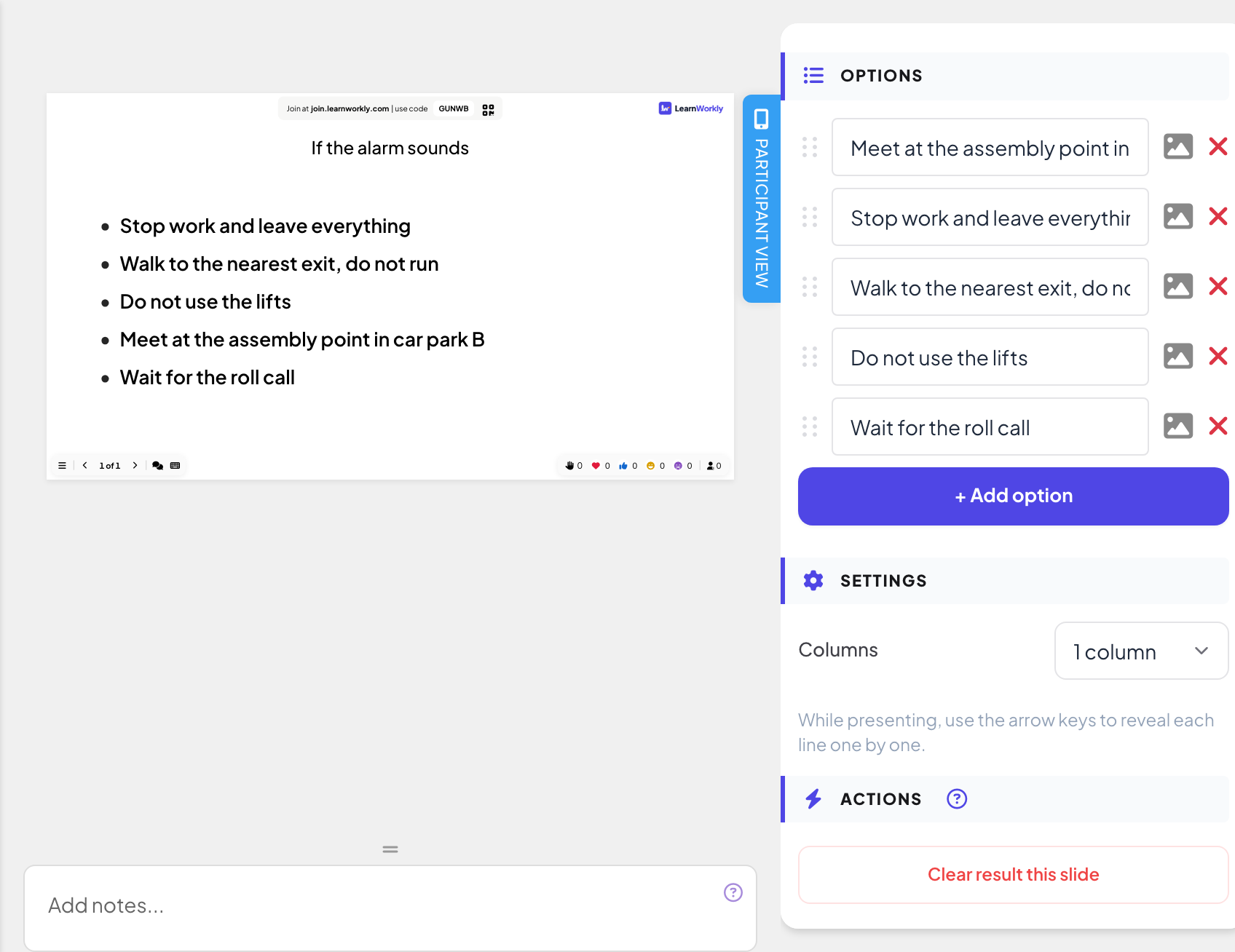
Skriv rubriken för din lista i titelfältet, till exempel "Om larmet går".
- 3
Lägg till dina punkter
Under Alternativ skriver du en punkt per rad och klickar på + Lägg till alternativ för nästa. Dra punkterna för att ändra ordningen.
- 4
Välj kolumnerna
Under Inställningar ställer du in Kolumner på 1 kolumn eller 2 kolumner. Med två kolumner hamnar första halvan av dina punkter till vänster och resten till höger.
Presentera den
- 1
Börja med en tom lista
I redigeraren ser du alla punkter. När du presenterar börjar listan med bara titeln.
- 2
Visa rad för rad
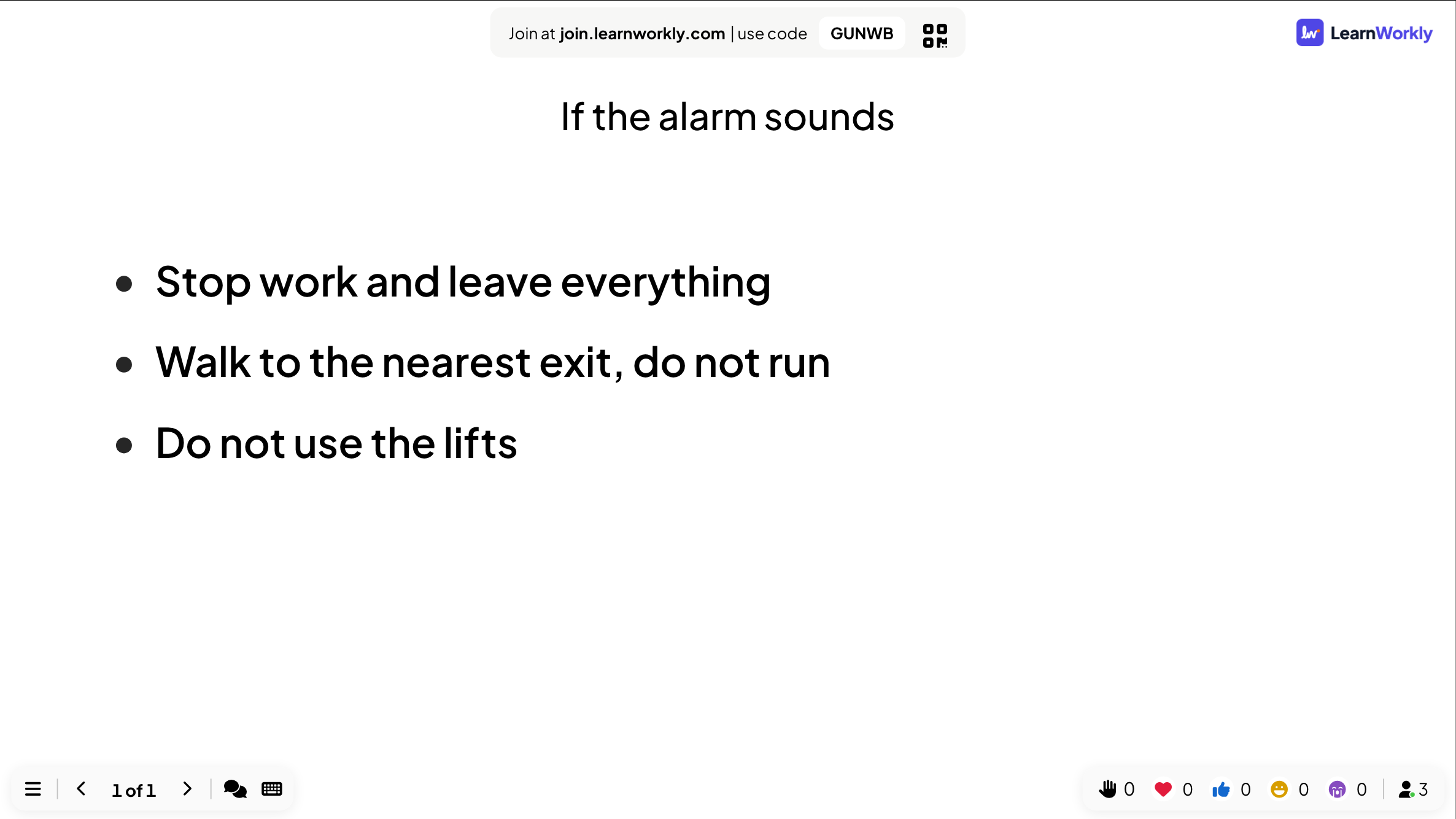
Tryck på högerpilen eller nedåtpilen, eller Nästa, för att visa nästa rad. När alla rader syns går nästa tryck till nästa bild. Vänster- eller uppåtpilen döljer den sista raden igen.
- 3
Telefonerna följer med
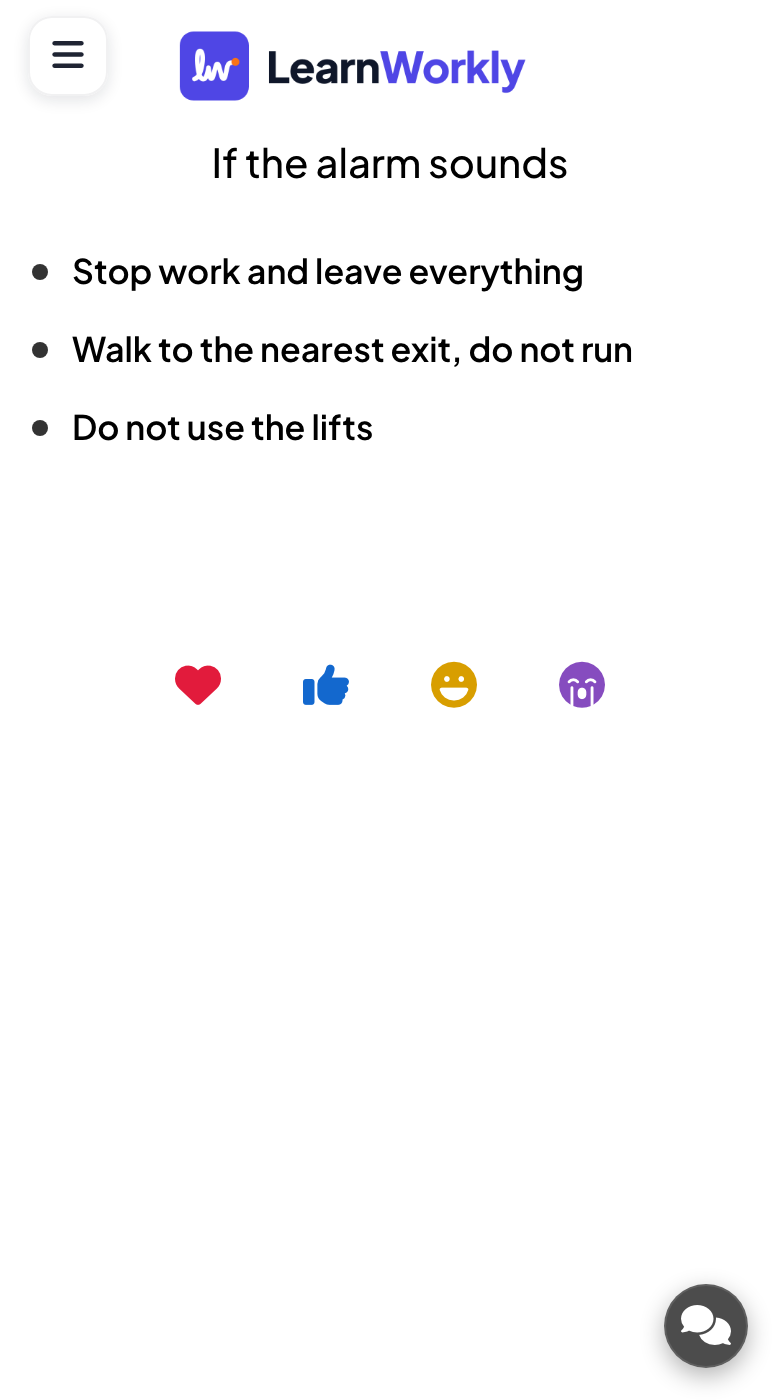
Deltagarna ser titeln och samma rader på sina telefoner, som visas i samma ögonblick som på storskärmen.
Vanliga frågor
Telefonerna visar alla punkter på en gång.
Presentationen är i deltagarnas takt, så telefonerna följer inte ditt avslöjande. Se Presentatörens takt eller egen takt.
Hur lång kan en punkt vara?
Håll varje punkt till en rad. Långa punkter radbryts, vilket gör en lista i två kolumner svårläst.
Kan jag använda en fjärrklickare?
Ja. De flesta klickare skickar piltangenterna eller Page Down, vilket visar nästa rad.
Senast kontrollerad mot appen 17 november 2026.
Relaterade artiklar
- Innehållsbilder: designa dina egna bilderBygg en designad bild med titlar, text, bilder, former, video och GIF:ar, eller utgå från en färdig layout, och presentera den sedan mellan dina frågor.
- Presentera på storskärmenBörja presentera från redigeraren, gå mellan bilderna med tangentbordet, använd menyn medan du presenterar och avsluta när du är klar.
- Engagemangstyp: live eller självstyrtVälj vem som leder: du presenterar live och alla följer med, eller deltagarna går igenom bilderna och quizen på sina egna telefoner.