De här inställningarna finns i Presentationsinställningar (kugghjulet i redigerarens högra kant) → Allmänna inställningar, under Reaktioner och ljud och Q&A.
Inbyggda ljudeffekter
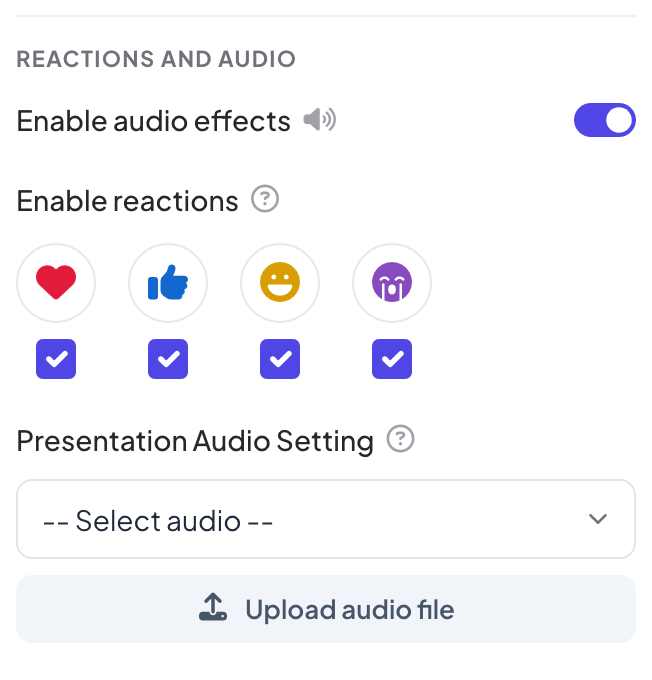
Aktivera ljudeffekter är på som standard. Det spelar ljuden som är inbyggda i bildtyperna: lobby- och frågemusik i quiz, nedräkningstick, podiet på resultattavlan, spelljud och Tangentbordsmagi. Stäng av för att tysta allt i den här presentationen. Musik som du själv lagt till påverkas inte.
Reaktioner
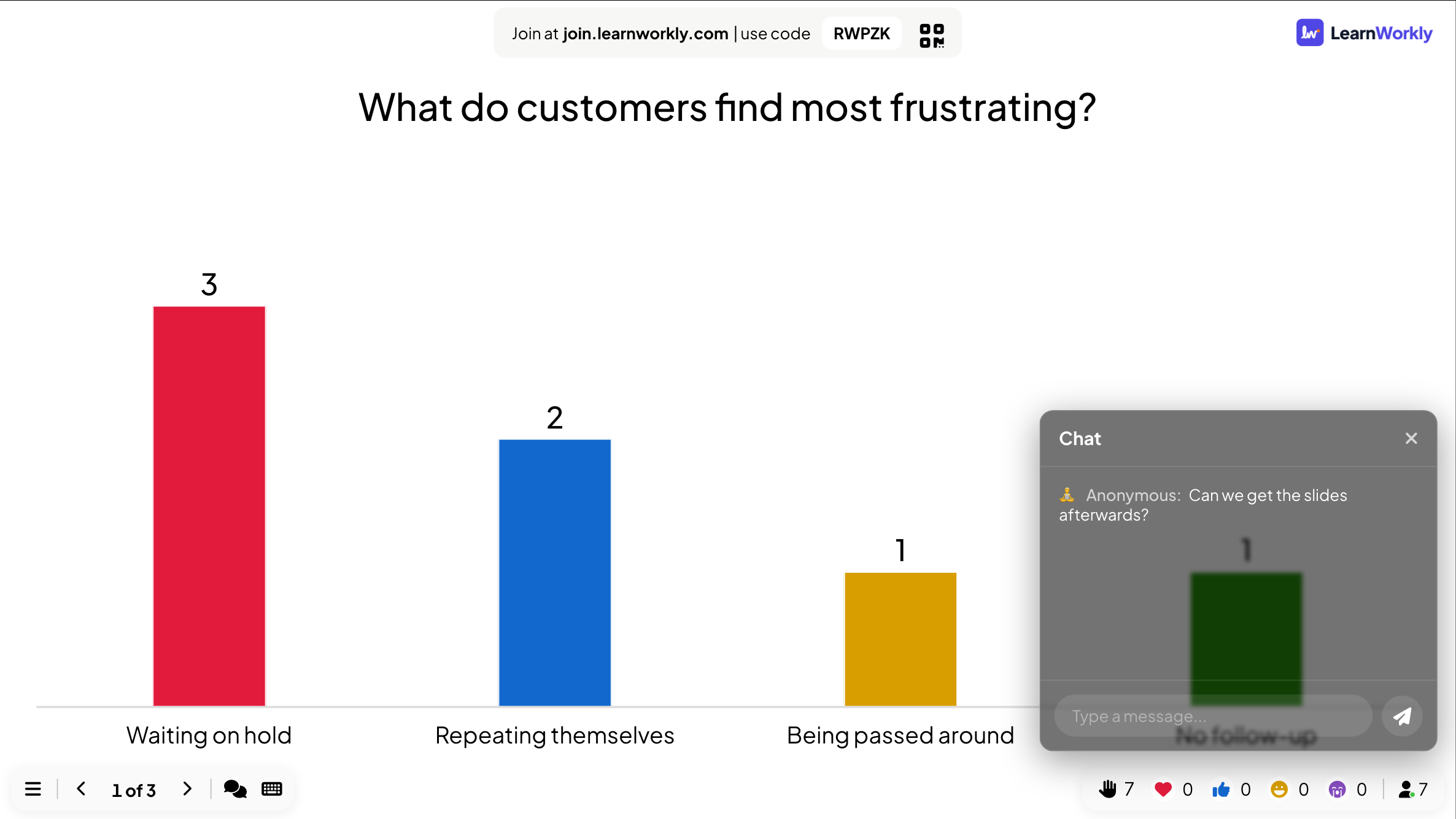
Under Aktivera reaktioner kryssar du i de reaktioner som deltagarna kan skicka: hjärta, tumme upp, skratt och ledsen (alla ikryssade som standard). De visas längst ner på telefonens skärm, svävar upp på storskärmen, och antalet av varje visas i fältet längst ner.
Bakgrundsmusik för hela presentationen
- 1
Välj ett spår
Under Ljudinställning för presentation väljer du ett spår i Select audio, eller klickar på Ladda upp ljudfil för att använda ditt eget.
- 2
Välj hur den spelas
Välj Autospel och Upprepa. Slå på Aktivera på deltagarnas enheter för att spela det på telefonerna också, med Autospel för deltagarna och Visa mediekontroll.
- 3
Ta bort den
Klicka på Ta bort. Varje bild kan också ha sin egen musik: se Ljud på bilden.
Livechatt
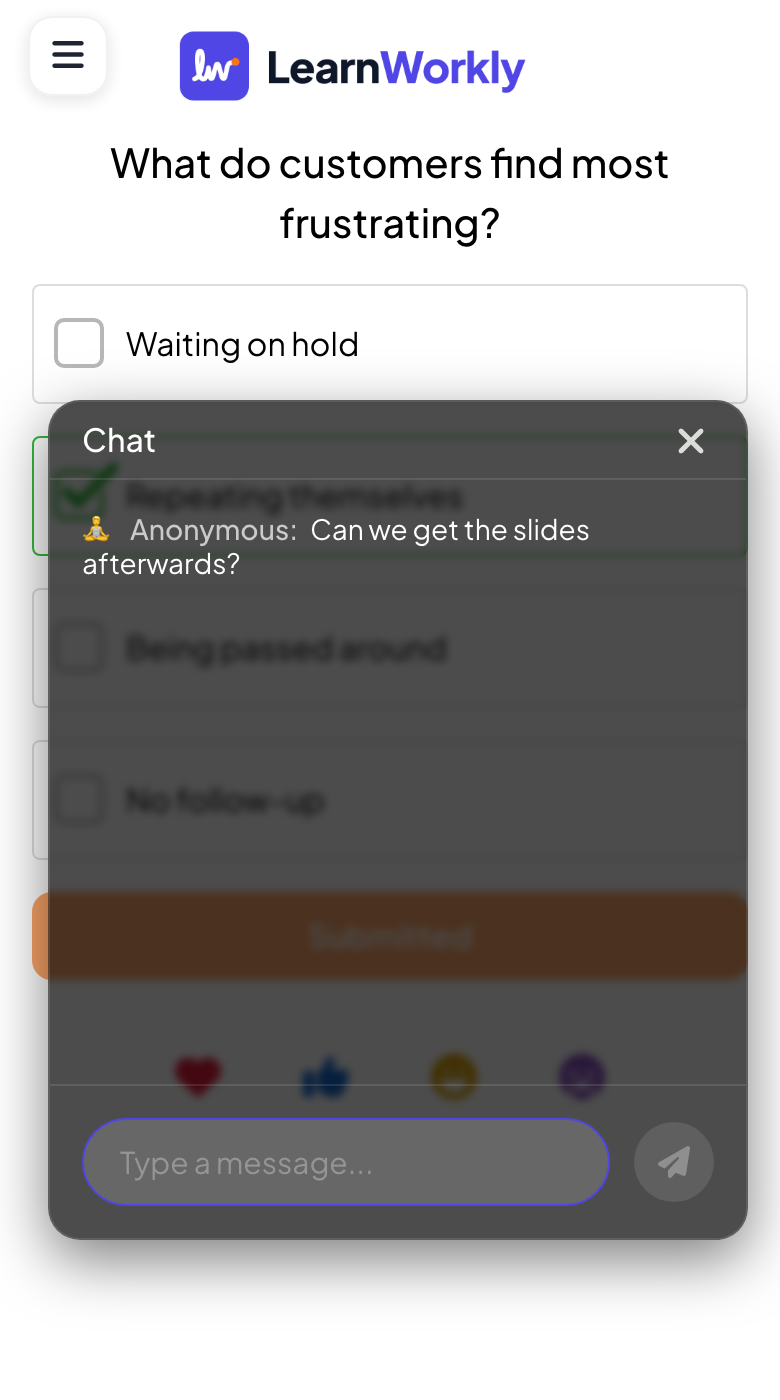
Enable Live Chat finns under Q&A och är på som standard. Deltagarna öppnar chatten med chattknappen på telefonen och skickar meddelanden till alla. Meddelandena visas med avsändarens namn, eller Anonym. Du öppnar chatten från fältet längst ner på storskärmen, eller läser den på fjärrkontrollen.
Vanliga frågor
Jag vill inte ha en chatt under mitt föredrag.
Stäng av Enable Live Chat under Q&A. Chattknappen försvinner från telefonerna och från fältet längst ner.
Musiken spelas inte på telefonerna.
Telefoner blockerar ofta ljud tills personen trycker på skärmen. Slå på Visa mediekontroll så att de kan starta det själva.
Kan jag dölja en reaktion, som ledsen?
Ja. Kryssa ur den under Aktivera reaktioner.
Senast kontrollerad mot appen 17 november 2026.
Relaterade artiklar
- Ljud på bilden: bakgrundsmusik och quizljudLägg till bakgrundsmusik på en bild, ladda upp eget ljud, välj om det ska spelas på deltagarnas telefoner och välj lobby- och spelmusik för quiz.
- Ring en deltagare från storskärmenStarta ett röst- eller videosamtal med en deltagare direkt från deras svar, så att de kan förklara det för rummet. Inbyggt, ingen annan app behövs.
- Moderera Q&A och filtrera svordomarGodkänn frågor innan de når storskärmen, dela en moderatorlänk med en kollega och dölj stötande ord i svaren.