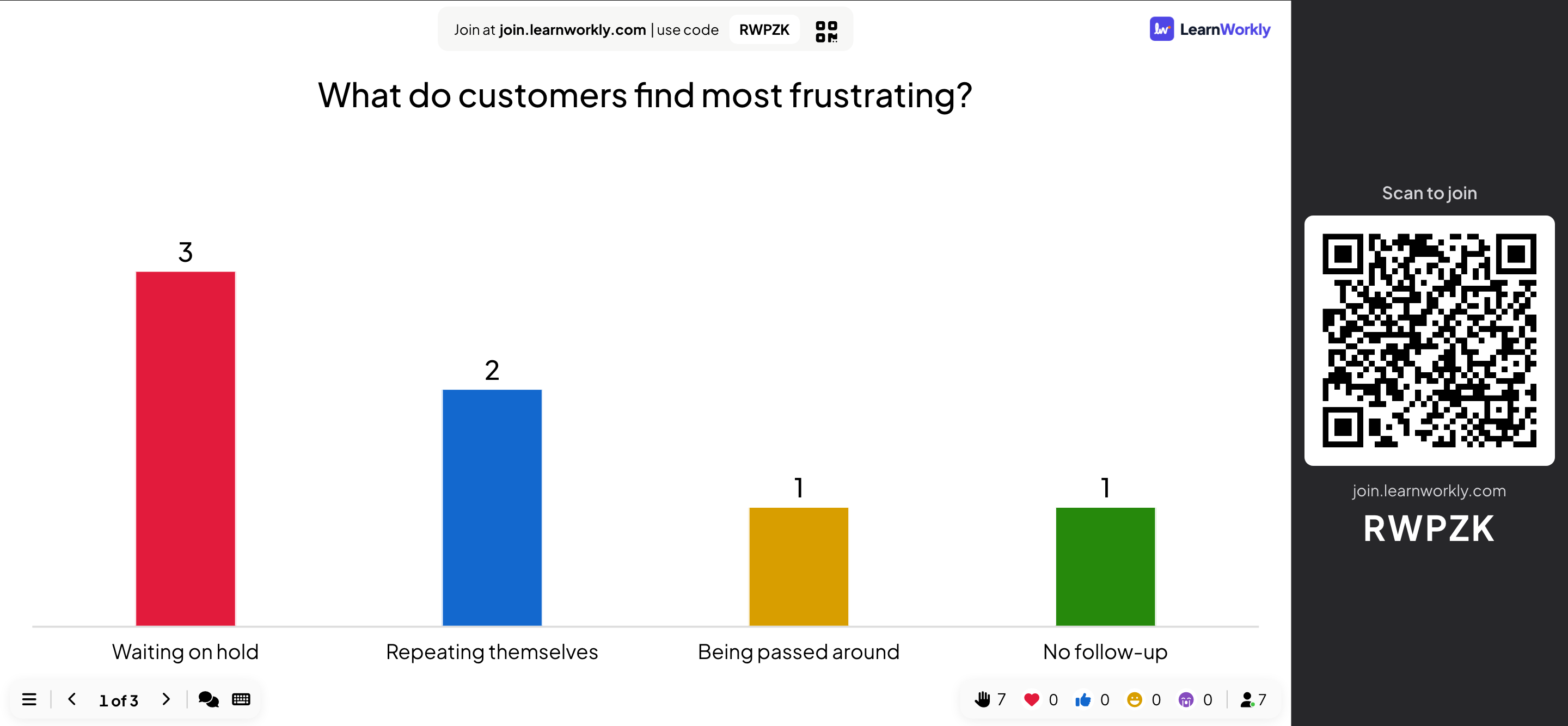
발표 모드는 프로젝터나 공유 화면에 슬라이드를 16:9로 보여 주고 옆에 참여 방법을 표시합니다. 참가자는 휴대폰으로 따라오고, 결과는 실시간으로 업데이트됩니다.
발표 시작하기
- 1
발표하기 클릭하기
편집기에서 오른쪽 위의 발표하기를 클릭하세요. 선택한 슬라이드부터 시작합니다.
- 2
또는 시작할 곳 고르기
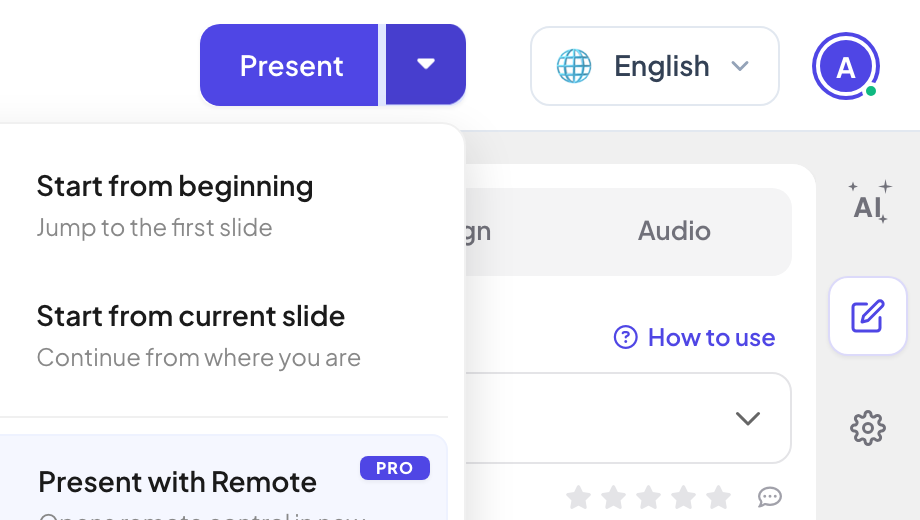
발표하기 옆 화살표에는 처음부터 시작, 현재 슬라이드부터 시작, 리모컨으로 발표가 있으며, 마지막은 새 창에서 리모컨도 엽니다(Pro와 Enterprise).
- 3
전체 화면으로
슬라이드 왼쪽 아래 ☰ 메뉴를 열고 전체 화면을 클릭하세요.
- 4
슬라이드 넘기기
왼쪽 아래 화살표(카운터에 예를 들어 1 / 3이 표시됨)나 키보드(아래 참고)를 쓰세요.
- 5
정지
Esc를 누르거나 ☰ 메뉴를 열고 발표 중지를 클릭하세요. 편집기로 돌아갑니다.
키보드
| 키 | 기능 |
|---|---|
| 오른쪽 화살표, 아래쪽 화살표, Enter, Space, Page Down | 다음 슬라이드. 목록 슬라이드에서는 먼저 다음 줄을 공개하고, PowerPoint Animated 슬라이드에서는 먼저 다음 애니메이션 단계를 재생합니다. |
| 왼쪽 화살표, 위쪽 화살표, Page Up | 이전 슬라이드(또는 마지막 줄 숨기기 / 마지막 애니메이션 단계 되돌리기). |
| Enter, Space, 오른쪽 화살표 | 퀴즈 대기실 화면에서 문제를 시작합니다. |
| Esc | 발표를 멈춥니다. |
왼쪽 아래 메뉴
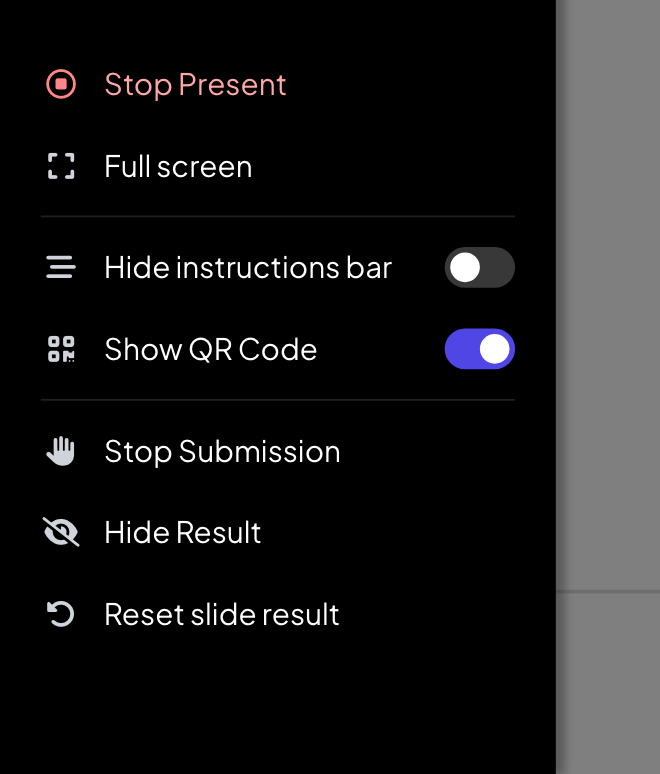
☰ 메뉴에는 발표 중지, 전체 화면, 안내 표시줄 숨기기와 QR 코드 표시 스위치, 그리고 현재 슬라이드에 대한 제출 중지, 결과 숨기기, 슬라이드 결과 재설정이 있습니다. 아래쪽 바에는 답 수, 반응 수, 접속 인원도 나옵니다.
자주 묻는 질문
답이 없는 상태로 다시 시작하려면?
편집기에서 위쪽의 모든 결과 지우기를 클릭하세요. 지금까지의 답은 보고서에 보관됩니다.
슬라이드 하나만 초기화할 수 있나요?
네. 발표 중에는 ☰ 메뉴의 슬라이드 결과 재설정을 쓰세요. 편집기에서는 슬라이드의 ⋮ 메뉴에서 이 슬라이드 결과 재설정을 쓰세요.
삭제하지 않고 슬라이드를 건너뛸 수 있나요?
네. 슬라이드 목록에서 슬라이드의 ⋮ 메뉴에 있는 슬라이드 건너뛰기를 쓰세요. 건너뛴 슬라이드는 발표할 때 넘어갑니다.
휴대폰에 프레젠테이션이 접속 한도에 도달했다고 나옵니다.
요금제가 허용하는 동시 접속 인원보다 많은 사람이 접속해 있습니다: Free 10명, Basic 100명, Pro 5,000명. 슬라이드 오른쪽 아래 숫자에 접속 인원과, Free와 Basic에서는 한도가 표시됩니다. 요금제 및 결제를 참고하세요.
2026년 11월 17일에 앱과 대조해 마지막으로 확인했어요.