Medan du presenterar visar två saker folk hur de går med:
- Instruktionsfältet högst upp på bilden: Join at join.learnworkly.com | use code och din kod, med en liten QR-knapp.
- Kolumnen Skanna för att gå med bredvid bilden: en stor QR-kod, adressen för att gå med och koden. Bilden krymper för att ge plats, så QR-koden täcker aldrig ditt innehåll. Klicka på kolumnen för att dölja den.

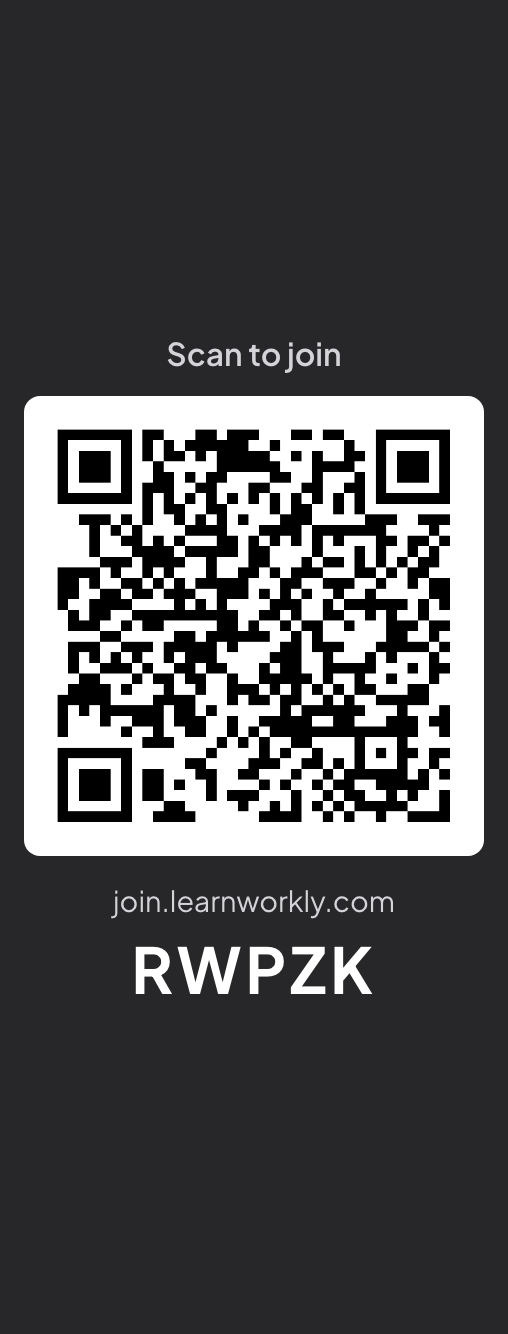
Visa eller dölj dem
- 1
Medan du presenterar
Öppna menyn ☰ nere till vänster och använd reglagen Dölj instruktionsfältet och Visa QR-kod.
- 2
För hela presentationen
Öppna Presentationsinställningar (kugghjulet i den högra kanten) → Allmänna inställningar → Presentera i redigeraren och slå på Dölj instruktionsfältet. Fältet kommer tillbaka när du för musen till bildens överkant.

- 3
Med en hel bild
Bilden Instructions är en hel bild med stegen för att gå med och QR-koden, praktisk i början av ett pass.
Dela länken eller skriv ut QR-koden
- 1
Öppna Audience Link
Klicka på delningsikonen i redigerarens övre fält och välj Audience Link. Kopiera kopierar länken för att gå med, pennan ändrar koden och Download QR Code sparar QR-koden som en bild att skriva ut.

Vanliga frågor
QR-koden täcker min bild.
Det gör den inte: bilden krymper för att ge plats åt kolumnen. Klicka på kolumnen, eller stäng av Visa QR-kod i menyn ☰, för att ge bilden full bredd.
Kan jag visa koden senare under passet?
Ja. Slå på Visa QR-kod igen i menyn ☰, eller för musen till bildens överkant för att visa fältet.
Fortsätter en utskriven QR-kod att fungera?
Ja, så länge du inte ändrar koden i Audience Link. Samma kod fungerar varje gång du presenterar den här presentationen.
Senast kontrollerad mot appen 17 november 2026.
Relaterade artiklar
- Så går deltagarna med i din presentationFolk går med på join.learnworkly.com med din kod eller genom att skanna QR-koden, utan app och utan konto. Se vad de gör och hur du byter koden.
- Instruktionsbild: visa folk hur de går medInstruktionsbilden visar adressen för att gå med, din presentationskod och en QR-kod i stor stil, så att alla i rummet kan gå med innan du börjar.
- Presentera på storskärmenBörja presentera från redigeraren, gå mellan bilderna med tangentbordet, använd menyn medan du presenterar och avsluta när du är klar.