De här inställningarna finns i Presentationsinställningar (kugghjulet i redigerarens högra kant) → Allmänna inställningar → Presentera. De gäller hela presentationen.

| Inställning | Vad den gör |
|---|---|
| Dölj instruktionsfältet | Döljer fältet för att gå med högst upp på bilden. Det visas igen när du för musen till överkanten. Av som standard. |
| Tangentbordsmagi | Effekter som du utlöser med en tangent medan du presenterar (se nedan). På som standard. |
| Dölj kontrollerna under presentationen | Kontrollerna nere till vänster försvinner efter 3 sekunder utan aktivitet och kommer tillbaka när du rör musen. Av som standard. |
| Bildövergång | Animationen mellan bilderna: Tona (standard), Glid upp, Glid från höger, en zoomeffekt eller Ingen. |
| Lagquizläge | Spelar quiz i lag. Se Lagquizläge. |
Använd Tangentbordsmagi
- 1
Se kortkommandona
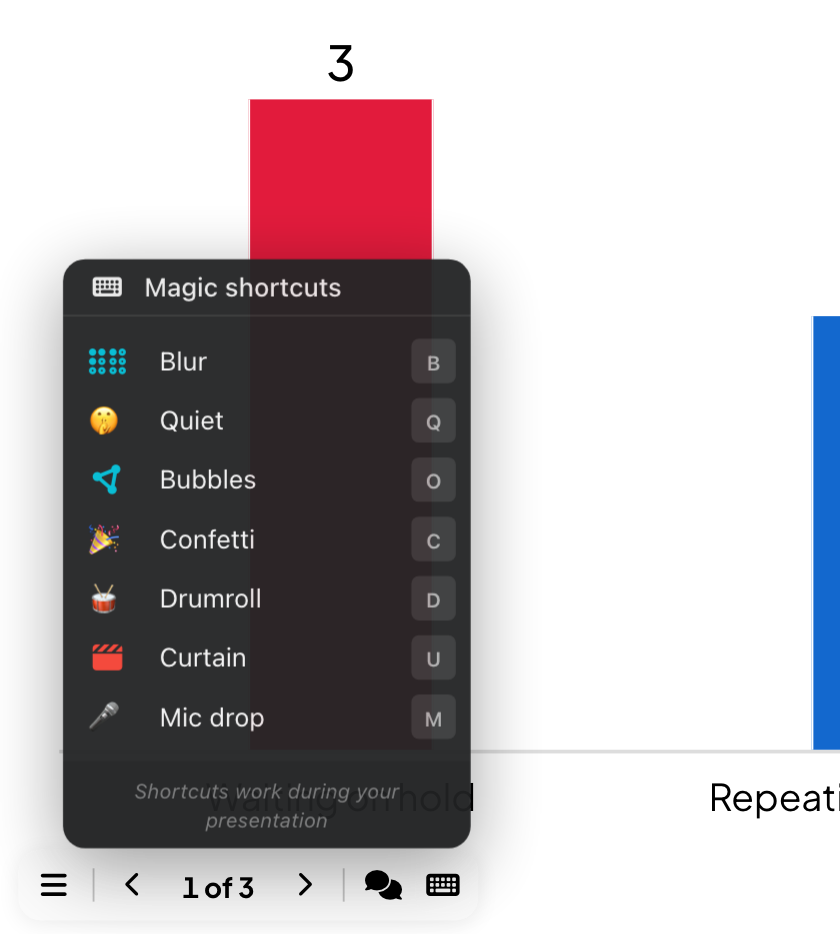
Medan du presenterar pekar du på tangentbordsknappen i fältet längst ner. Magiska genvägar listar varje effekt med sin tangent; klicka på en för att spela upp den.
- 2
Tryck på en tangent
Tryck på C för konfetti, D för trumvirvel och så vidare (tabellen nedan). X rensar alla effekter, och Esc stänger ridån, suddigheten, tystnadsskylten och bubblorna.
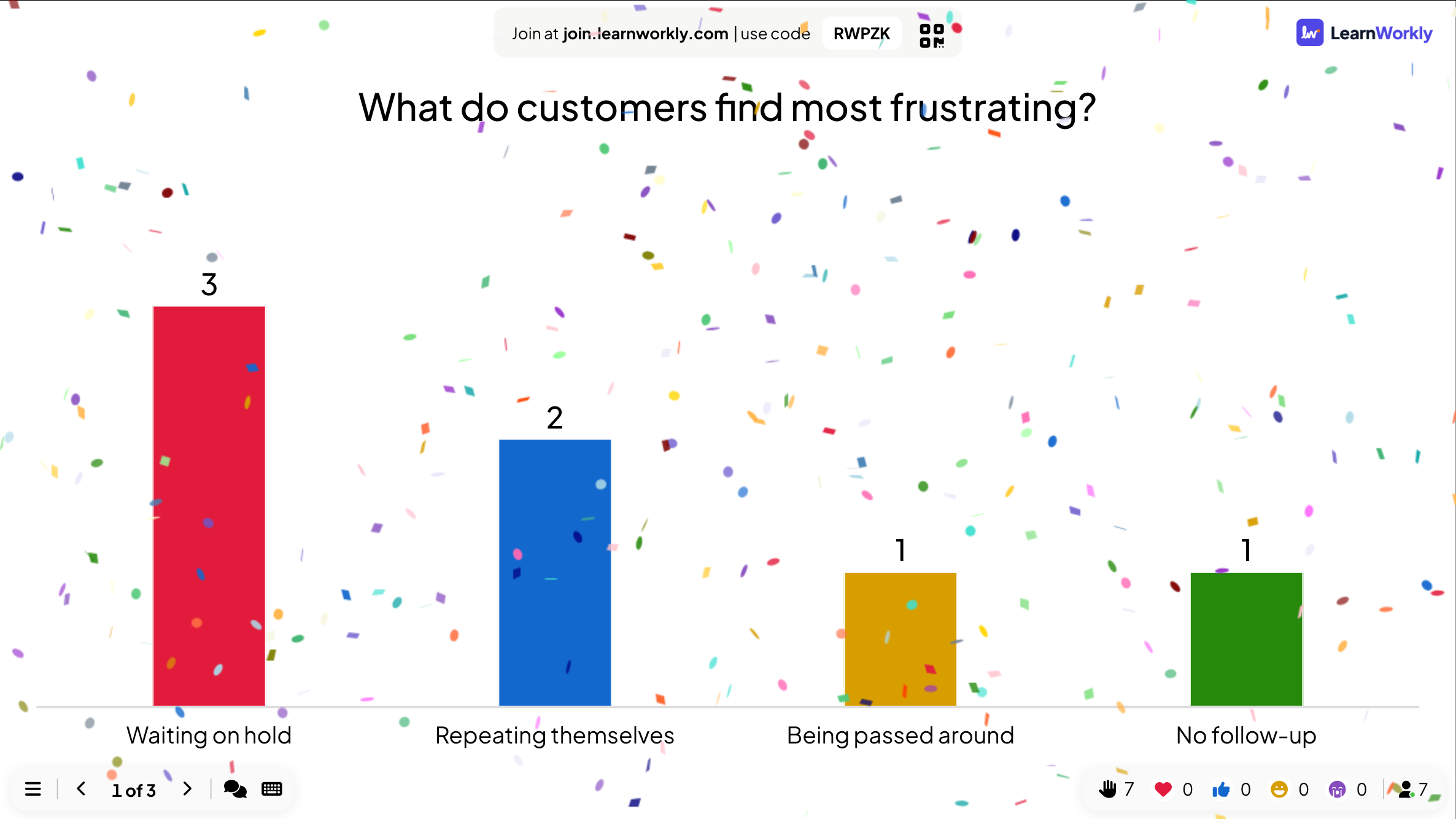
Kortkommandon för tangentbordseffekter
| Tangent | Effekt |
|---|---|
| B | Gör skärmen suddig |
| Q | Tystnad |
| O | Bubblor |
| C | Konfetti |
| D | Trumvirvel |
| U | Ridå |
| M | Mic drop |
| X | Rensa alla effekter |
Vanliga frågor
Att trycka på en bokstav gör ingenting.
Kortkommandon fungerar bara medan du presenterar och Tangentbordsmagi är på. Klicka en gång på bilden så att webbläsarfönstret har fokus.
Kan jag stänga av ljudet för effekterna?
Ja: stäng av Aktivera ljudeffekter under Reaktioner och ljud. Se Musik, ljudeffekter, reaktioner och livechatt.
Ser deltagarna effekterna?
Effekterna spelas upp på storskärmen, där alla i rummet ser dem.
Senast kontrollerad mot appen 17 november 2026.
Relaterade artiklar
- Presentera på storskärmenBörja presentera från redigeraren, gå mellan bilderna med tangentbordet, använd menyn medan du presenterar och avsluta när du är klar.
- Musik, ljudeffekter, reaktioner och livechattLägg till bakgrundsmusik i en presentation, tysta inbyggda ljud, välj vilka reaktioner folk kan skicka och använd livechatten.
- Lagquizläge: spela ett quiz i lagLåt deltagarna gå med i lag när de kommer in i quizet. Ställ in antalet lag, lagstorleken och hur lagpoängen räknas för lagresultattavlan.