PowerPoint Animated-bilder är PowerPoint-bilder som importerats med sina animationer och som du sedan kan redigera: text, layout och animationssteg. Importera en presentation, lägg till omröstningar och quiz mellan bilderna och presentera allt från ett ställe.
Importera en PowerPoint-fil
- 1
Klicka på Importera PPT/PDF
Klicka på Importera PPT/PDF under bildlistan i redigeraren och välj en .pptx-fil. En PDF fungerar också, men varje PDF-sida blir en bildsida utan animationer.
- 2
Vänta på konverteringen
Dina bilder och animationer konverteras: det kan ta upp till en minut. Varje PowerPoint-bild blir en PowerPoint Animated-bild i din presentation.
- 3
Kontrollera resultatet
Klicka på en bild och använd Förhandsgranska i högra kolumnen för att spela upp dess animationer.
Redigera bilden
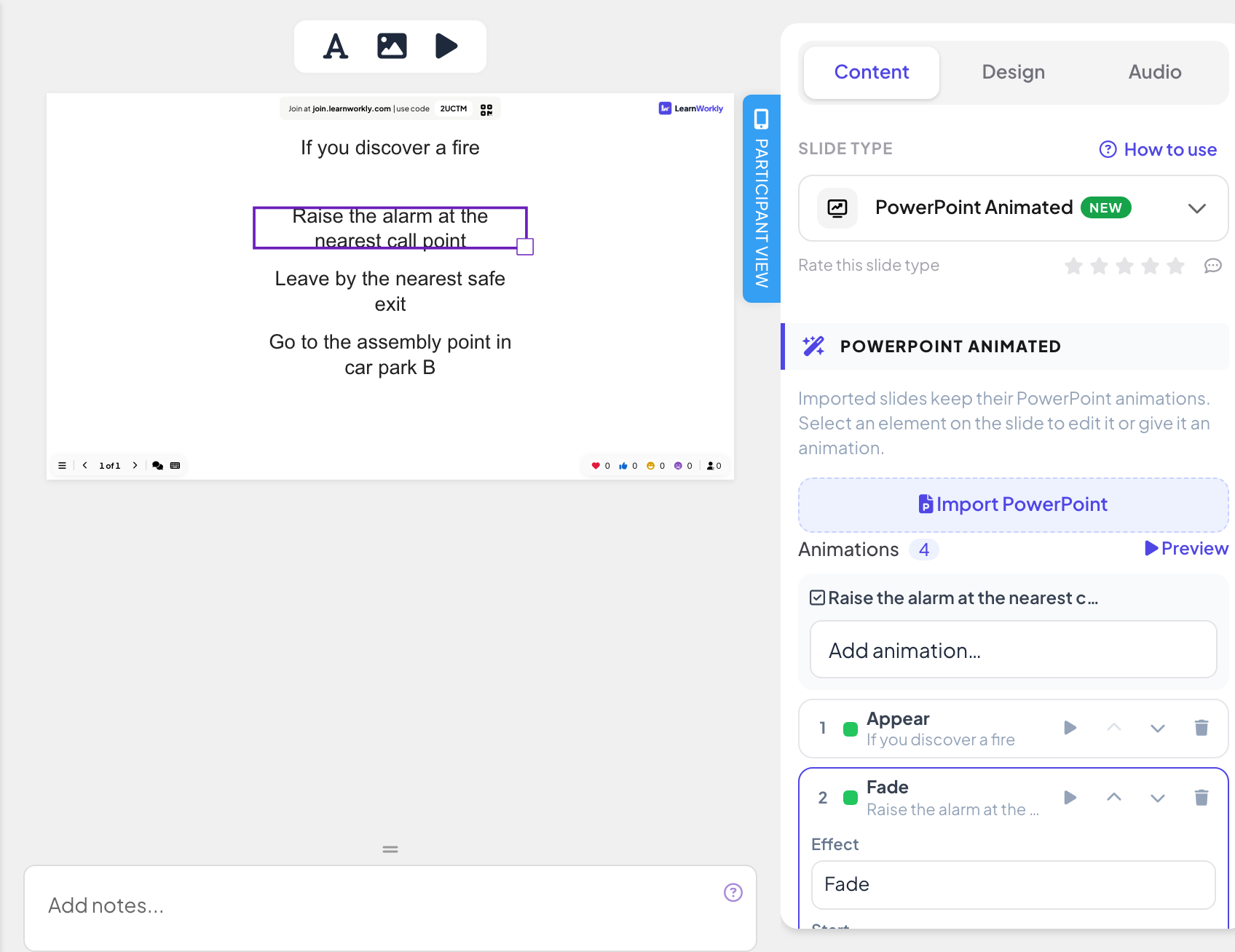
Klicka på ett element på bilden för att markera det och dra sedan för att flytta det eller ändra storlek. Dubbelklicka på text för att redigera den. Använd Lägg till text, Lägg till bild och Förhandsgranska animationer i verktygsfältet ovanför bilden.
Du kan också lägga till en annan PowerPoint-fil från själva bilden med Importera PowerPoint i högra kolumnen, eller starta en tom PowerPoint Animated-bild från fliken Innehåll i bildväljaren.
Redigera animationerna
- 1
Se stegen
Listan Animationer i den högra kolumnen visar alla effekter på bilden i ordning, med elementet de hör till.
- 2
Lägg till en animation
Markera ett element på bilden och välj sedan en effekt i Lägg till animation…: effekter för Ingång, Betoning eller Utgång.
- 3
Ändra en animation
Klicka på en effekt i listan för att ändra dess Effekt, Riktning (när effekten har en), Starta (Vid klick, Med föregående eller Efter föregående), Varaktighet (s) och Fördröjning (s).
- 4
Ändra ordning eller ta bort
Använd Flytta upp, Flytta ner och Ta bort på varje effekt, och uppspelningsknappen för att förhandsgranska den.
Presentera
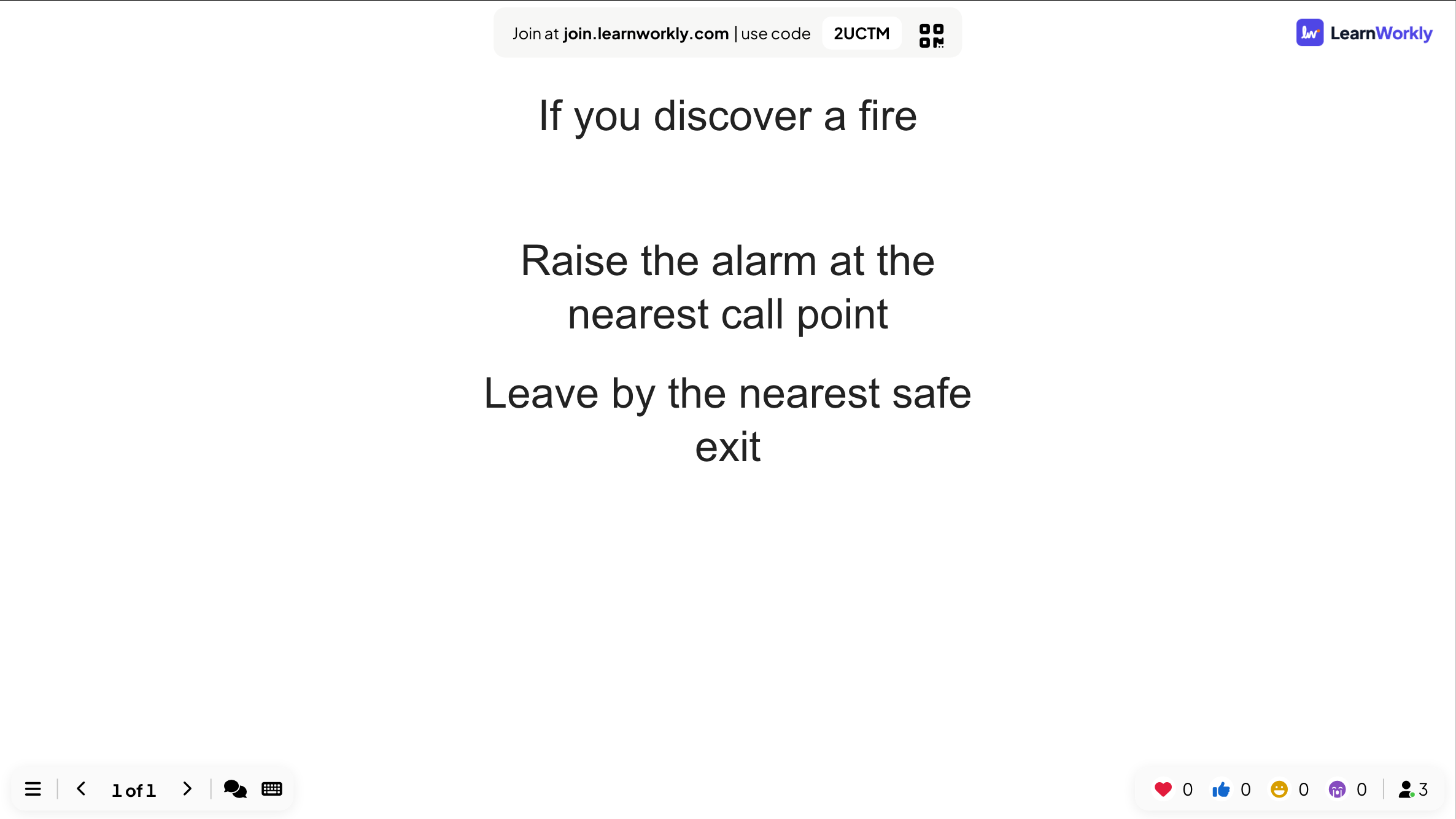
När du presenterar spelar varje tryck på Nästa (eller högerpilen) upp nästa animationssteg, precis som i PowerPoint. När alla steg har spelats går nästa tryck till nästa bild.
Deltagarna ser bilden på sina telefoner i samma steg som storskärmen. Telefonerna hoppar direkt till varje steg utan att spela upp animationen.
Vanliga frågor
Kan jag visa en PowerPoint-fil utan att importera den?
Ja. En Powerpoint-bild visar en fil som du delat online från PowerPoint, inuti din presentation. Den går inte att redigera i LearnWorkly. Se PowerPoint-inbäddningsbild.
Spelar telefonerna upp animationerna?
Nej. Telefonerna hoppar direkt till steget som visas på storskärmen, så de hamnar aldrig efter.
Kan jag gå tillbaka ett steg?
Ja. Vänsterpilen ångrar det senaste klicksteget på bilden. Steg som spelas av sig själva i början av bilden kan inte ångras.
Senast kontrollerad mot appen 17 november 2026.
Relaterade artiklar
- Importera bilder från PowerPoint och PDFImportera en .pptx med animationerna kvar och redigerbara, eller gör varje sida i en PDF till en bild, och lägg sedan till quiz och omröstningar mellan dina bilder.
- Innehållsbilder: designa dina egna bilderBygg en designad bild med titlar, text, bilder, former, video och GIF:ar, eller utgå från en färdig layout, och presentera den sedan mellan dina frågor.
- PowerPoint-bild: visa en PowerPoint-fil onlineVisa en PowerPoint-fil från PowerPoint på webben i din presentation genom att klistra in dess inbäddningskod. För redigerbara bilder importerar du i stället .pptx-filen.