プレゼン中は、2 つのものが参加方法を伝えます:
- スライド上部の操作バー:参加URL:join.learnworkly.com | コード:とあなたのコード、小さな QR ボタンが表示されます。
- スライド横の「スキャンして参加」列:大きな QR コード、参加用アドレス、コードが表示されます。スライドが縮んでスペースを空けるので、QR コードがコンテンツに重なることはありません。列をクリックすると隠せます。

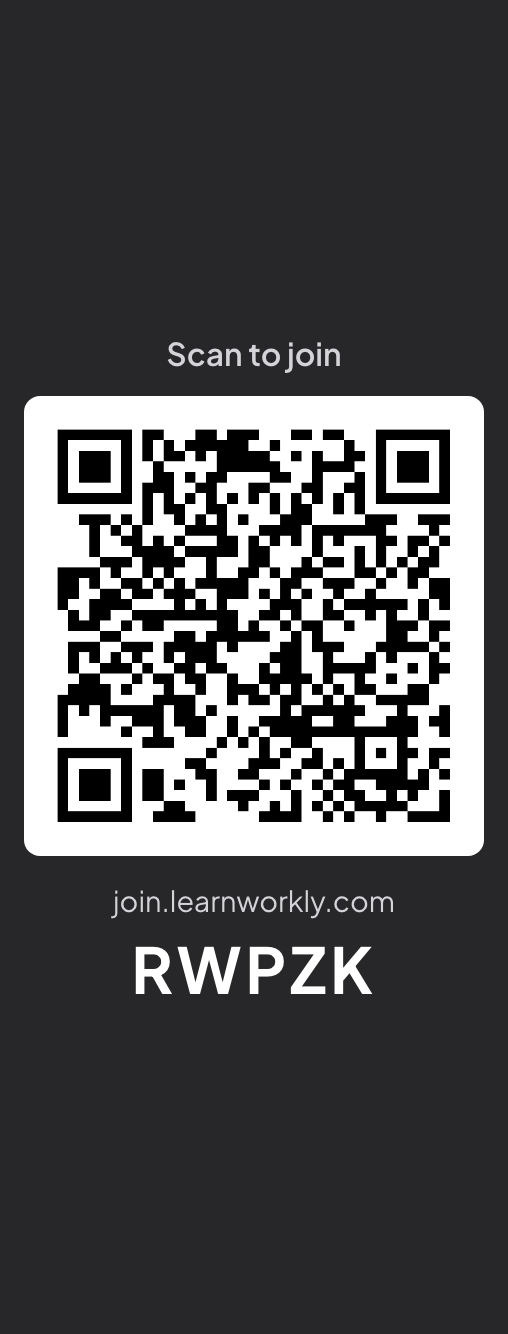
表示または非表示にする
- 1
プレゼン中
左下の ☰ メニューを開き、操作バーを隠すとQRコードを表示のスイッチを使います。
- 2
プレゼンテーション全体に
エディターでプレゼンテーション設定(右端の歯車)→一般設定→プレゼンを開き、操作バーを隠すをオンにします。マウスをスライドの上端に動かすと、バーが再表示されます。

- 3
スライド全体で
案内スライドは、参加手順と QR コードを表示する 1 枚のスライドで、セッションの最初に便利です。
リンクを共有するか、QR コードを印刷する
- 1
参加者用リンクを開く
エディター上部バーの共有アイコンをクリックし、参加者用リンクを選びます。コピーで参加リンクをコピー、鉛筆でコードを変更、QR コードをダウンロードで印刷用に QR コードを画像として保存できます。

よくある質問
QR コードがスライドに重なる。
重なりません:列のためにスライドが縮みます。列をクリックするか、☰ メニューでQRコードを表示をオフにすると、スライドが全幅に戻ります。
セッションの途中でコードを表示できますか?
はい。☰ メニューでQRコードを表示をもう一度オンにするか、マウスをスライドの上端に動かすとバーが表示されます。
印刷した QR コードはずっと使えますか?
はい、参加者用リンクでコードを変更しない限り使えます。このプレゼンテーションをプレゼンするたびに、同じコードが使えます。
2026年11月17日 にアプリと照合して確認済み。