リストは 1 列または 2 列の箇条書きで、キーボードで 1 行ずつ表示できます。アジェンダ、手順、1 つずつ話したいポイントなどに使え、会場の人が先を読んでしまうのを防げます。
リストを設定する
- 1
スライドを追加する
エディターで+ 新しいスライドをクリックします。スライドタイプを選択でコンテンツタブを開き、リストを選びます。
- 2
タイトルを書く
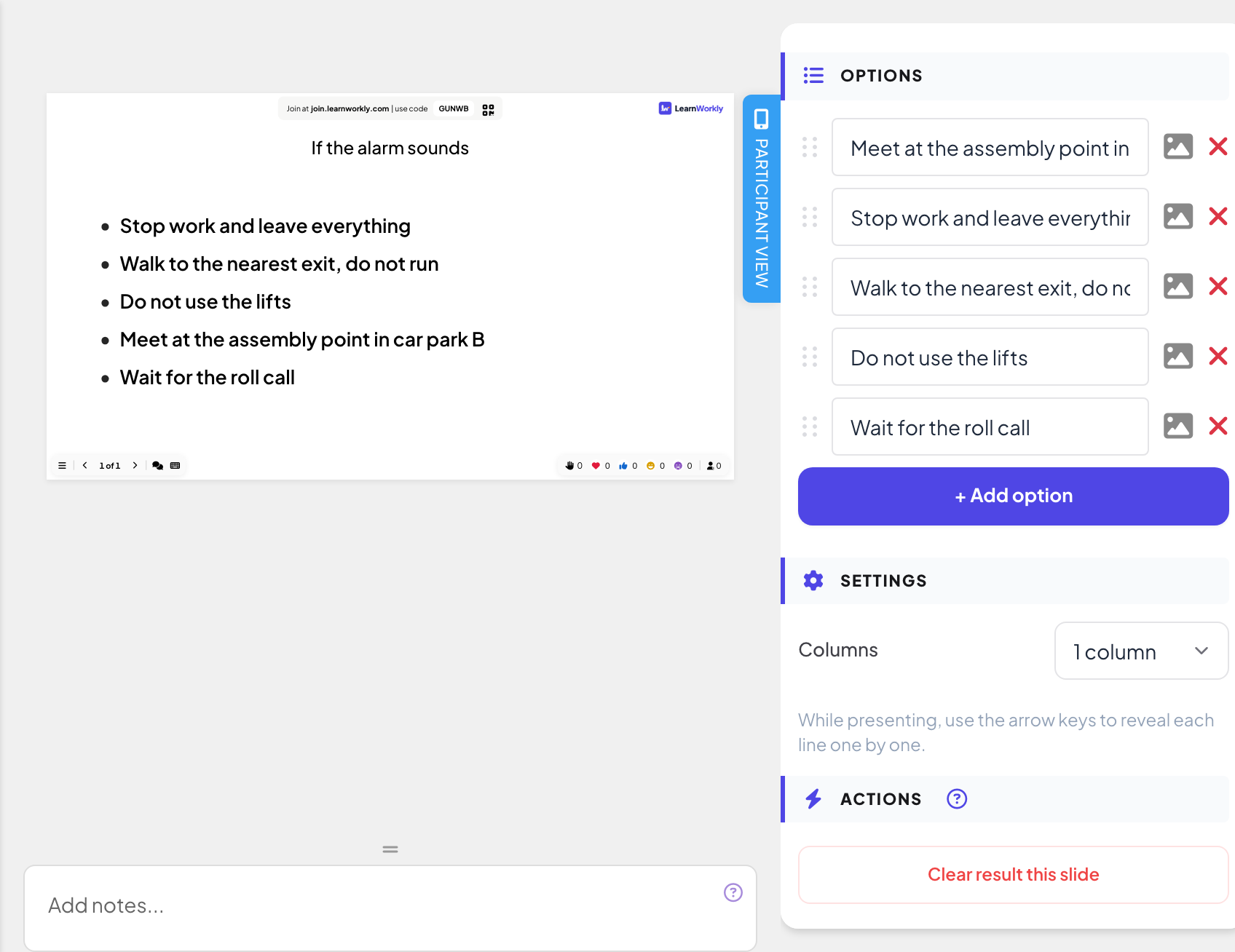
タイトル欄にリストの見出しを入力します。例:「警報が鳴ったら」。
- 3
ポイントを追加
選択肢に 1 行に 1 つのポイントを入力し、+ 選択肢を追加で次を追加します。ドラッグで順番を変えられます。
- 4
列を選ぶ
設定で列を 1 列か 2 列にします。2 列の場合、ポイントの前半が左に、残りが右に表示されます。
発表する
- 1
空のリストから始める
エディターではすべてのポイントが見えます。プレゼン時は、最初はタイトルだけが表示されます。
- 2
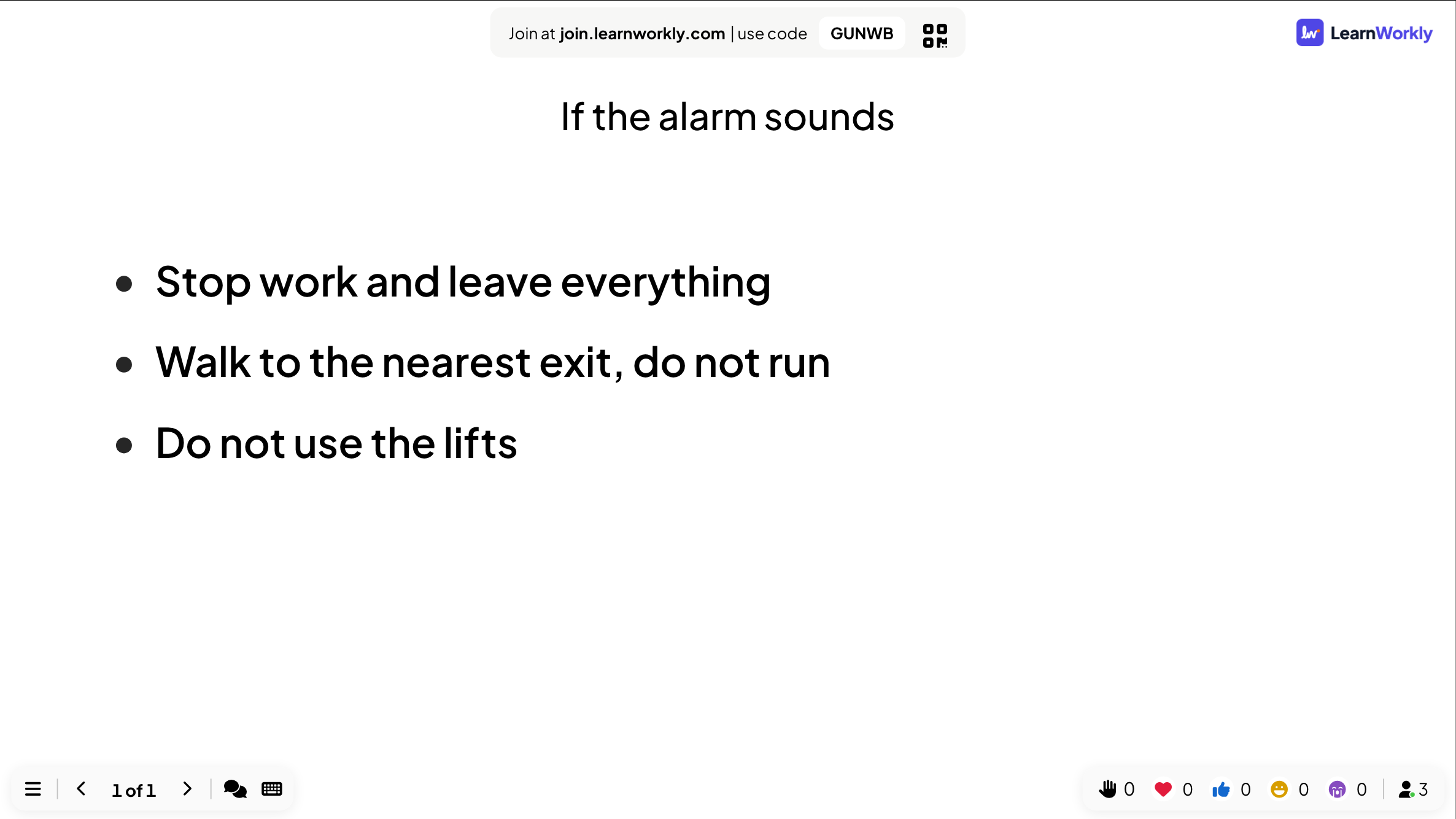
1 行ずつ表示
右矢印キーか下矢印キー、または次へで次の行を表示します。すべての行が表示されていれば、次に押すと次のスライドに進みます。左矢印キーか上矢印キーで最後の行を再び隠します。
- 3
スマホが追従する
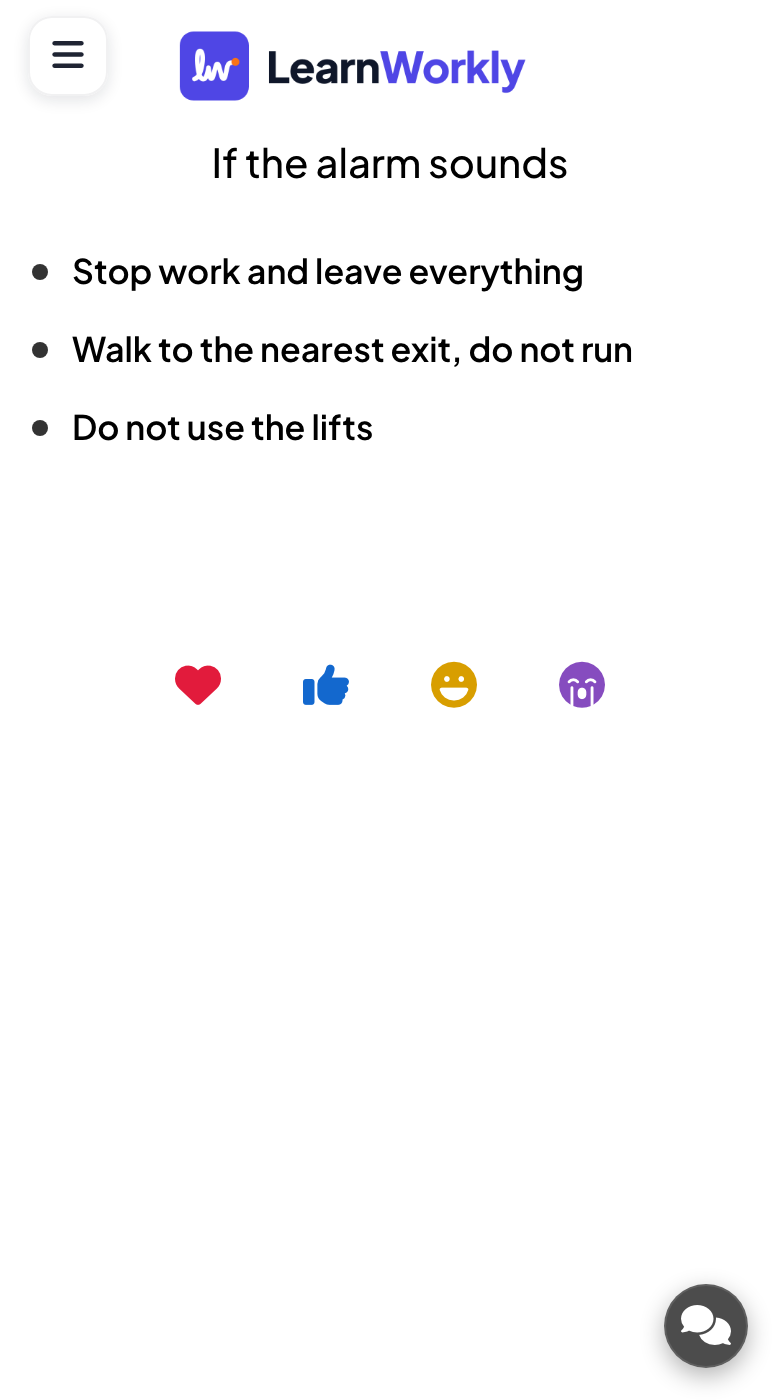
参加者のスマホにもタイトルと同じ行が、大画面と同時に表示されます。
よくある質問
スマホにはすべてのポイントが一度に表示されます。
プレゼンテーションが参加者のペースで進む設定なので、スマホはあなたの表示に追従しません。プレゼンターのペースかセルフペースかを参照してください。
1 つのポイントはどのくらいの長さにできますか?
各ポイントは 1 行に収めましょう。長いと折り返されて、2 列のリストが読みにくくなります。
プレゼンター用リモコンは使えますか?
はい。ほとんどのリモコンは矢印キーや Page Down キーを送るので、次の行が表示されます。
2026年11月17日 にアプリと照合して確認済み。