これらの設定はプレゼンテーション設定(エディター右端の歯車)→一般設定→プレゼンにあります。プレゼンテーション全体に適用されます。

| 設定 | できること |
|---|---|
| 操作バーを隠す | スライド上部の参加バーを隠します。マウスを上端に動かすと再表示されます。既定でオフです。 |
| キーボードマジック | プレゼン中にキーで呼び出す効果(下記参照)。既定でオンです。 |
| プレゼン中はコントロールを隠す | 左下のコントロールは 3 秒間操作がないと消え、マウスを動かすと再表示されます。既定でオフです。 |
| スライド切り替え | スライド間のアニメーション:フェード(既定)、下から上へスライド、右からスライド、ズーム効果、またはなし。 |
| チームクイズモード | チームでクイズに挑戦します。チームクイズモードを参照してください。 |
キーボードマジックを使う
- 1
ショートカットを見る
プレゼン中、下部バーのキーボードボタンにカーソルを合わせます。マジックショートカットにすべての効果とキーが一覧表示され、クリックすると再生されます。
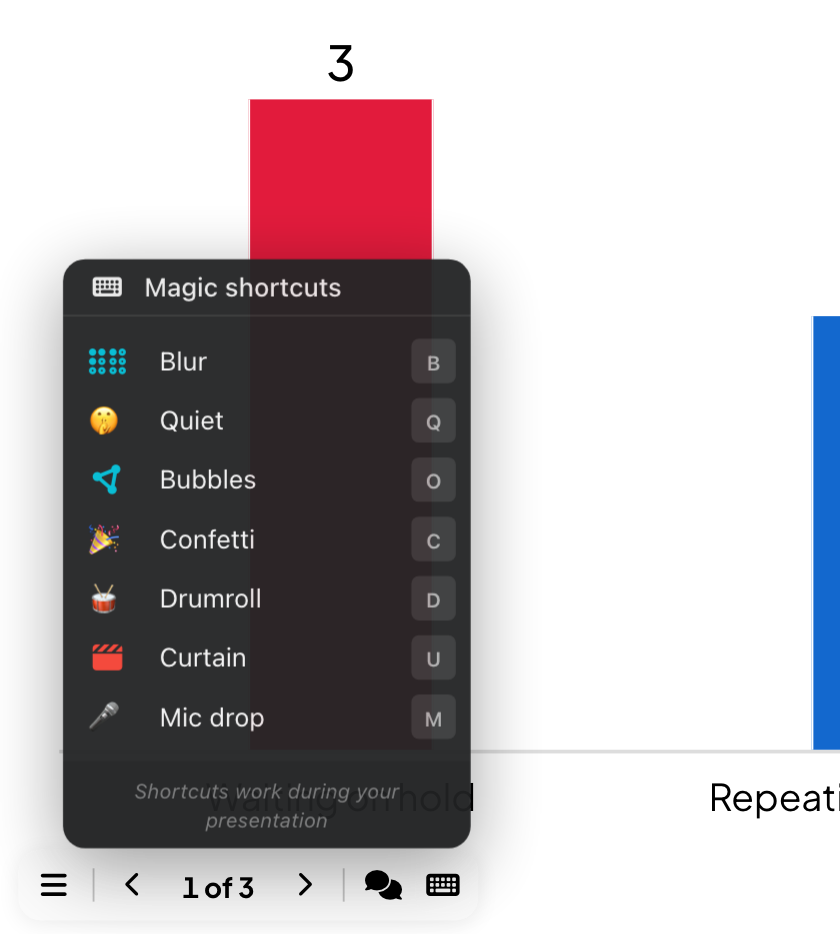
- 2
キーを押す
C で紙吹雪、D でドラムロール、などです(下の表)。X ですべての効果を消し、Esc でカーテン、ぼかし、静かにのサイン、バブルを閉じます。
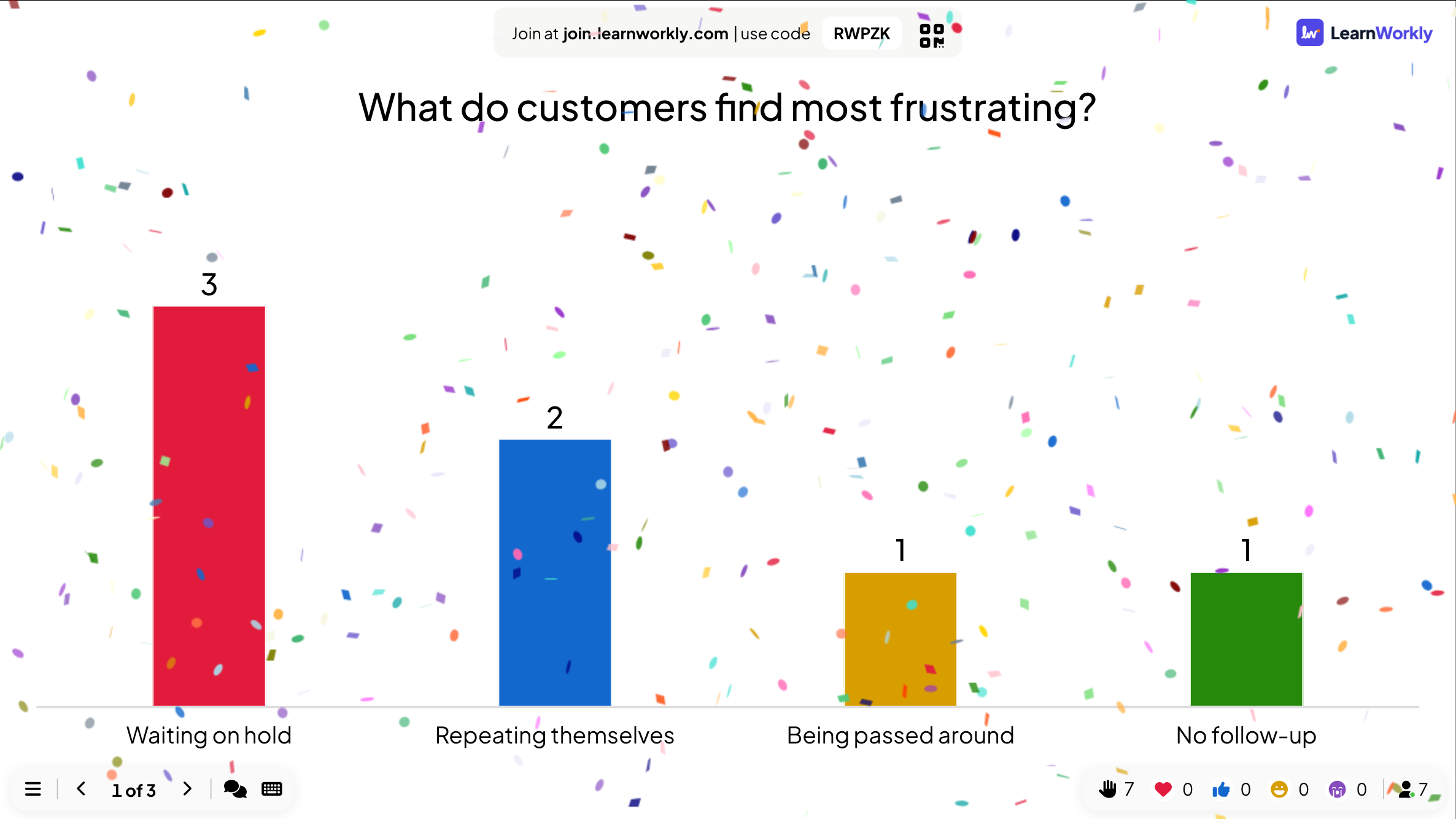
キーボードマジックのショートカット
| キー | 効果 |
|---|---|
| B | 画面をぼかす |
| Q | 静かに |
| O | バブル |
| C | 紙吹雪 |
| D | ドラムロール |
| U | カーテン |
| M | マイクドロップ |
| X | すべての効果をクリア |
よくある質問
文字キーを押しても何も起きない。
ショートカットは、プレゼン中でキーボードマジックがオンのときだけ使えます。ブラウザーのウィンドウにフォーカスが当たるよう、一度スライドをクリックしてください。
効果の音をオフにできますか?
はい:リアクションと音声で効果音を有効にするをオフにします。音楽、効果音、リアクション、ライブチャットを参照してください。
参加者にも効果は見えますか?
効果は大画面で再生され、会場の全員に見えます。
2026年11月17日 にアプリと照合して確認済み。