PowerPoint Animatedスライドは、アニメーションごとインポートした PowerPoint スライドで、テキスト、レイアウト、アニメーションの手順を編集できます。スライド資料をインポートし、スライドの間に投票やクイズを追加して、すべてを 1 か所からプレゼンできます。
PowerPoint ファイルをインポート
- 1
「PPT/PDF をインポート」をクリック
エディターで、スライド一覧の下のPPT/PDFをインポートをクリックし、.pptx ファイルを選びます。PDF も使えますが、PDF の各ページはアニメーションのない画像スライドになります。
- 2
変換を待つ
スライドとアニメーションを変換しています:最大 1 分ほどかかります。PowerPoint の各スライドが、プレゼンテーションの PowerPoint Animatedスライドになります。
- 3
結果を確認する
スライドをクリックし、右側の列のプレビューでアニメーションを再生します。
スライドを編集する
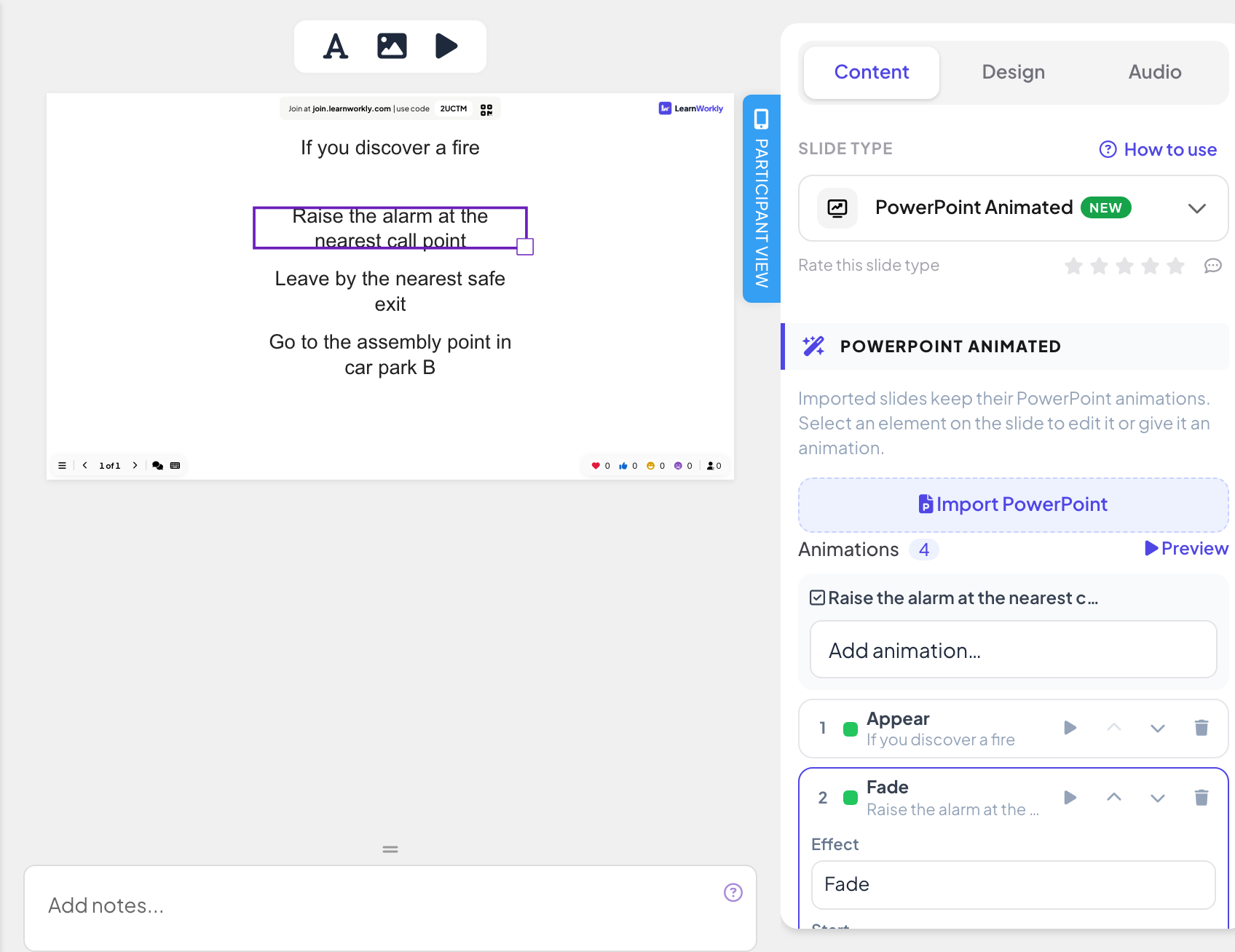
スライド上の要素をクリックして選択し、ドラッグで移動やサイズ変更をします。テキストをダブルクリックすると編集できます。スライド上部のツールバーのテキストを追加、画像を追加、アニメーションをプレビューを使います。
右側の列のPowerPoint をインポートでスライドから別の PowerPoint ファイルを追加したり、スライドピッカーのコンテンツタブから空の PowerPoint Animatedスライドを作ったりもできます。
アニメーションを編集する
- 1
手順を見る
右側の列のアニメーション一覧には、スライド上のすべての効果が、対応する要素とともに順番に表示されます。
- 2
アニメーションを追加する
スライド上の要素を選択し、アニメーションを追加…から効果を選びます:開始、強調、終了の効果があります。
- 3
アニメーションを変更する
一覧の効果をクリックすると、効果、方向(効果に方向がある場合)、開始(クリック時、直前の動作と同時、直前の動作の後)、継続時間(秒)、遅延(秒)を変更できます。
- 4
並べ替えまたは削除
各効果の上へ移動、下へ移動、削除を使い、再生ボタンでプレビューします。
プレゼン
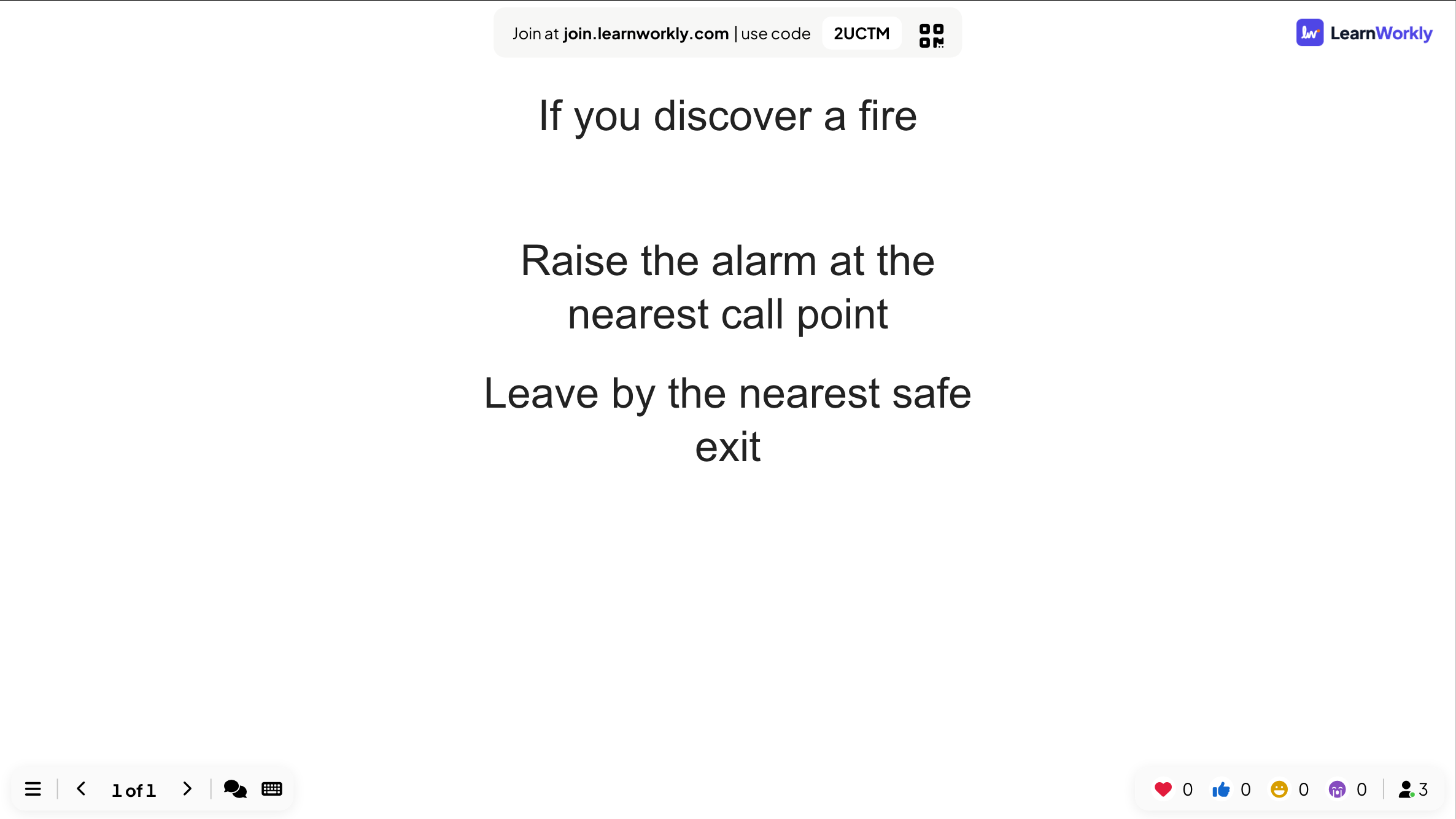
プレゼン中は、次へ(または右矢印キー)を押すたびに、PowerPoint と同じように次のアニメーションの手順が再生されます。すべての手順が終わると、次に押したときに次のスライドへ進みます。
参加者のスマホにも、大画面と同じステップのスライドが表示されます。スマホではアニメーションを再生せず、各ステップに直接切り替わります。
よくある質問
PowerPoint ファイルをインポートせずに表示できますか?
はい。Powerpoint スライドで、PowerPoint からオンラインで共有したファイルをプレゼンテーション内に表示できます。LearnWorkly では編集できません。PowerPoint 埋め込みスライドを参照してください。
スマホでもアニメーションは再生されますか?
いいえ。スマホは大画面に表示されているステップにすぐ切り替わるので、遅れることはありません。
1 つ前のステップに戻れますか?
はい。左矢印キーで、スライドの最後のクリック手順を取り消せます。スライドの開始時に自動で再生される手順は取り消せません。
2026年11月17日 にアプリと照合して確認済み。
関連する記事
- PowerPoint と PDF のスライドをインポートアニメーションを保持したまま編集できる .pptx をインポートするか、PDF の各ページをスライドにして、スライドの間にクイズや投票を追加します。
- コンテンツスライド:自分でスライドをデザインタイトル、テキスト、画像、図形、動画、GIF でデザインしたスライドを作るか、既成のレイアウトから始めて、質問の間に表示します。
- PowerPoint スライド:オンラインの PowerPoint ファイルを表示埋め込みコードを貼り付けて、Web 版 PowerPoint のファイルをプレゼンテーション内に表示します。編集できるスライドが欲しいなら、代わりに .pptx をインポートしましょう。