これらの設定はプレゼンテーション設定(エディター右端の歯車)→一般設定のリアクションと音声と Q&A にあります。
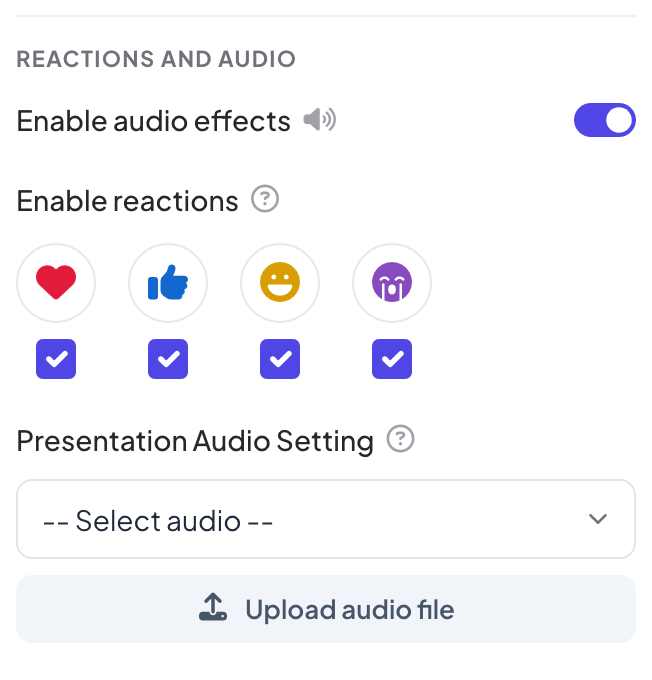
内蔵の効果音
効果音を有効にするは既定でオンです。各スライドタイプに内蔵されたサウンドを再生します:クイズのロビー音楽と出題中の音楽、カウントダウンの音、リーダーボードの表彰台、ゲームの効果音、キーボードマジック。オフにすると、このプレゼンテーションのこれらのサウンドがすべてミュートされます。自分で追加した音楽には影響しません。
リアクション
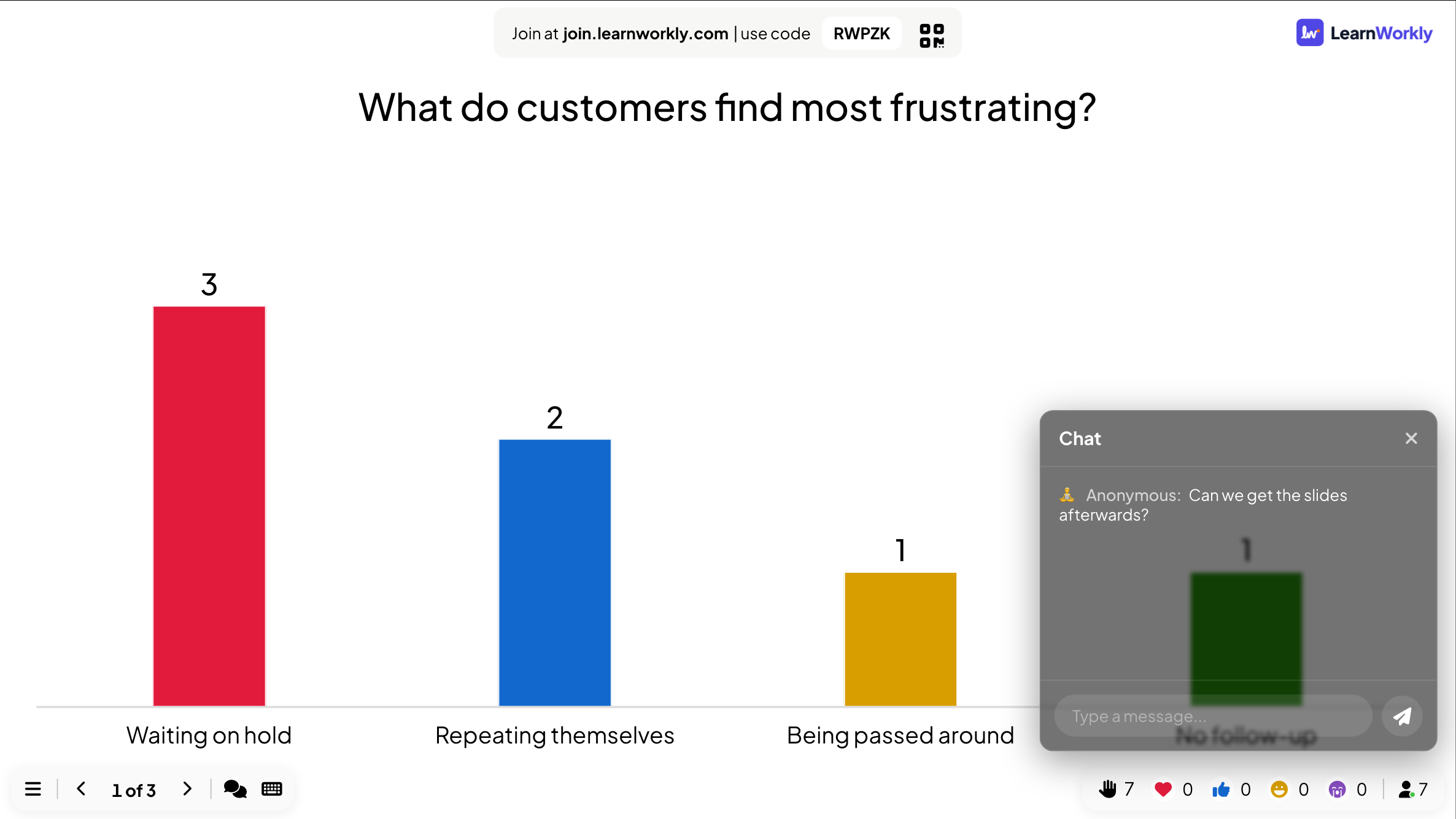
リアクションを有効にするで、参加者が送れるリアクションにチェックを入れます:ハート、いいね、笑い、悲しい(既定ですべてチェック)。スマホの画面下部に表示され、大画面に浮かび上がり、それぞれの数が下部バーに表示されます。
プレゼンテーション全体の BGM
- 1
曲を選ぶ
プレゼンテーションのオーディオ設定で、オーディオを選択から曲を選ぶか、オーディオファイルをアップロードをクリックして自分の音源を使います。
- 2
遊び方を選ぶ
自動再生と繰り返し再生を選びます。参加者のデバイスで有効にするをオンにすると、スマホでも再生され、参加者向け自動再生とメディア操作パネルを表示も使えます。
- 3
削除する
削除をクリックします。スライドごとに音楽を付けることもできます:スライドのオーディオを参照してください。
ライブチャット
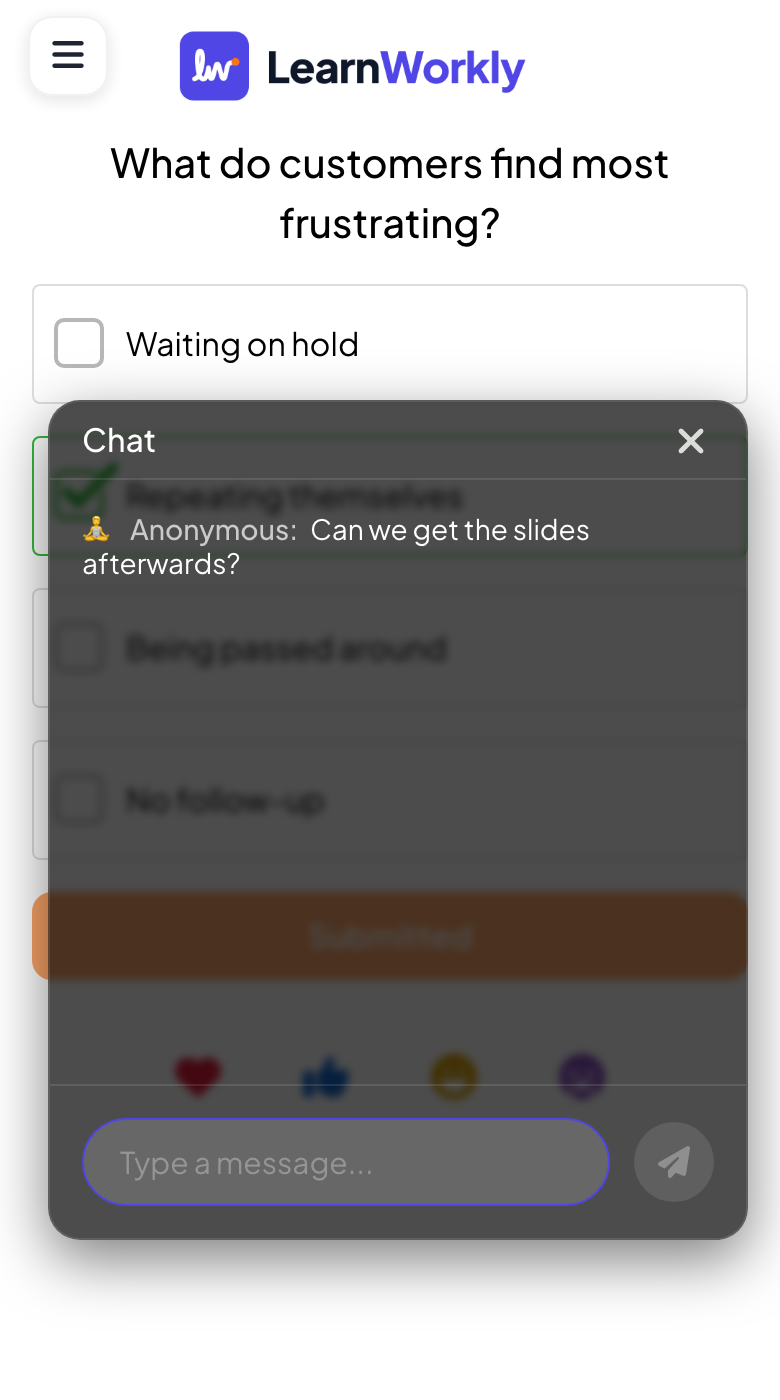
ライブチャットを有効にするは Q&A の下にあり、既定でオンです。参加者はスマホのチャットボタンでチャットを開き、全員にメッセージを送ります。メッセージには送信者の名前、または匿名と表示されます。チャットは大画面の下部バーから開くか、リモコンで読めます。
よくある質問
講演中にチャットを使いたくない。
Q&A のライブチャットを有効にするをオフにします。チャットボタンがスマホと下部のバーから消えます。
スマホで音楽が流れない。
スマホでは、画面をタップするまで音が出ないことがよくあります。メディア操作パネルを表示をオンにすると、参加者が自分で再生できます。
「悲しい」など 1 つのリアクションだけを非表示にできますか?
はい。リアクションを有効にするでチェックを外します。
2026年11月17日 にアプリと照合して確認済み。