本文へスキップ
LearnWorkly

プレゼン1 分で読めます

エンゲージメントタイプ:ライブまたはセルフペース

主導権を誰が持つかを選びます:あなたがライブでプレゼンして全員がついてくるか、参加者が自分のスマホでスライドやクイズを進めるか。

  1. 1

    エンゲージメントタイプを開く

    エディターでプレゼンテーション設定(右端の歯車)を開き、エンゲージメントタイプを開きます。進行の主導権に 2 つの選択肢があります。
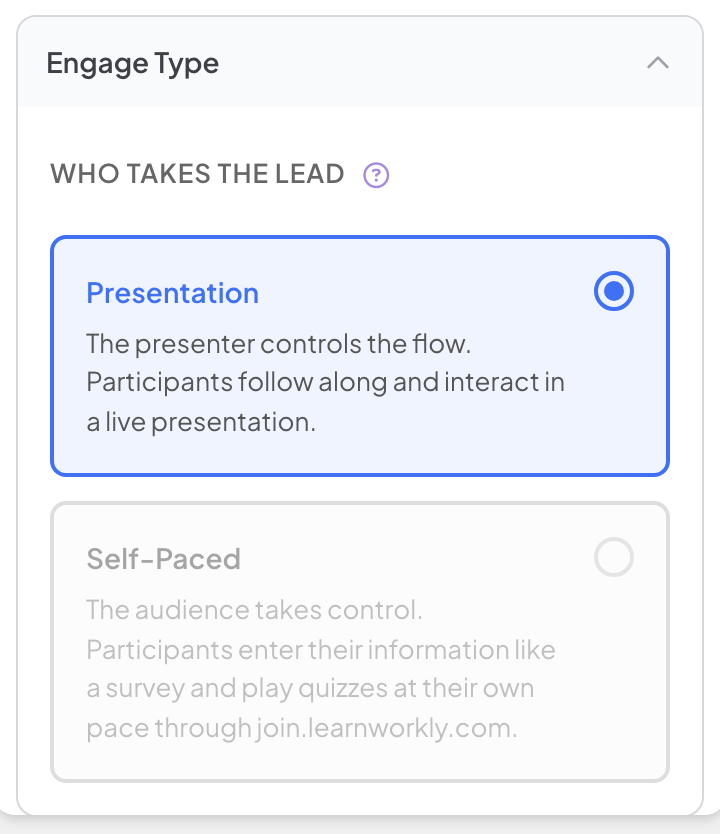
    エンゲージメントタイプの設定。進行の主導権:「プレゼンテーション」が選択され、もう 1 つは「セルフペース」
  2. 2

    1 つ選ぶ

    プレゼンテーションまたはセルフペースをクリックします。選択はすぐに保存されます。

オプション使い方
プレゼンテーションあなたが進行を操作します。参加者はライブセッションでついてきて参加します。これが既定です。
セルフペース参加者が主導します。アンケートのように情報を入力し、join.learnworkly.com で自分のペースでクイズに取り組みます。
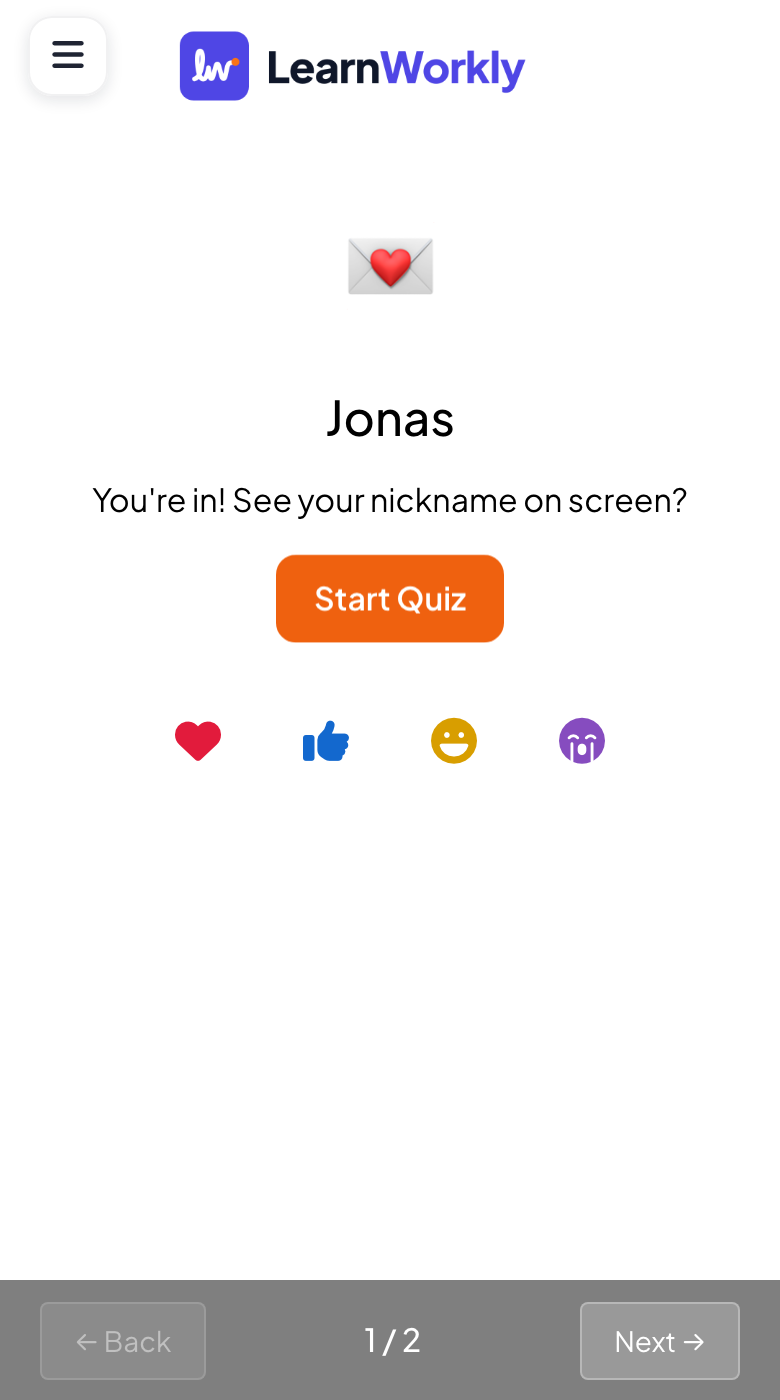
セルフペースのプレゼンテーションで、1 人でクイズ問題に答えている参加者のスマホ

ライブセッションの前に

セルフペースのプレゼンテーションはライブでプレゼンできません。プレゼンするをクリックすると、プレゼンテーションを開始できませんというウィンドウが表示され、プレゼンテーションに切り替えて開始が提案されます。
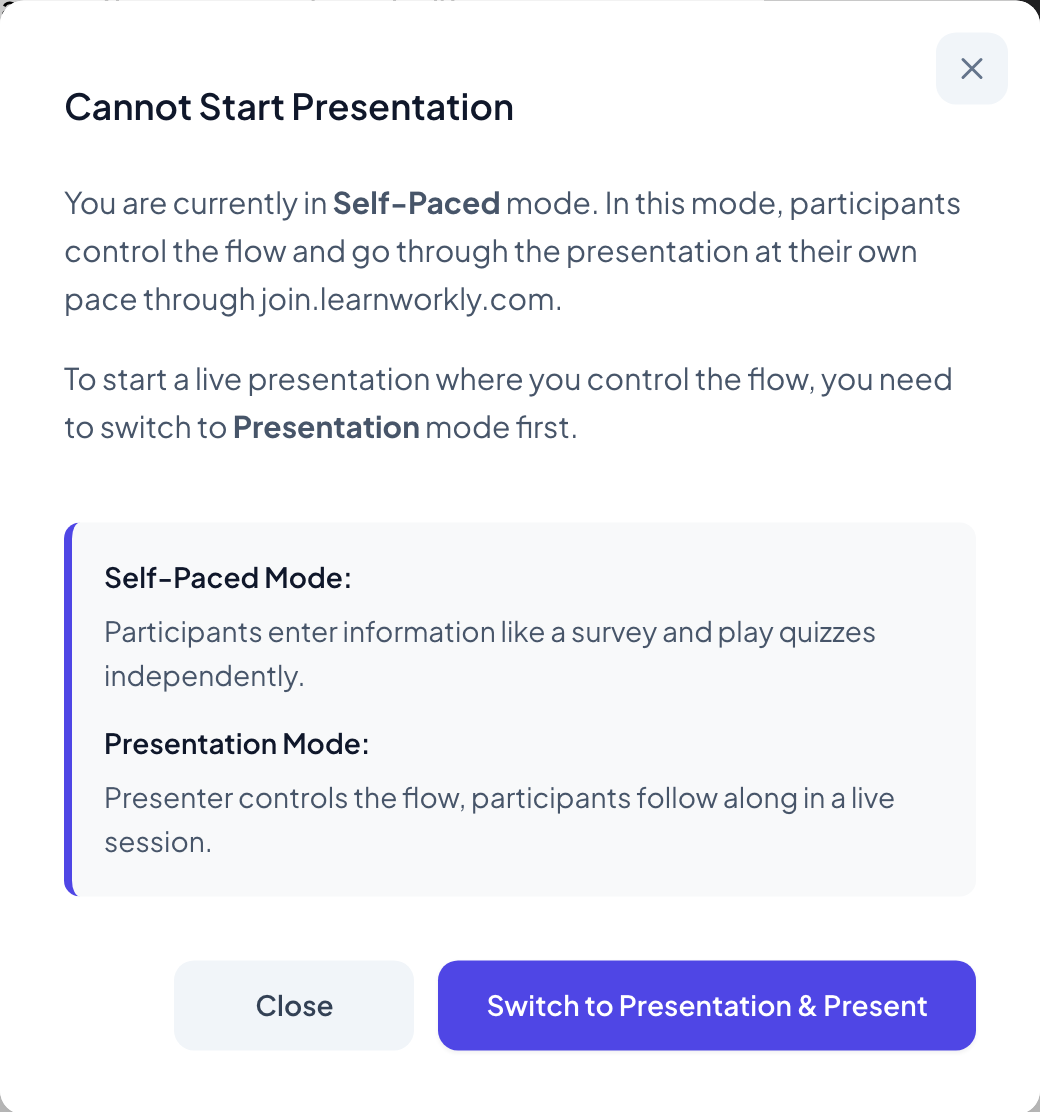
「プレゼンテーションを開始できません」のウィンドウ。セルフペースとプレゼンテーションモードの説明と「プレゼンテーションに切り替えて開始」ボタン

よくある質問

セルフペース、アンケート、課題のどれを使うべき?

セルフペースでは、あなたがいなくてもスライド、クイズ、ゲームが進みます。アンケートは独自のリンクと結果を持つフォームです。課題には採点、締め切り、回答回数、制限時間が加わります。

セルフペースのプレゼンテーションの回答はどこ?

プレゼンテーションのレポートで、ライブセッションと同じように。

元に戻せますか?

はい、いつでも:エンゲージメントタイプでプレゼンテーションを選ぶか、プレゼンテーションに切り替えて開始を使います。

2026年11月17日 にアプリと照合して確認済み。

関連する記事