Stop the Clockでは、すべてのスマホと大画面で時計が動き出し、やがて消えます。プレイヤーは目標時間(既定は 10.00 秒)ちょうどだと思ったところでストップをタップします。コンテンツが不要で、落ち着いて集中できるウォームアップになります。
設定する
- 1
スライドを追加する
エディターで+ 新しいスライドをクリックします。スライドタイプを選択でゲームタブを開き、Stop the Clockをクリックします。ゲームの内容と設定は、右側の列のコンテンツタブにあります。
- 2
目標とラウンド数を選ぶ
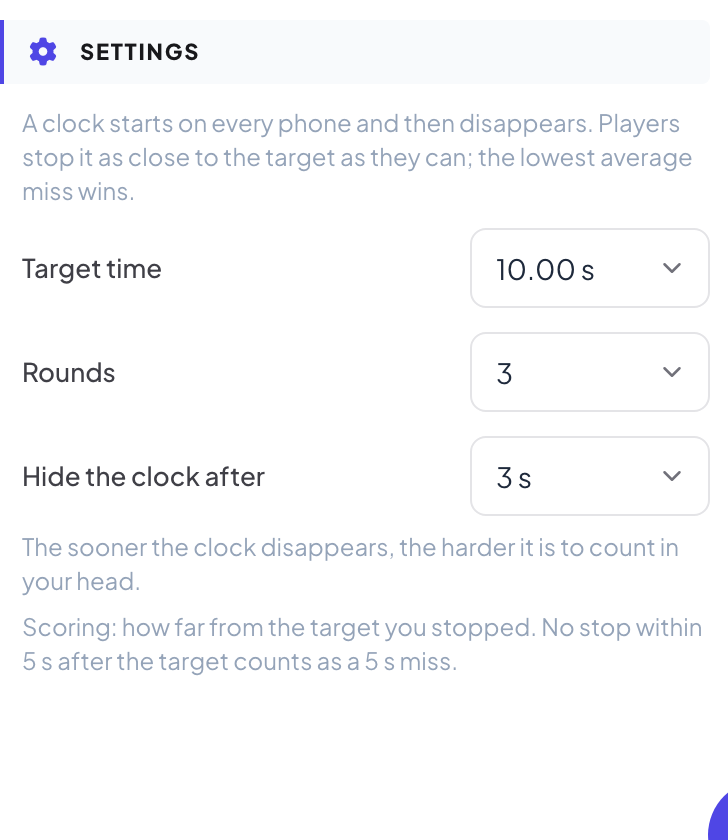
目標時間、ラウンド数、時計を隠すまでの時間を設定します(下の表を参照)。
設定
| 設定 | できること | デフォルト |
|---|---|---|
| 目標タイム | 5、7、10、15、20 秒。 | 10 秒 |
| ラウンド数 | 1、3、5 ラウンド。 | 3 |
| 時計を隠すまで | 2、3、5 秒、または隠さない(簡単)。時計が早く消えるほど、頭の中で数えるのが難しくなります。 | 3 秒 |
ライブで行う
- 1
ロビーを開く
プレゼンするをクリックします。大画面にゲームのロビーが表示されます。参加者はアプリもアカウントも不要で、コードか QR コードでスマホから参加し、ニックネームを入力します。参加するにつれてロビーが埋まっていきます。スタートを押します。
- 2
頭の中で数える
各ラウンドは 3-2-1 のカウントダウンで始まります。大画面には目標時間と止めた人数が表示されます。時計は選んだ時間が経つと隠れます。
- 3
停止
プレイヤーは目標時間になったと思ったらストップをタップします。スマホには自分のタイムとずれが表示されます。
- 4
ラウンドの結果
大画面には、最も近く止めた人が表示されます。100 分の 1 秒以内ならパーフェクト!です。次のラウンドは自動で始まります。最終ラウンドの後、平均のずれが最も小さい人の勝ちです。
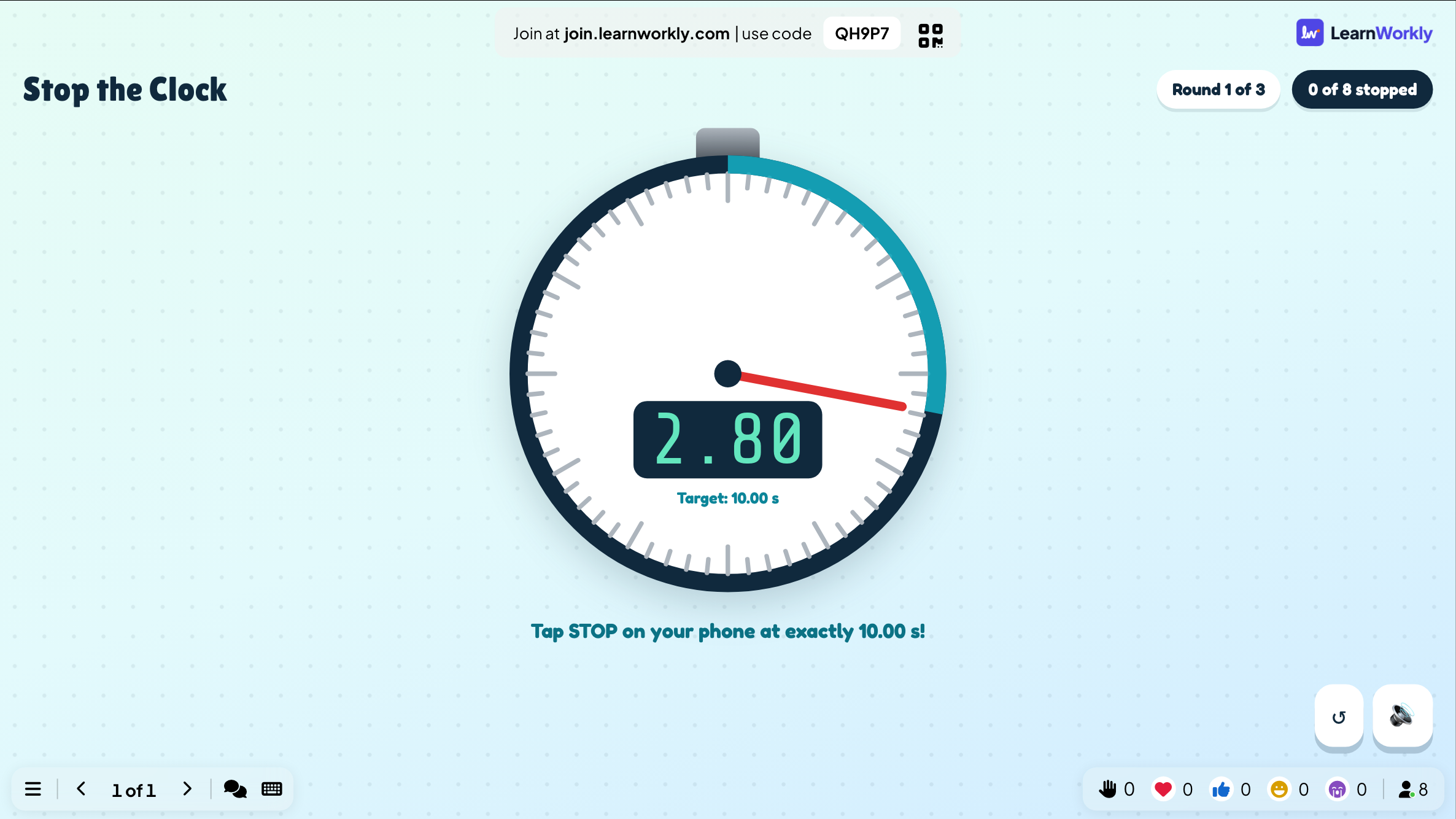
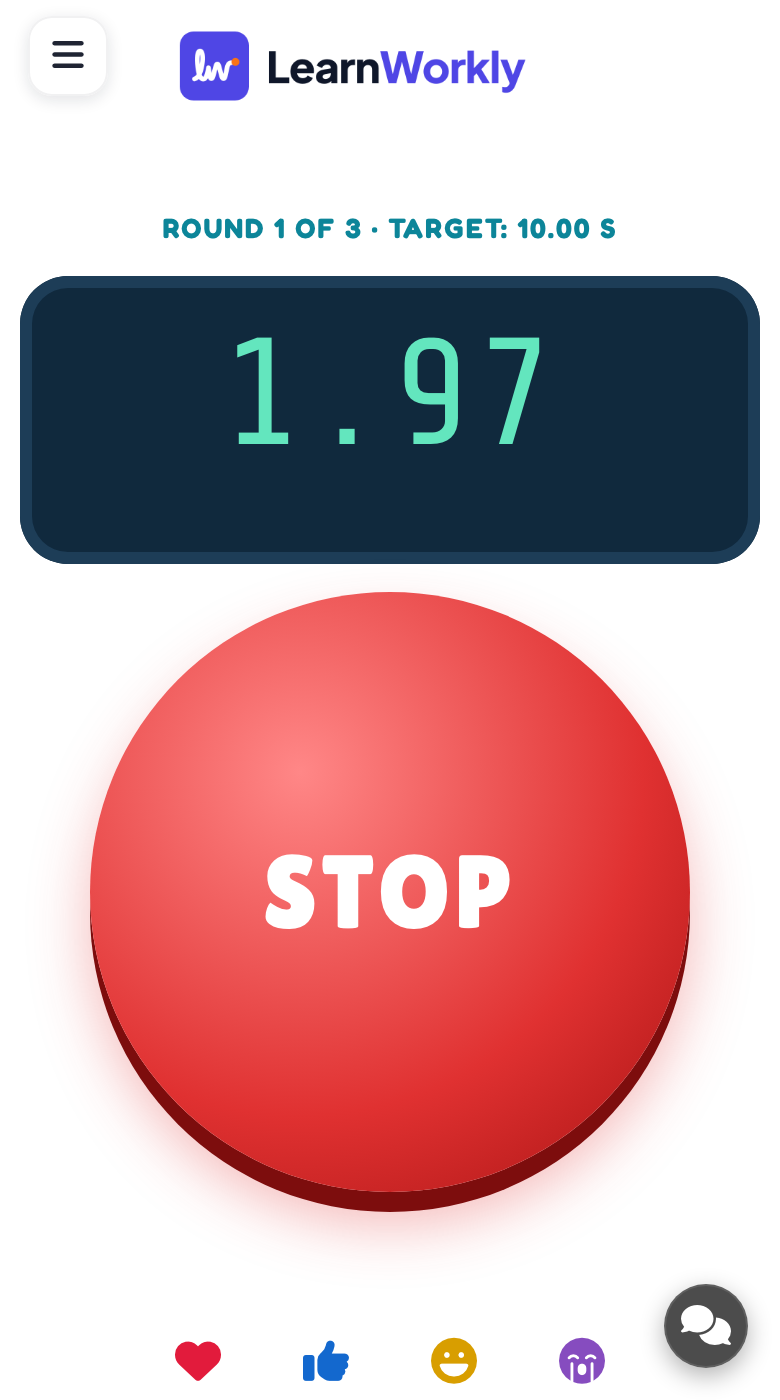
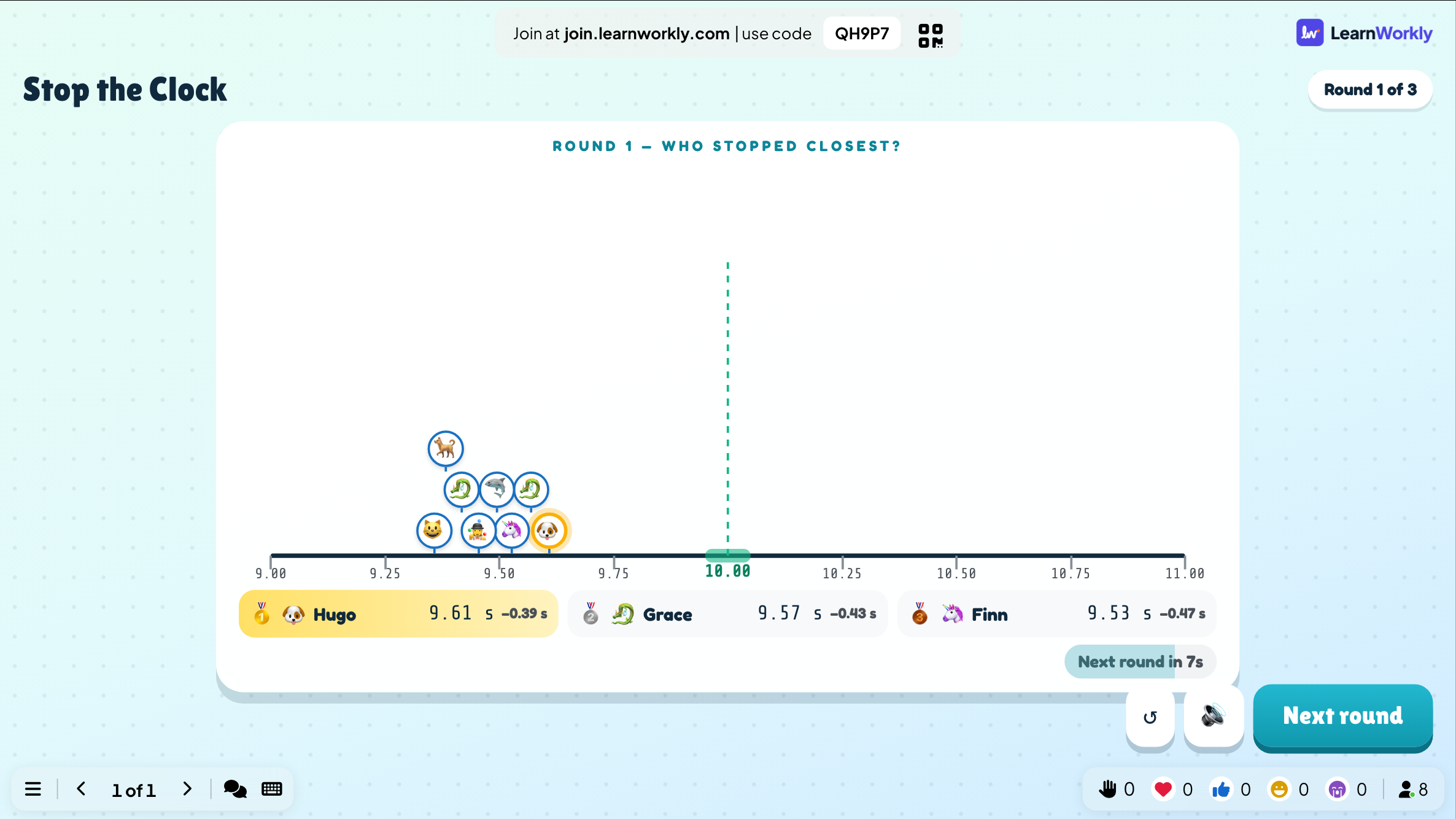
各スマホは自分の時計が動き出した瞬間から計測するので、通信状況が結果を左右することはありません。目標時間から 5 秒以内に止めなかった場合は、5 秒のずれとして扱います。終わったゲームはすべて結果とともに保存されます。スライド(またはそのコンテンツタブの上部)の過去のゲームをクリックすると以前のプレイを確認でき、プレゼンテーションのレポートでも見られます。
よくある質問
簡単すぎる。
時計を早めに隠す(2 秒)か、目標時間を長くします。
小さなプレイヤーには難しすぎる。
時計を隠すまでで隠さない(簡単)を選ぶと、時計は表示されたままになります。
もう一度遊ぶには?
最後の画面でもう一度遊ぶを、ゲーム中ならやり直すを押します。終わったゲームは過去のゲームに残ります。
2026年11月17日 にアプリと照合して確認済み。
関連する記事
- Quick Draw:反応ゲーム反応速度のゲーム:スマホが赤くなり、ランダムな時間の後に緑になります。最速でタップした人の勝ち。早すぎるとフライングです。
- 推測ゲーム:スライダーで数を予想するプレイヤーはスライダーをドラッグして数を予想します。近いほど高得点。答え、スライダーの範囲、単位、得点できる人を設定します。
- 大画面でプレゼンするエディターからプレゼンを始め、キーボードでスライドを進め、プレゼン中はメニューを使い、終わったら停止します。
- 参加者がプレゼンテーションに参加する方法参加者はあなたのコードか QR コードで join.learnworkly.com から参加します。アプリもアカウントも不要です。参加者の操作と、コードの変更方法を紹介します。